【2026最新】CDをスマホに入れる方法!PCなし無料手順と裏ワザ
音楽ストリーミングサービスの普及率が国内で8割を超えた現在でも、「CDでしか聴けない推しの限定盤」「未だサブスク未解禁のレジェンドアーティスト」「青春時代のインディーズ音源」などをスマートフォンで手軽に聴きたいという需要は根強く残っています。しかし、いざ手元のiPhoneやAndroidへ音楽を移そうとしても、自宅にパソコンがないケースや、最新のスマホ環境でどう転送すればよいか迷ってしまう方が少なくありません。
実は、パソコンがなくてもCD音源をわずか数分でスマホへ直接ダビングする裏ワザや、パソコンを使った完全無料の確実な転送ルートなど、現在利用できる方法は大きく進化しています。手持ちの機器や予算に合わせて最も失敗しない「CD音源のスマホ移行手順」を詳しく整理してお伝えします。
📌 【この記事の重要ポイントまとめ】
- 要点1:パソコンがない場合でも「CDレコ」や「ラクレコ」などの専用ドライブを使えば、Wi-Fiや有線ケーブルでスマホに直接CDを取り込める。
- 要点2:パソコンがある環境なら、iTunes(Apple Musicアプリ)やUSBファイル転送を活用することで、追加費用0円の完全無料でiPhone・Androidへ高音質取り込みが可能。
- 要点3:安価な一般用外付けCDドライブをスマホに直結するだけでは原則動作しないため、機器選びの盲点と専用録音アプリの仕様確認が必須。
【2026年最新】CDをスマホに取り込む4大ルートと徹底比較
CDからスマホへ楽曲を移すアプローチは、大きく分けて「パソコンを使わない専用ハードウェア活用」と「パソコンを介した無料転送」の2つの系統に分かれます。それぞれのコスト、所要時間、必要な機材の違いを一覧表で比較しました。
| 取り込み方法 | 初期費用・相場 | 取り込み時間(アルバム1枚) | 編集部の見解・おすすめ対象 |
|---|---|---|---|
| ① スマホ専用CDドライブ(Wi-Fi/有線) | 10,000円〜15,000円前後 | 約4〜6分(ロスレス時は約8分) | PCなし派の最適解。アプリ連動で曲名やジャケット写真も全自動取得可能。 |
| ② パソコン経由(iTunes / 転送) | 0円(完全無料) ※PC・ドライブ所有時 | 約5分(リッピング+同期) | PCがあるならベスト。音質設定の自由度が高く、標準ミュージックアプリで一元管理。 |
| ③ クラウドストレージ経由 | 0円〜(無料プラン内) | 約10分(通信環境に依存) | PCでリッピングした楽曲をGoogleドライブ等経由でスマホへ。ケーブル不要の手軽さ。 |
| ④ 汎用外付けドライブ直結(Android一部) | 約3,000円〜5,000円 | 約10〜15分 | 給電や相性問題が多く中級者向け。iPhoneでは非対応のため万人には非推奨。 |
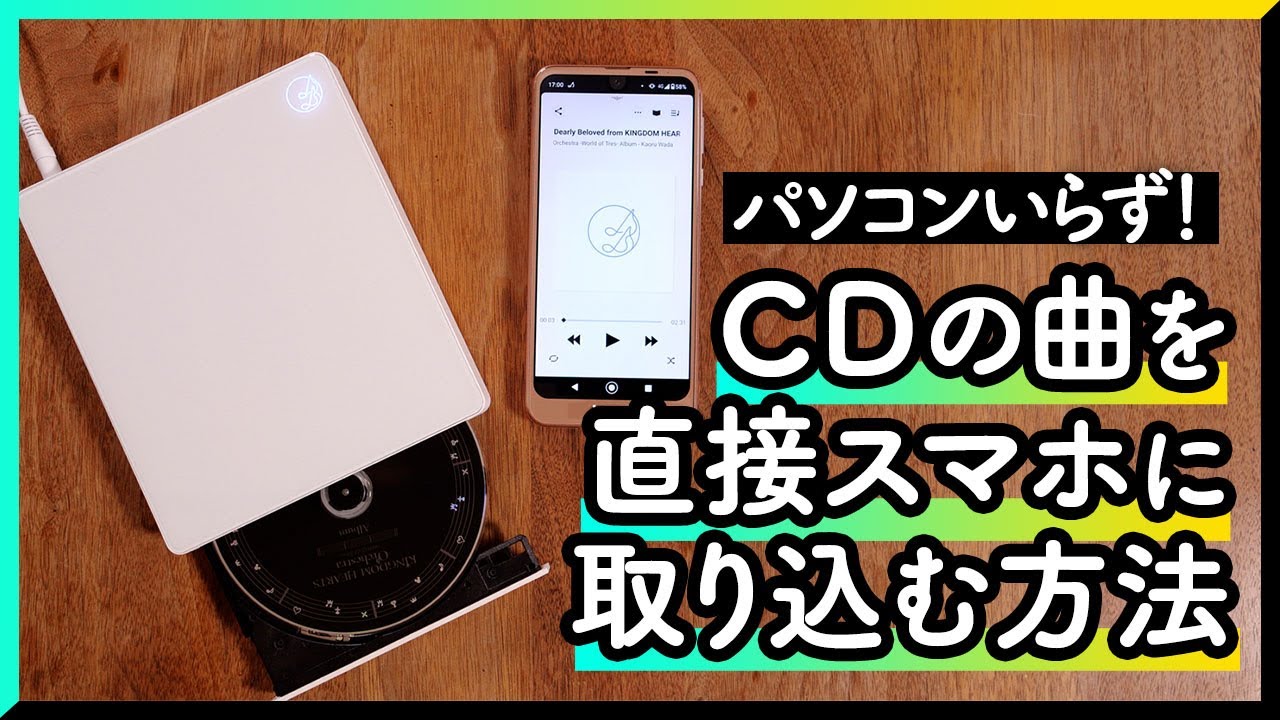
【パソコンなし】CDレコやラクレコで直接スマホに取り込む手順
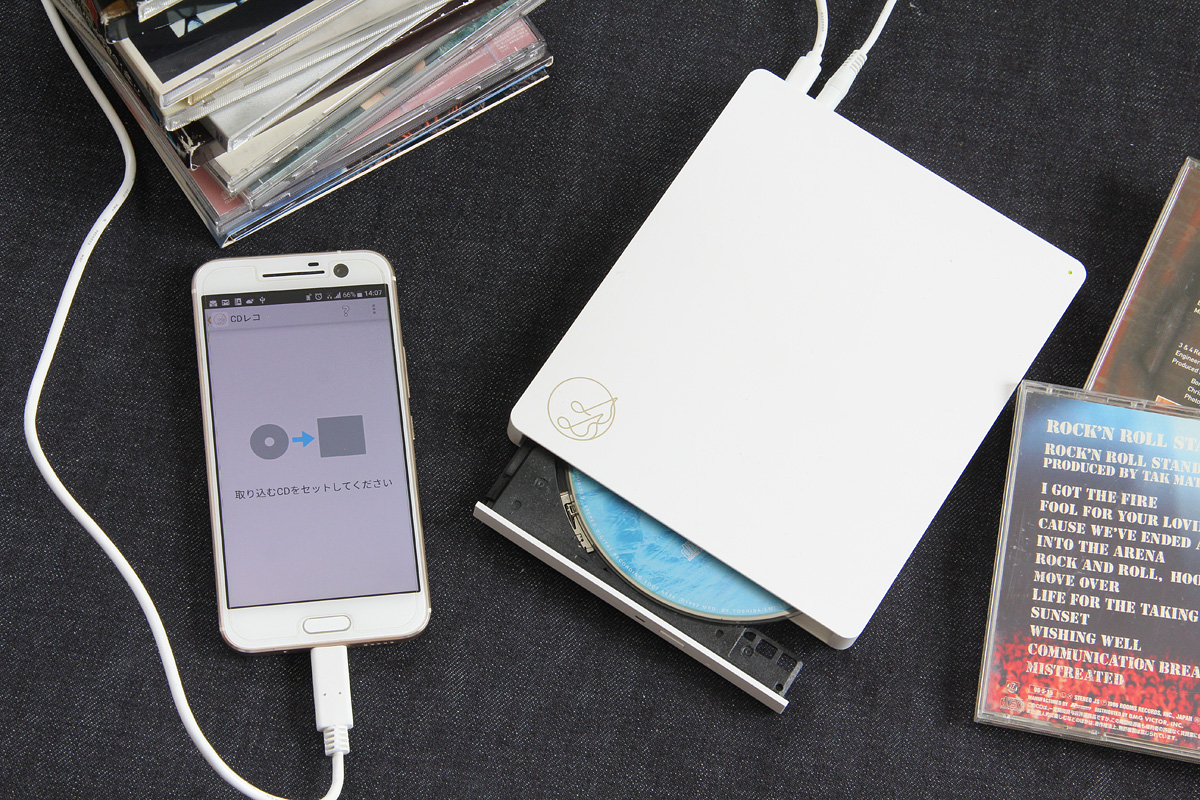
パソコンを所持していない、あるいは起動して同期する作業が面倒という方に最も支持されているのが、スマートフォン専用CDレコーダーの導入です。代表格であるアイ・オー・データ機器の「CDレコ」シリーズや、バッファローの「ラクレコ」を使えば、機械が苦手な方でも迷うことなくダビングが完了します。
これら専用レコーダーの最大のメリットは、Gracenoteなどの音楽データベースと自動連動し、曲名・アーティスト名・アルバムジャケット画像を自動で取得してくれる点です。手動でタイトルを入力する煩わしさが一切ありません。
「ラクレコ」(バッファロー)の接続・取り込み手順
バッファローが展開する「ラクレコ」は、Wi-FiモデルとUSB Type-Cケーブル直結モデルが用意されています。接続手順は極めてシンプルです。
- スマホに無料の専用録音アプリ「ラクレコ」をインストールする。
- 本体に付属の電源アダプターを接続し、CDをセットする。
- Wi-Fiモデルの場合はスマホのWi-Fi設定で本体SSIDを選択(ケーブルモデルはスマホと本体を直結)。
- アプリを立ち上げ「CD取り込み」をタップ。音質(ロスレスFLAC・AAC 320kbps・AAC 256kbpsなど)を選択して取り込み開始。
「CDレコ」(アイ・オー・データ)の使い方と評判
業界の先駆けである「CDレコ6」などは、microSDカードやUSBメモリへの直接保存スロットを備えており、スマホのストレージ容量を圧迫しない設計が好評を得ています。また、取り込んだ楽曲の歌詞を自動表示する機能や、カーナビとのBluetooth連携のスムーズさでも高い支持を集めています。
【完全無料】パソコン経由でiPhone・Androidへ移す手順
パソコンと外付けCDドライブをお持ちであれば、余計な出費を一切かけずに完全無料でCD音源を取り込めます。OS別の最も標準的で失敗しない手順をまとめました。
iPhoneへ取り込む場合(Windows PC / Mac)
Windowsの場合は「iTunes」またはMicrosoft Storeで配信されている「Apple Devices+Apple Musicアプリ」を使用します。Mac(macOS Catalina以降)の場合は標準の「ミュージック」アプリとFinderを使用します。
- パソコンのドライブにCDを挿入し、iTunes(またはミュージックアプリ)を起動。
- 「CDの曲をライブラリにインポートしますか?」という画面で「はい」を選択。(※音質設定は「環境設定」>「インポート設定」からAACまたはAppleロスレスを選択可能)
- インポート完了後、iPhoneをパソコンと有線ケーブルで接続する。
- iTunes上のiPhoneアイコンをクリックし、「ミュージック」タブから「ミュージックを同期」にチェックを入れて「適用」をクリック。
AndroidへCD音源を入れる方法
Android端末はファイル管理の自由度が高いため、取り込み後の移行が非常にシンプルです。
- Windows Media PlayerやiTunes、または無料リッピングソフト(MusicBeeやExact Audio Copy等)でCDをMP3やFLAC形式でパソコンに保存。
- AndroidスマホとパソコンをUSBケーブルで接続し、スマホ画面のUSB設定を「ファイル転送(MTP)」に変更。
- パソコンの「PC(マイコンピュータ)」から接続されたスマホの内部ストレージを開き、「Music」フォルダ内にリッピングした音楽フォルダをドラッグ&ドロップ。

サブスク未配信楽曲を取り込む際の盲点とネットの誤解
ネット上やSNSでは「CDの取り込み」に関して誤った情報や古い仕様が散見されます。無駄な出費やトラブルを防ぐために、あらかじめ知っておくべき盲点を整理しました。
盲点1:普通のパソコン用外付けCDドライブはスマホ直結では動かない
「100均のUSB-C変換アダプタを使えば、2,000円前後の一般的なパソコン用CDドライブをiPhoneやAndroidに挿して曲を取り込める」という言説がありますが、これは原則として誤りです。標準的な外付けドライブはスマホ側からのバスパワー(電力供給)が不足する上、OS側に光学ドライブ用のファイルシステムドライバが備わっていないため認識されません。専用アプリと給電設計がなされた対応機器が必須となります。
盲点2:取り込み後の音楽ファイルがサブスクと競合して消える現象
Apple Musicの「クラウドミュージックライブラリ(ライブラリを同期)」を有効にしている場合、CDから取り込んだ音源がクラウド上の同名配信曲と誤認(マッチング)され、ライブ音源や別バージョンが通常版に置き換わってしまうケースがあります。独自の別テイクや特典音源を取り込む際は、あらかじめ曲名やアルバム名に「(Live ver.)」などの識別子をタグ付けしておくのが鉄則です。
【実態検証】利用者の生の声とトラブル発生時のリアルな対処法
大手コミュニティサイトやSNSの利用実態を調査すると、CD取り込み作業においてつまずきやすいポイントがいくつか浮き彫りになっています。
「アルバムを取り込んだのに曲順がバラバラになる」「マイナーなCDで曲名が『トラック01』のままになってしまう」という声は非常に多く見られます。これは、CD自体にテキスト情報(CD-TEXT)が記録されておらず、データベース側にも情報が登録されていないことが原因です。このような場合は、PC用のフリーソフト(TagScannerやMp3tagなど)や、CDレコ・ラクレコアプリ内の「手動情報編集」機能を使ってメタデータを整えることで綺麗に整理できます。
また、「転送中にエラーが発生して中断する」というトラブルの多くは、スマホの省電力モード(バッテリーセーバー)によるバックグラウンド通信の切断や、CD盤面の細かな皮脂汚れ・キズが原因です。取り込み作業前にはディスク用クロスで盤面を放射状に軽く拭き取り、スマホの画面自動スリープを一時的にオフにしておくことが安定ダビングの秘訣です。
【プロの結論】あなたに最適な移行手順と失敗しない判断基準
「結局、自分はどの方法を選ぶべきか?」に迷った際は、以下の判断基準を参考にしてください。
スマホ専用レコーダー(CDレコ・ラクレコ等)を選ぶべき人
- 自宅にパソコンがなく、今後も購入予定がない
- パソコンの起動やケーブル同期の手間を省き、購入したCDをその場で即座にスマホで聴きたい
- ジャケット写真や歌詞の同期を完全自動で手軽に済ませたい
パソコン経由(iTunes・ファイル転送)を選ぶべき人
- すでに自宅にパソコンと光学ドライブ環境がある
- 機器購入に追加のコスト(1万円超)をかけたくない
- 取り込むCDの枚数が数十〜数百枚単位と膨大で、一括して大容量を管理したい
- ハイレゾ音源や可変ビットレートなど、音質設定を細かくこだわりたい
【cdをスマホに入れる方法】に関するよくある質問(FAQ)
Q1:パソコンも専用機器も買わずに、完全に0円でCDをスマホに取り込む裏ワザはありますか?
A1:スマホ単体にはディスクを読み取る物理センサーが存在しないため、完全なスマホ単独・0円でCDを読み取ることは構造上不可能です。ただし、公立図書館の貸出PCや、友人・家族のパソコンを一時的に借りてCDをMP3化し、GoogleドライブやOneDriveなどの無料クラウド経由でスマホへ送る方法をとれば、実質的な追加費用0円で取り込むことは可能です。
Q2:CDから取り込んだ音源を聴くための専用アプリは有料ですか?
A2:すべて無料で利用できます。パソコン経由でiPhoneに取り込んだ場合は標準の「ミュージック」アプリ、Androidの場合は「Google Play Music」の後継である「YouTube Music(ローカル再生機能)」や「Musicolet」「VLC」などの高機能な完全無料再生アプリで快適に再生できます。また、CDレコやラクレコも本体購入者向けに無料アプリが提供されています。
Q3:レンタルショップで借りてきたCDをスマホに取り込むのは違法になりませんか?
A3:日本の著作権法第30条(私的使用のための複製)に基づき、自身や家族など限られた範囲内で楽しむ目的でレンタルCDを個人所有のスマホに取り込む行為は合法です。ただし、取り込んだ音源をインターネット上にアップロードしたり、他人に有償・無償問わず再配布・譲渡する行為は著作権侵害となりますのでご注意ください。
まとめ:自分に合った最短ルートで大切な音源をいつでも手のひらに
音楽ストリーミングサービスは非常に便利ですが、すべての名曲が配信されているわけではありません。未配信の限定曲や青春の思い出が詰まったCDアルバムは、一度スマートフォンに取り込んでしまえば、毎月の通信量を消費することなく高音質なオフライン再生でいつでも楽しめます。
手軽さを最優先するならWi-Fi対応の専用ドライブ、コストパフォーマンスを重視するならパソコンを活用した転送ルートを選択し、ご自身のライフスタイルに最適な方法でお気に入りの音楽ライブラリを完成させてみてください。 (出典: cdをスマホに入れる方法(Yahoo!ニュース))
情報を整理して届けることが得意なWebディレクター。ユーザー視点に立った記事作成を目指しています。
