IPadの電話番号を確認する方法と通話の真相|セルラーモデルの役割
iPadのセルラーモデルを契約した際、契約書類や本体の設定画面に11桁の携帯電話番号が記載されているのを見て、「このiPadから普通の電話をかけられるのだろうか」「相手からこの番号にかかってきたら着信できるのか」と疑問に感じた経験を持つ人は少なくありません。
結論から明かすと、iPadに割り当てられた電話番号はデータ通信の契約識別用として機能しており、iPad単体で大手キャリアの音声回線を使った発着信を行うことは構造上不可能です。しかし、Appleのエコシステムである「iPhone連携」や各種IP通話サービスを組み合わせることで、iPadを実質的な据え置き電話やビジネス通話端末としてフル活用する手段は確立されています。本稿では、設定画面での確認手順から番号の正体、そして2026年最新の環境下でiPadから通話を実現する実践的なアプローチまでを論理的に解説します。
📌 【この記事の重要ポイントまとめ】
- 要点1:iPadの電話番号は「設定」>「一般」>「情報」の「データ通信番号」で即座に確認可能。
- 要点2:セルラーモデルの番号はデータ通信の回線識別用であり、端末単体での音声回線通話や標準SMS送受信には非対応。
- 要点3:同一Apple IDのiPhoneと連携(「他のデバイスでの通話」)を設定すれば、iPad上で通常の電話番号発着信が自在に行える。
【即解決】iPadの電話番号を確認する手順と表示されない原因
手元にあるiPadの電話番号を特定したい場合、操作手順は極めてシンプルです。物理的なSIMカードを取り出したり、キャリアの契約マイページへログインしたりすることなく、端末内の操作だけで数秒で確認できます。
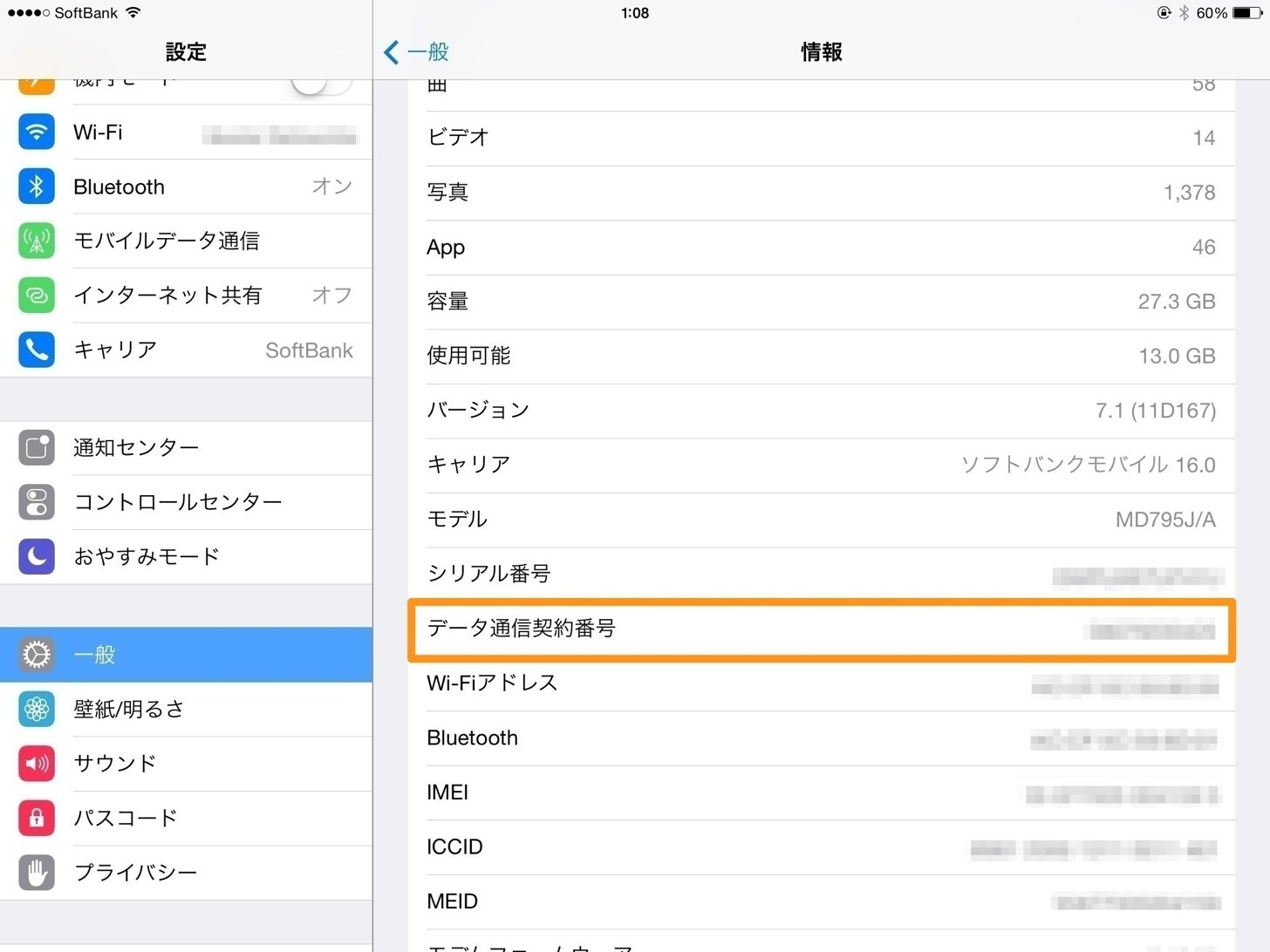
【iPadの電話番号(データ通信番号)確認手順】
1. ホーム画面から「設定」アプリを開く
2. 左メニューから「一般」をタップする
3. 画面上部の「情報」を選択する
4. 項目一覧の中にある「データ通信番号」(または「モバイルデータ通信番号」)欄を確認する
ここに表示される「090」「080」「070」「020」などから始まる番号が、そのiPadに割り振られた固有の電話番号です。
「電話番号が表示されない・不明」となる主な原因
設定画面を開いても番号欄が「不明」と表示されていたり、項目自体が存在しなかったりするケースがあります。このトラブルには主に3つの明確な要因が存在します。
第一に、使用している端末がWi-Fi専用モデル(Wi-Fiモデル)である場合です。Wi-FiモデルにはSIMスロットやeSIMモデムが搭載されておらず、通信事業者との回線契約を結ぶ機能がないため、電話番号はそもそも存在しません。
第二に、セルラーモデルであってもSIMカード(またはeSIM)が正しく認識されていない、あるいはAPN設定(プロファイル)が未完了のケースです。通信事業者の開通手続き直後や、格安SIMの構成プロファイルをインストールしていない状態では、番号の読み込みが保留されることがあります。
第三に、契約している通信プランが「データ通信専用SIM(020番号など)」であり、SIM内部の加入者情報(IMSI)から電話番号情報を端末側へ送出しない仕様になっている場合です。この場合でもデータ通信自体に支障はありません。
なぜiPad単体では通話できないのか?SIMカードと通信規格の真相
「電話番号があるなら、電話アプリを入れて発信すれば通話できるはずだ」と考えるのは自然な発想です。しかし、iPadOSのシステムアーキテクチャおよび通信ハードウェアの設計思想において、音声通話機能は意図的に排除されています。
携帯キャリア各社(NTTドコモ、au、ソフトバンク、楽天モバイル等)がiPad向けに提供しているプランは、原則として「データ通信専用」です。スマートフォンのように「音声通話(VoLTE)」「データ通信」「SMS」が一体となった契約ではなく、パケット通信のみを通すネットワーク設計が採られています。
仮にスマートフォンで使っている「音声通話SIM」をiPadに差し替えたとしても、iPad側にはキャリアの回線交換網(VoLTE音声通話)を制御するダイヤラー機能や通話用フレームワークが一切組み込まれていません。そのため、どれほど高性能なセルラーモデルであっても、iPad単体で「090」などの番号を用いた標準の電話回線発着信を行うことはできない構造となっています。
また、iPad単体で標準の「SMS(ショートメッセージサービス)」が受信できない理由もここにあります。SMSは本来、音声回線の制御信号網を利用してテキストを送受信するプロトコルです。データ通信専用の通信経路しか確立しないiPadでは、携帯電話番号宛てに直接送られてくる認証用SMSコードなどを単体で受信することができない仕組みになっています。
【仕様一覧】iPad・iPhone・他端末の通信・通話機能スペック比較
通信機器としてのiPadの位置づけを明確にするため、iPhoneおよび一般的な音声対応Androidタブレットとの仕様差異を整理しました。
| 端末区分 | 付与される電話番号の役割 | 単体での電話回線発着信 | 編集部の見解・実務上の位置づけ |
|---|---|---|---|
| iPad(セルラーモデル) | データ回線の契約管理・請求識別 | 不可(ハード・OS非対応) | 単体通話は切り捨て、大画面作業と通信の安定性に特化した割り切り設計。 |
| iPhone(全モデル) | 音声通話・SMS・データ契約の統合識別 | 可能(標準VoLTE対応) | すべての通話・通信のマスター端末。iPad連携時の親機として機能。 |
| 音声対応Androidタブレット | 音声通話・データ通信の双方 | 可能(一部モデル限定) | 単体で携帯電話化できるが、対応機種が極めて限定的で選択肢が狭い。 |
| iPad(Wi-Fiモデル) | 電話番号自体が存在しない | 不可 | コストパフォーマンス重視。iPhone連携やアプリ通話であれば問題なく運用可能。 |

【実践ガイド】iPadで電話をかける・受ける3つの具体策
iPad単体でのキャリア通話は不可能ですが、Appleの連係機能やVoIPテクノロジーを駆使することで、iPadを通話端末へと変貌させることができます。実用性の高い3つの手法を紹介します。
1. iPhone連携「他のデバイスでの通話」を利用する(最強の公式機能)
iPhoneを所有しているユーザーであれば、Appleの連係機能(Continuity)を使うのが最もスマートな解決策です。iPhoneにかかってきた通常の電話(090などの電話番号通話)をiPadで受けたり、iPadの「FaceTime」や「連絡先」アプリからiPhoneの電話回線を経由して発信したりできます。
【設定手順】
1. iPhoneの「設定」>「電話」>「ほかのデバイスでの通話」を開き、「ほかのデバイスでの通話を許可」をオンにする。
2. 許可するデバイス一覧の中から、対象のiPadをオンにする。
3. iPad側の「設定」>「FaceTime」を開き、「iPhoneから通話」をオンにする。
双方が同じApple IDでサインインし、同じWi-Fiネットワーク上にあれば、iPadの大画面でブラウジングやノート作業をしながら、ハンズフリーやワイヤレスイヤホンで快適に通話をこなすことができます。
2. FaceTimeで電話番号とApple IDを紐付ける
Apple製品同士の高音質通話であれば、「FaceTime」が最適です。iPhoneの設定で電話番号とApple IDを紐付けておくことで、相手がこちらの携帯電話番号宛てにFaceTimeオーディオ/ビデオを発信した場合でも、手元のiPadに着信させることが可能です。
「設定」>「FaceTime」内の「FACETIME着信用の連絡先情報」に自身のiPhoneの携帯電話番号とメールアドレスを両方登録しておくことで、デバイスを選ばないシームレスなコミュニケーション環境が完成します。
3. IP電話・クラウドPBX・メッセージアプリの活用
iPhoneを所有していない場合や、仕事用の専用番号をiPad単体で運用したい場合は、データ回線上で動作するサードパーティ製サービスを導入します。
- 050番号付与サービス(IP電話):「050 plus」や「My050」などを契約すれば、iPad単体で固有の050電話番号を持て、固定電話や携帯電話宛ての一般発着信が可能になります。
- ビジネスチャット・クラウドPBX:「Zoom Phone」「Microsoft Teams」「LINE WORKS」などを活用すれば、オフィスの代表電話をiPadで受話・転送するテレワーク環境が構築できます。
- 一般SNS通話:「LINE」「Skype」「Messenger」などのデータ通信アプリであれば、セルラー回線・Wi-Fi問わず完全無料で通話が完結します。
【実態検証】利用者の生の声と現場目線で見えたリアル
編集部がSNSや質問掲示板、ITサポート窓口に寄せられるユーザーの声を調査したところ、iPadの通信仕様に関する「現場ならではの誤解や落とし穴」が多数浮き彫りになりました。
最も多く見られるトラブルが、「Webサービスやアプリの会員登録時に、SMS認証用としてiPadのデータ通信番号を入力してしまい、認証コードが届かず手続きがスタックする」というケースです。前述の通り、iPadの番号は回線識別用であり外部からのSMSを直接受信できません。認証が必要なアカウント登録では、必ず手元のスマートフォン(iPhone/Android)の音声通話対応番号を入力する必要があります。
一方で、ビジネスユースの現場からは肯定的な声も多く挙がっています。「デスク作業中にiPhoneが別室で充電中であっても、作業中のiPad画面に通話通知がポップアップし、AirPodsを装着したままワンタップで商談電話に出られる快適さは手放せない」という声が代表例です。Appleエコシステムによるデバイス間のシームレスな統合は、一度環境を構築すると作業効率を劇的に向上させることが実証されています。

一般に知られていない盲点とネットの誤解
ネット上の情報やコミュニティでは、一部不正確な言説が散見されます。代表的な2つの誤解を正しく整理しておきます。
誤解1:「セルラーモデルの月額料金には通話基本料が含まれている」
キャリアでiPadのセルラーモデルを購入すると、月額数千円の通信費が発生するため「通話もできるはず」と錯覚しがちです。しかし、請求書に記載されている費用は純粋な「データ通信パケット代」および「回線維持費」です。音声通話用の基本使用料は一切含まれておらず、キャリア側でもiPad用SIMカードに対して音声通話網の接続権限を付与していません。
誤解2:「SIMフリーのiPadに他社の音声SIMを挿せば単体通話ができる」
海外製の一部Androidタブレットでは音声通話が有効化されるモデルが存在するため、「iPadでもSIMフリー版なら通話可能になるのではないか」という噂が囁かれることがあります。しかし、これは明確な誤りです。Appleは全世界共通でiPadOSのファームウェアレベルから音声通話スタックを完全非搭載としており、どのようなキャリアの音声SIMを挿入しても、端末単体で電話アプリが立ち上がることはありません。
【プロの結論】おすすめできる人・慎重になるべき人の判断基準
iPadの電話番号と通信機能の本質を踏まえ、セルラーモデルを選択すべきユーザーと、Wi-Fiモデルで十分なユーザーの境界線を提示します。
▼ セルラーモデルを選ぶべき人
・外出先、カフェ、移動中の電車内などでテザリングの手間なく即座にネット通信を行いたいビジネスパーソン
・iPhoneとの連携機能を使って、外出先の作業中も大画面iPad上でスマートに通話・着信処理を完結させたい人
・高精度な内蔵GPSを活用し、iPadをカーナビや野外フィールドワークの地図端末として活用したい人
▼ Wi-Fiモデルで慎重に検討すべき人(セルラーが不要な人)
・iPad単体で「普通の携帯電話のように090通話ができる」と勘違いして購入を検討している人
・自宅やオフィスの固定Wi-Fi環境下での利用がメインで、外への持ち出し頻度が低い人
・iPhoneの即時テザリング(Instant Hotspot)操作を苦に感じず、毎月の追加通信コストを抑えたい人
【電話番号 アイパッド】に関するよくある質問(FAQ)
Q1:iPadの「データ通信番号」宛てに誰かが直接電話をかけてきたらどうなりますか?
A1:発信者側には「こちらはNTTドコモです。おかけになった電話番号は、現在使われておりません…」といったキャリアの自動アナウンスが流れるか、通話中音(ツコツコという切断音)が鳴り、iPad側には何の通知も着信履歴も届きません。
Q2:iPadでLINEを使う場合、iPadのデータ通信番号でアカウントを新規作成できますか?
A2:作成できません。LINEの新規アカウント登録にはSMSによる認証番号の受け取りが必須となります。iPadでLINEを利用する場合は、スマートフォン側で作成した既存アカウントへの「iPad版サブ端末ログイン」を行うか、SMSが受信できる別端末の電話番号を使って認証を行う必要があります。
Q3:楽天モバイルやahamoなどのSIMを契約してiPadに挿した場合、通話料無料アプリ(Rakuten Link等)は使えますか?
A3:iPadOS向けにRakuten Link等の専用通話アプリが公式提供されていない、またはiPadからの音声発信を制限しているケースがほとんどです。基本的にはデータ通信のみの利用となり、通話機能はサポート対象外となります。
Q4:iPadから固定電話や携帯電話へ安く電話をかける方法はありますか?
A4:050番号が取得できる各種IP電話アプリや、Skypeの有料通話クレジット、Viber Outなどを利用すれば、iPadから一般の固定電話や携帯電話へ安価な従量課金レートで直接通話を発信することが可能です。
まとめ:iPadの電話番号の特性を理解して賢く活用しよう
iPadに割り振られている電話番号は、音声通話用ではなくネットワーク上のデータ通信回線を特定・管理するための識別コードです。そのため、端末単体で電話をかけたりSMSを受信したりすることはできません。
しかし、iPhoneとの連携設定(「他のデバイスでの通話」)を有効化する、あるいは各種VoIPアプリを導入するといったアプローチを採ることで、iPadは大画面を活かした極めて快適な通話インターフェースへと進化します。仕様の限界と連携の可能性を正しく把握し、自身のライフスタイルやワークフローに最適な通信環境を整えてください。 (出典: 電話番号 アイパッド(Yahoo!ニュース))
Webメディアの編集およびコンテンツ作成に従事。正確で質の高い情報発信を心掛けています。
