Googleマップの方角が狂う原因は?向きを一瞬で直す神設定と対処法
見知らぬ街や入り組んだ駅前でナビを開いた瞬間、現在地を示す青い丸の向きが全く違う方向を指していて戸惑った経験は誰にでもあるはずです。歩き出してから逆方向に進んでいることに気づき、無駄な時間と体力を消費してしまうトラブルは、スマートフォンのセンサー特性やアプリの設定を正しく理解することで劇的に解消できます。
現在地を見失うストレスは、単にアプリの不具合だけでなく、ハードウェアの磁気干渉や測位精度の低下など複合的な要因によって引き起こされます。本稿では、日常の移動で「向きが合わない」現象を根本から解決するための設定手順から、最新のARナビゲーション機能の活用法まで、現場検証に基づき徹底解説します。
📌 【この記事の重要ポイントまとめ】
- 要点1:青い扇形の向きがズレる主な原因は「地磁気センサーの磁気狂い」と「端末周囲の磁気干渉」であり、8の字キャリブレーションやカメラ認識で即座に修復可能。
- 要点2:iPhone・Androidそれぞれで「ノースアップ(北固定)」と「ヘディングアップ(進行方向追従)」の切り替えと位置情報の高精度化を設定することが迷子防止の鉄則。
- 要点3:ビル街や地下街などの測位困難エリアでは、Googleマップの「ライブビュー(AR機能)」を起動して周囲の街並みをスキャンするのが最も確実な解決策となる。
【原因究明】なぜグーグルマップの方角表示は狂うのか?青い扇形がズレる3大要因
Googleマップを開いた際、現在地を示す青い円の周りに表示される「グーグルマップ青い扇形向き(ビーム)」は、端末が向いている方角とセンサーの信頼度を示しています。この扇形の幅が広いほど「方角の精度が低い(不確実)」ことを意味し、狭く前方を鋭く指しているほど「高精度」であることを表します。この方角表示が狂ってしまう背景には、明確な3つの技術的要因が存在します。
第一の要因は、スマートフォン内部に搭載されている地磁気センサー(電子コンパス)の磁化です。スマートフォンは日常的に、バッグのマグネット留め具、スマホケースの内蔵磁石、ワイヤレス充電器、電車のモーター、高圧電線などの強い磁界に晒されています。これにより内部センサーが磁気を帯びてしまい、東西南北の検知が狂ってしまう現象が発生します。
第二の要因は、ジャイロセンサー不具合対処法が必要となるような端末の回転角速度の検知エラーです。ジャイロセンサーや加速度センサーが一時的なキャッシュエラーやOSの処理落ちによって正確な数値をOSに渡せなくなると、端末をどちらに向けても画面上の地図が追従しなくなります。
第三の要因は、GPS(GNSS)衛星の電波遮蔽による位置情報の正確度改善の遅れです。特に超高層ビル群や地下街の出入口では電波が反射・減衰する「マルチパス現象」が起きやすく、水平位置の測位誤差がコンパス演算のズレを誘発します。

【iPhone/Android別】コンパスの調整とGoogleマップキャリブレーションのやり方
方角がずれてしまった場合、端末を数秒操作するだけで劇的に精度を取り戻す「キャリブレーション(校正)」の手順が存在します。OSや利用環境に応じた最適な手順を押さえておくことが重要です。
1. 伝統的かつ確実な「8の字キャリブレーション」
電子コンパスの狂いをリセットする最も代表的な方法が、端末を持った手で空中に大きな「8の字」をゆっくり描く動作です。コンパスの調整8の字を2〜3回繰り返すことで、三軸すべての地磁気センサーに地球本来の磁界が再認識され、磁化されたノイズが相殺されます。歩行中に扇形が横や後ろを向いたときは、立ち止まって手首をひねるように8の字を動かすだけで瞬時に正常化します。
2. Android端末でのキャリブレーション手順
Android Googleマップコンパス設定を最適化するには、アプリ内の現在地ボタンを活用します。青い丸アイコンをタップすると画面下に「現在地」メニューが表示され、左下に「コンパスを調整」という項目が出現します。ここをタップするとカメラが起動し、周囲の建物や看板を写すことで数秒でGoogleマップキャリブレーションやり方が完了します。カメラ認識が使えない場所では、画面の指示に従って端末を傾けて調整します。
3. iPhoneでの設定確認と対処手順
iPhone Googleマップ方角合わないトラブルが続く場合、iOS側のシステム設定を見直す必要があります。「設定」アプリから「プライバシーとセキュリティ」>「位置情報サービス」>「システムサービス」へと進み、「コンパスの調整」がオンになっているかを必ず確認してください。ここがオフになっていると、いくらGoogleマップ側で修正しようとしてもOSレベルで方位補正が行われません。
【表示モード完全攻略】北を上に固定ノースアップと進行方向ヘディングアップの切り替え術
地図を見るときに「自分が向いている方向が上になってほしい人」と「常に北が上になっていないと現在地が分からなくなる人」の2つのタイプが存在します。Googleマップはこの2つの表示形式をワンタップで切り替えることが可能です。
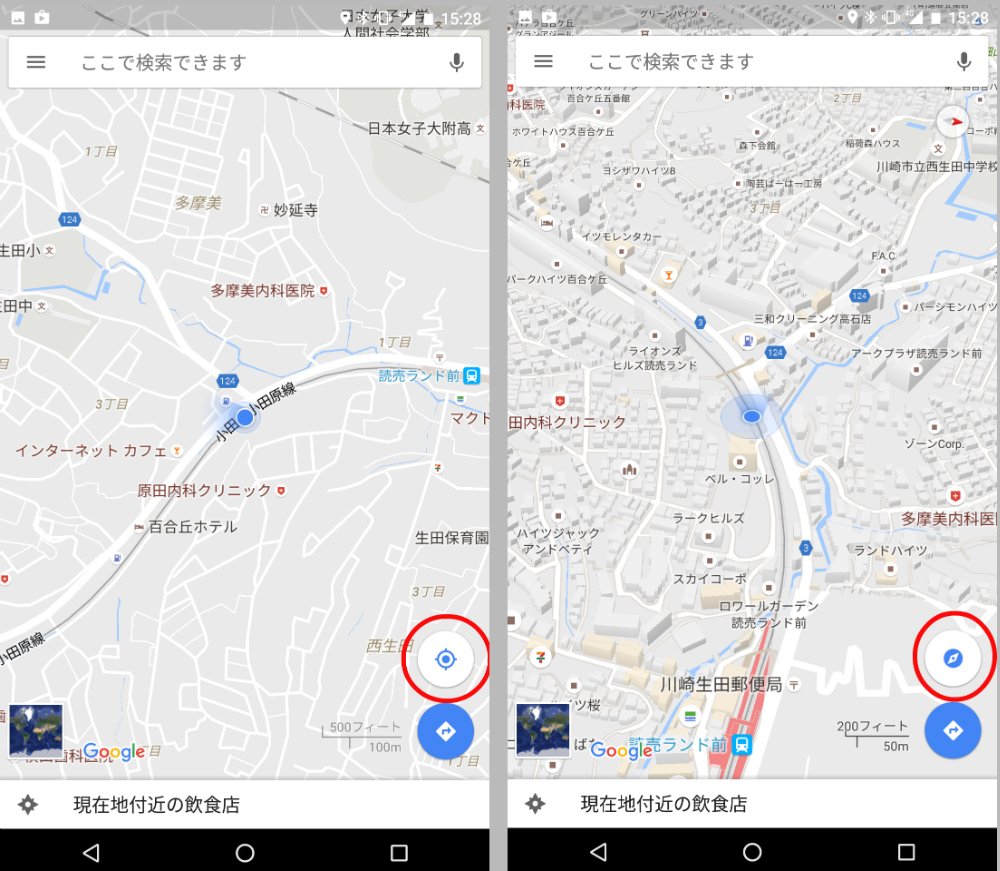
画面右上(または右側)に表示されているGoogleマップコンパス表示のアイコンをタップすることで、表示モードが切り替わります。赤い針が「北」を指すアイコンは、以下の挙動を制御しています。
常に地図の上が北になるモードが北を上に固定ノースアップです。周辺の全体的な地形や駅の位置関係を俯瞰して把握するのに最も適しており、地図を読むのが得意な人に向いています。コンパスアイコンをタップして針が真上(北)を向いた状態がこれに該当します。
一方、自分が前を向けば地図も回転して進行方向が画面上部になるモードが進行方向ヘディングアップ切り替えです。グーグルマップ歩行モード向きを利用する際、右折・左折の判断を直感的に行いたい場面ではヘディングアップが圧倒的に便利です。コンパスアイコンをもう一度タップするか、現在地ボタンを2回連続でタップすることで、自分が向いている方角に合わせて地図がリアルタイムに回転するモードへと遷移します。

【比較検証】方角トラブルを即解消するアプローチ一覧と効果の比較
方角のズレに対しては複数のアプローチが存在しますが、それぞれ復旧までの所要時間や有効なシチュエーションが異なります。現場での状況に応じた最適な対処法を以下の比較表にまとめました。
| 対処方法 | 所要時間・難易度 | 得意な状況・環境 | 編集部の見解・実効性 |
|---|---|---|---|
| 8の字スイング | 約5秒(極めて簡単) | 開けた屋外、日常的な磁気狂い | 最も手軽で即効性が高い基本ワザ。まずはこれを試すべき。 |
| ライブビュー(AR補正) | 約10〜15秒(普通) | ビル街、出口直後の完全な方向喪失時 | カメラとストリートビュー画像を照合するため精度は100%に近い。 |
| Wi-Fiスキャンのオン | 設定後即時(設定のみ) | 地下街、屋内、高層建築の谷間 | GPS電波が届かない場所での測位安定化に不可欠なバックボーン。 |
| マグネット製品の脱着 | 即時(ケースを外す) | 手帳型ケースや磁気スタンド使用時 | 根本原因がケース側にある場合、外さない限り狂い続ける。 |
一般に知られていない盲点とネットの誤解
ネット上の情報やSNSで散見される「方角ズレの対処法」の中には、科学的根拠が乏しいものや、かえって誤作動を招く思い込みが存在します。
最も多い誤解が「GPSさえ掴んでいれば方角は狂わない」という思い込みです。GPS衛星から得られる情報は基本的に「緯度・経度・高度」という点データであり、静止している状態での「端末がどちらを向いているか」はGPSではなく内蔵の地磁気センサーが担っています。したがって、立ち止まった状態で向きが分からないのはGPSではなくコンパス側の問題です(一定速度で直進し始めるとGPSの移動履歴から進行方向が自動計算されるため、歩き出すと直る現象はこれが理由です)。
また、スマホケースに埋め込まれたマグネットの影響を過小評価しているケースも目立ちます。MagSafe対応アクセサリーや手帳型ケースの留め具に含まれる永久磁石は、端末のすぐ背後で強烈な磁場を発生させ続けるため、どれだけキャリブレーションを行っても即座に方位が狂ってしまいます。方角が定まらない場合は、一度ケースから本体を取り外して動作確認を行うのが確実です。
【実態検証】地下街から地上に出た瞬間が最大の落とし穴
迷子になりやすいシチュエーションを検証すると、最もトラブルが多発するのは「大規模ターミナル駅の地下街から地上階段を上がった直後」です。
地下にいる間はGPS電波が遮断され、地上に出た瞬間は周囲の高層ビルによって衛星電波が反射するため、位置情報と方角情報が激しく乱れます。ここで多くの人がやってしまう失敗が、「青い扇形が定まっていないのに適当な方向に歩き出してしまうこと」です。
この場面で最も威力を発揮するのが、GoogleマップライブビューARナビです。ナビ画面で「ライブビュー」をタップし、スマホのカメラを立ち上げて道路沿いの建物群にかざすと、GoogleのストリートビューAIが建物の輪郭や看板を画像認識し、わずか数秒でセンチメートル単位の自己位置と正確無比な方角を特定します。画面上に実際の風景と重ね合わせて青い矢印が表示されるため、方向音痴を自認する人でも迷う余地がなくなります。
【プロの結論】空間認知の観点から導く「迷わないナビゲーション術」
ナビゲーションアプリを活用する上で最も重要なのは、デジタルの便利さに完全に身を委ねるのではなく、認知心理学的な「メンタルマップ(頭の中の地図)」とアプリの表示を適切に同期させるリテラシーです。
人間が空間を把握する際、周囲のランドマーク(目印)と自分の位置関係を固定する「環境中心座標」と、自分の視界を基準にする「自己中心座標」の2つの認知様式を使います。Googleマップを使う際も、以下の基準で設定を使い分けることが移動効率を最大化する鉄則です。
【ノースアップ(北固定)を常用すべき人】
大まかな都市構造や駅と目的地の方角関係を常に俯瞰して把握したい人、または案内板の地図とスマホの向きを合わせて確認したい人は、ノースアップ固定が適しています。地図を回転させないことで、移動中も東西南北の感覚が狂いません。
【ヘディングアップ(回転追従)+ARを使うべき人】
「右に曲がるか左に曲がるか」を直感的に知りたい人や、入り組んだ路地、出口が無数にある繁華街を歩く場合は、迷わずヘディングアップまたはライブビューARナビを選択してください。頭の中で地図を回転させる認知負荷がゼロになり、歩行中の判断ミスを完全に防ぐことができます。
【グーグルマップ 方角表示】に関するよくある質問(FAQ)
Q1:スマホを振っても8の字に回しても青い扇形の向きが直らない場合は?
A1:スマホケースにマグネットが使われていないか確認し、一度ケースを外してください。また、端末を再起動するか、Googleマップアプリの位置情報権限を一度「オフ」にしてから再度「正確な位置情報」を「オン」にして許可し直すことで、センサーの認識プロセスが完全にリフレッシュされます。
Q2:青い扇形(ビーム)そのものが画面に表示されなくなりました。出し方は?
A2:画面右下の「現在地ボタン(照準マーク)」を1回または2回タップしてください。また、端末の「設定」でコンパスのアクセス権限や位置情報の正確度が制限されていると扇形が消えて単なる青い丸になります。設定から高精度位置情報が有効になっているかを確認してください。
Q3:ライブビュー(ARナビ)が起動できない場所や条件はありますか?
A3:ライブビューはGoogleストリートビューの画像データが存在する屋外エリアでのみ動作します。そのため、屋内、地下街、極端に暗い夜道、またはストリートビューが撮影されていない私道などでは利用できません。その場合は開けた屋外に出てから起動してください。
まとめ:方角表示をマスターして日々の移動ストレスをゼロにする判断基準
Googleマップの方角表示が狂う現象は、スマートフォンの故障ではなく、センサーの物理的特性や周囲の電磁環境による一時的なズレがほとんどです。原因と仕組みさえ把握していれば、焦る必要は全くありません。
日頃から「8の字キャリブレーション」の手順を頭に入れておき、入り組んだ場所では「ライブビューAR機能」を迷わず立ち上げる。そして、自分の認知スタイルに合わせてノースアップとヘディングアップを切り替える——この3つの技術を使いこなすだけで、見知らぬ街での移動ストレスや時間のロスは完全に解消されます。日々の通勤や旅先での快適な歩行ナビゲーションに、ぜひ本稿のノウハウを役立ててください。 (出典: グーグルマップ 方角表示(Yahoo!ニュース))
毎日更新されるトレンド情報を分析・発信中。役立つ裏技やおすすめ情報を分かりやすく紹介します。
