携帯の着信音を変えたい!好きな曲を無料設定する裏ワザと完全ガイド
街中やオフィスで誰かのスマートフォンが鳴った際、思わず自分のポケットに手を入れた経験を持つ人は多いはずです。スマートフォンの普及に伴い、標準設定(デフォルト)の呼び出し音を使うユーザーが急増した結果、音による個人の識別が難しくなる現象が日常化しています。自分のお気に入りの音楽や推しのフレーズを呼び出し音に割り当てたいという要望は、今なお根強い支持を集めています。
「携帯の着信音を変えたいけれど、最新端末の操作が複雑で分からない」「好きな曲を着信音にするには有料サービスへの加入が必須なのか」といった疑問を抱える方に向けて、本稿では主要OS別の具体的な設定手順から完全無料の自作テクニック、さらには相手別の個別割り当てやLINE通話の変更手順まで、専門記者の視点で体系的に解説します。
📌 【この記事の重要ポイントまとめ】
- 要点1:iPhoneは公式アプリ「GarageBand」、Androidは端末内ストレージの「MP3ファイル」を活用すれば、課金なしで好きな曲を着信音に設定できる。
- 要点2:連絡先アプリの「個別着信音設定」やLINEの「着信音変更」を組み合わせることで、画面を見ずに重要な連絡と営業電話を瞬時に判別可能になる。
- 要点3:着信音が変わらない・鳴らないトラブルの9割は「集中モード」「サイレントスイッチ」「着信音と通知音の音量分離」が原因であり、設定見直しで即座に解決できる。
【基本編】スマホ着信音設定方法|iPhoneとAndroidの根本的な違い
スマートフォンの着信音を変更するアプローチは、採用しているオペレーティングシステム(OS)の設計思想によって大きく異なります。設定作業に入る前に、両プラットフォームの構造的な違いを把握しておくことが、無駄な試行錯誤を省く近道です。
Appleが提供するiOSはセキュリティと統一されたユーザー体験を最優先する閉鎖的アーキテクチャを採用しており、音声ファイルを端末のシステム領域に直接配置することを制限しています。そのため、iPhone着信音変更を行う際は、iTunes Storeで購入するか、専用のファイル形式(.m4r)に変換した上でシステムに認識させる迂回ルートが必要になります。
対照的に、Googleが主導するAndroidはオープンなファイル管理システムを備えており、Android着信音設定の自由度は極めて高くなっています。ダウンロードフォルダや内部ストレージの「Ringtones」フォルダにMP3やAACなどの一般的な音声ファイルを保存するだけで、OS側の設定画面から即座に選択・反映できる構造です。
標準搭載されている内蔵音源への変更手順は、どちらのOSも至ってシンプルです。基本的なスマホ着信音設定方法は以下の通りです。
- iPhoneの場合:「設定」アプリを開き、「サウンドと触覚」>「着信音」を選択。一覧から好みのトーンをタップして指定します。
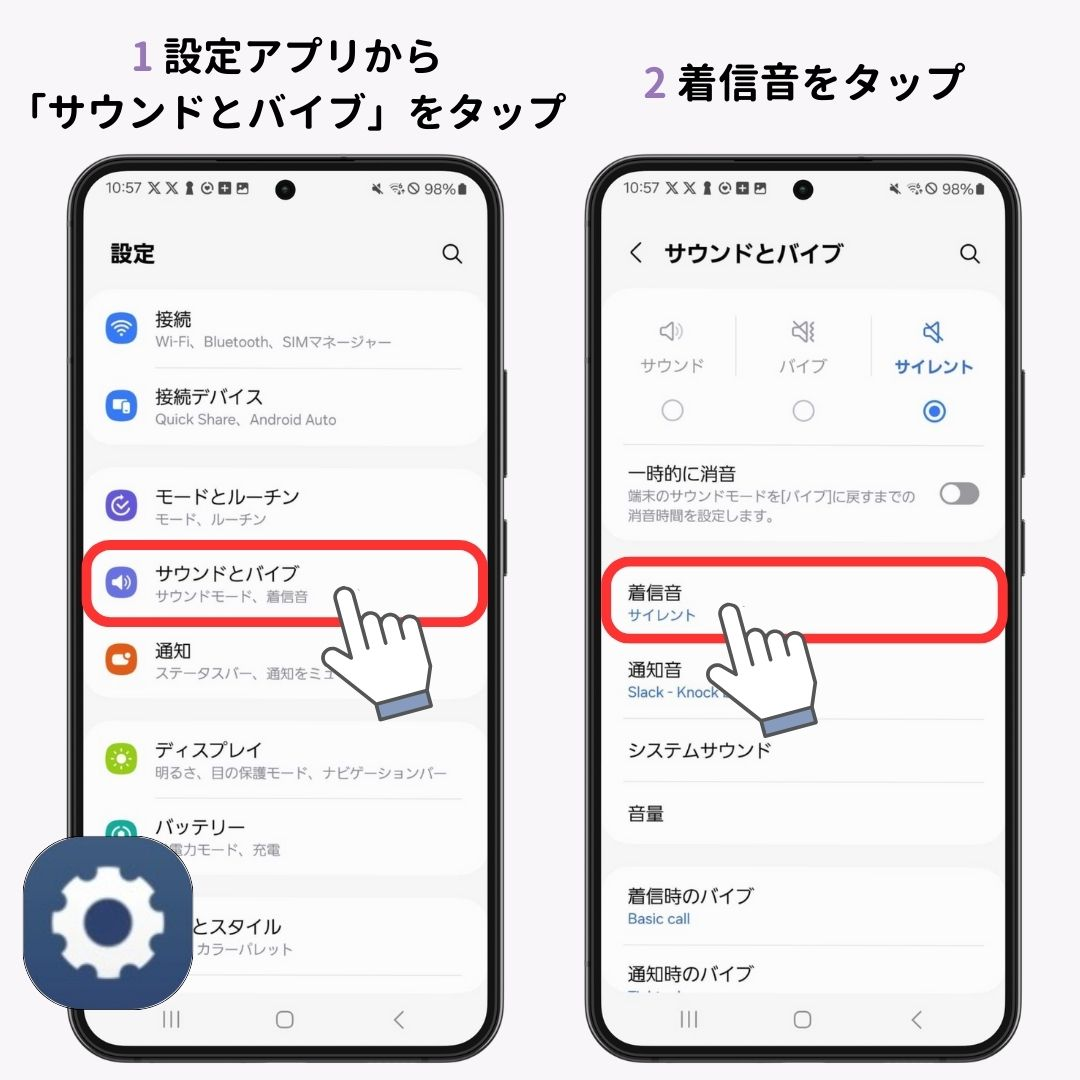
- Androidの場合:「設定」アプリを開き、「音とバイブレーション」>「着信音」(または「電話の着信音」)を選択。プリセットされた音源リストから希望のサウンドを選び「保存」または「完了」をタップします。
【裏ワザ】好きな曲を着信音にする方法|完全無料で自作する手順
標準のプリセット音源だけでは満足できず、「好きな曲を着信音にする方法はないのか」と模索するユーザーは少なくありません。有料の配信サイトやサブスクリプションのオプション機能を使わずとも、手持ちの音源データと公式ツールを組み合わせることで、完全合法かつ無料でオリジナル着信音を作成できます。
iPhoneで好きな曲を着信音化する「GarageBand」連携ルート
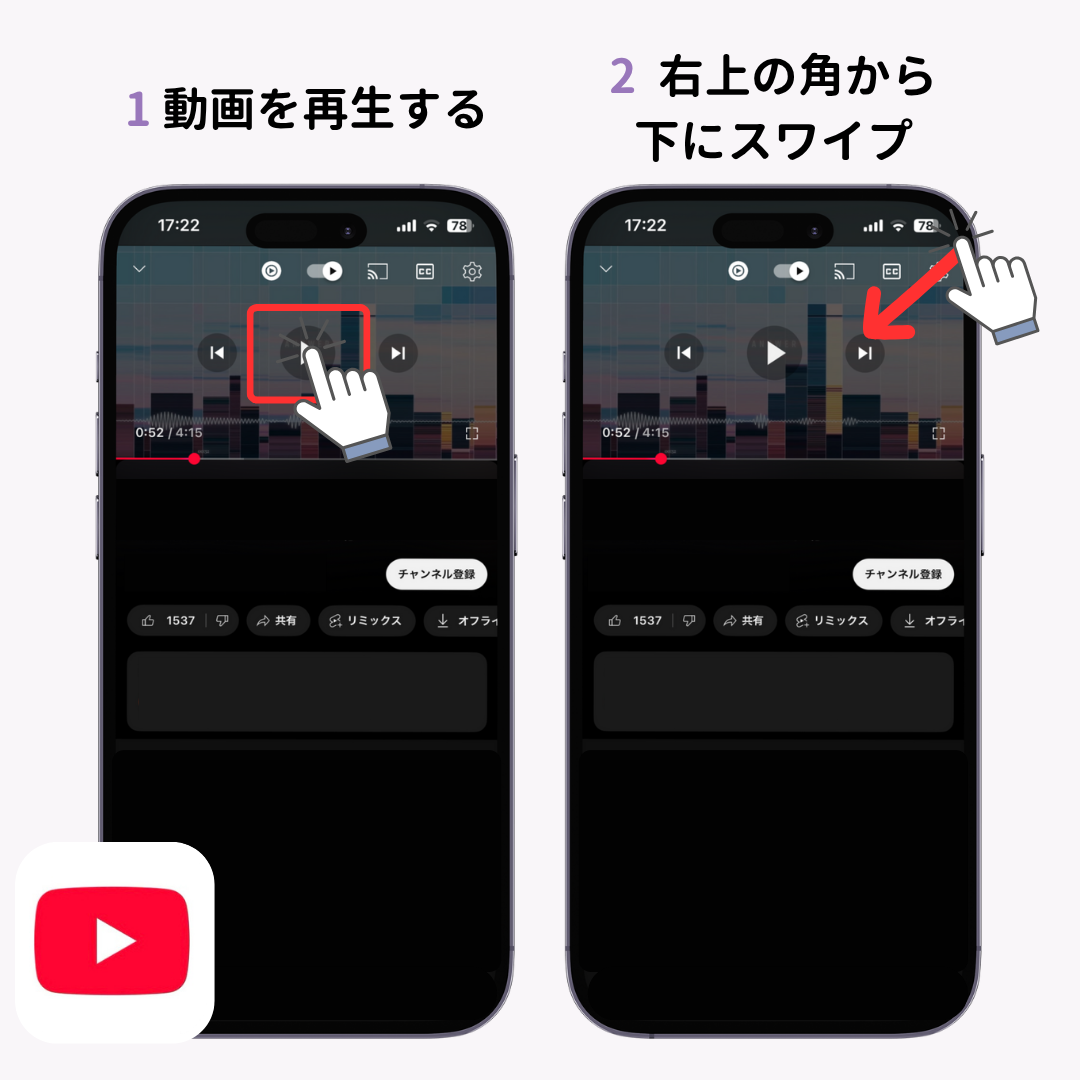
iPhoneユーザーにとって最も確実な裏ワザが、Apple純正の無料音楽制作アプリを用いたGarageBand着信音作成です。パソコンを介さず、iPhone単体で完結する点に大きな強みがあります。
- 音源の準備:著作権フリーの音源や自身で購入した楽曲ファイル(DRMフリーのMP3/AACなど)を「ファイル」アプリ内に保存しておきます。
- プロジェクト作成:「GarageBand」を起動し、「AUDIO RECORDER」を選択。画面左上のトラック表示アイコン(レンガ状のボタン)をタップしてタイムライン画面に切り替えます。
- 音源の読み込み:画面右上のループアイコンをタップし、「ファイル」タブから用意した楽曲を選択してタイムライン上にドラッグ&ドロップします。
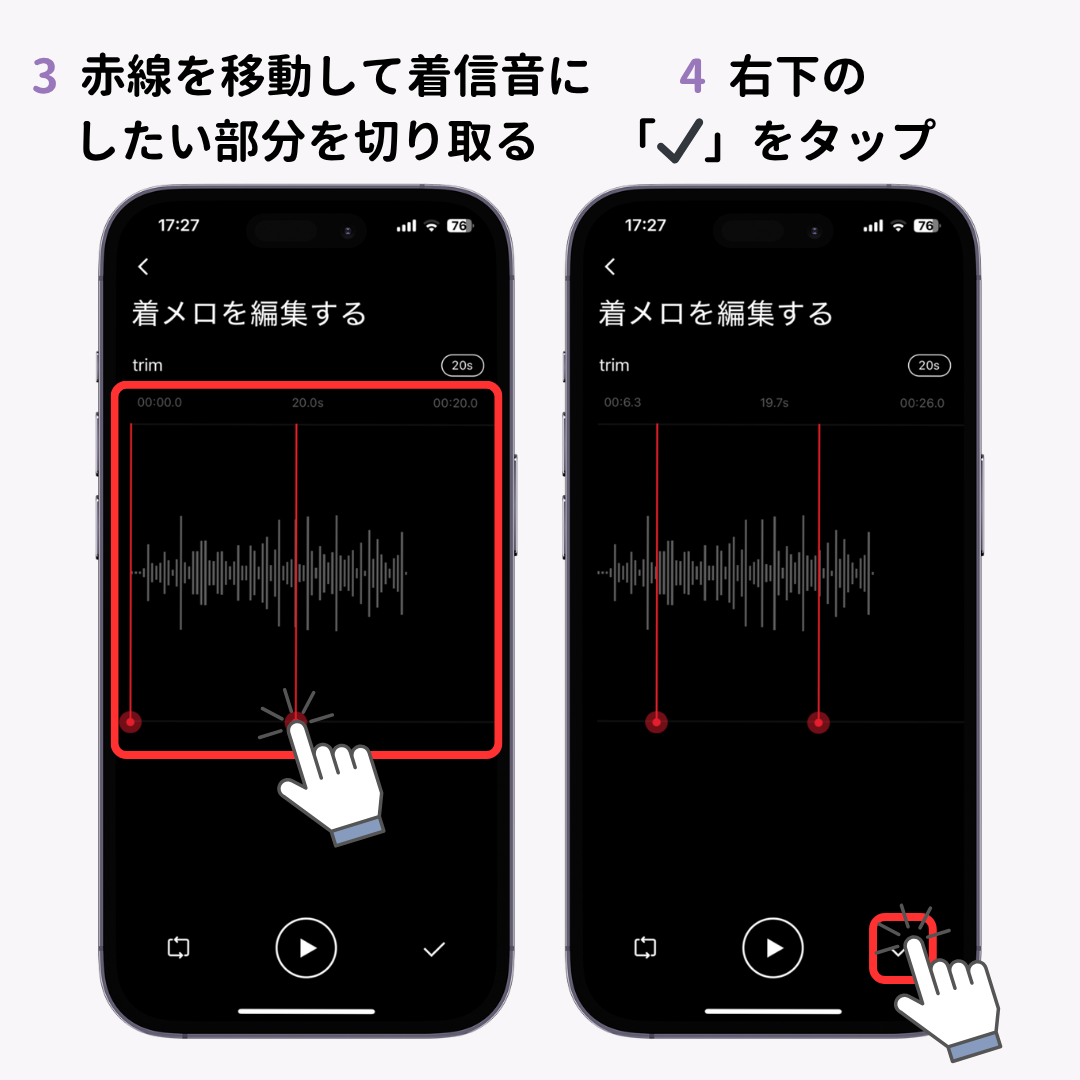
- トリミング編集:着信音として流したい30秒以内の区間(サビやイントロなど)を前後のバーをスライドさせて切り取ります。
- 着信音として書き出し:左上の三角アイコンから「My Songs」に戻り、作成したプロジェクトを長押しして「共有」>「着信音」を選択。名前を付けて書き出しを実行すると、システムの着信音リストに自動登録されます。
Androidにおける「MP3着信音設定手順」の最短ルート
Android端末では、複雑な編集アプリを経由することなく、ダイレクトに音源を紐付けることが可能です。具体的なMP3着信音設定手順は以下のステップです。
- 音源の配置:パソコンからの転送やブラウザ経由でダウンロードしたMP3ファイルを、ファイル管理アプリを使って端末内の「Ringtones」フォルダへ移動します。
- サウンド設定を開く:「設定」>「音とバイブレーション」>「着信音」へ進みます。
- カスタム音源の追加:画面上部または最下部にある「+」アイコンや「マイサウンド」「端末内の音源」をタップします。
- ファイルの選択:配置したMP3ファイルを選択し、「完了」を押すことで即時に呼び出し音として適用されます。
なお、ネット上で散見される「着うたダウンロード無料」を謳う非公式サイトや、過剰な広告が表示される怪しい無料着信音アプリの利用には重大なセキュリティリスクが潜んでいます。マルウェアの混入や不正なサブスクリプション契約への誘導事例が報告されているため、音源は信頼できる正規配信サービスから入手するか、自身のCDからリッピングしたデータを活用するのが賢明です。
相手ごとの個別着信音設定とLINE着信音の変え方|通知過多を防ぐ実践テクニック
すべての着信で同一の音が鳴る環境では、画面を確認するまで発信者が誰であるかを特定できません。業務連絡と私的な連絡が混在する現代において、相手ごとの個別着信音設定を導入することは、日々の認知負荷を劇的に軽減する有効な手段となります。
家族・重要取引先を見分ける連絡先ごとの割り当て
標準の「連絡先」アプリに登録されている特定の相手に対して、専用のトーンを設定する手順は以下の通りです。
- iPhoneの場合:「連絡先」アプリを開き、個別に設定したい相手を選択して右上の「編集」をタップ。「着信音」の項目を押し、デフォルト以外の好きなトーンや自作した音源を指定して「完了」を保存します。
- Androidの場合:「連絡先」アプリで該当の相手を開き、詳細画面のメニュー(縦の3点リーダーなど)から「着信音を設定」を選択。端末内の音源リストから専用のトーンを紐付けます。
この設定を行っておくことで、バッグやポケットに端末を入れたままでも、家族からの緊急連絡なのか、不要不急の営業電話なのかを耳だけで判別できるようになります。
日常連絡の主軸となった「LINE着信音の変え方」
総務省の情報通信メディア利用時間調査などの統計が示す通り、個人間の音声通話インフラは従来の電話回線からSNSアプリへとシフトしています。とりわけ利用頻度の高いLINE着信音の変え方を把握しておくことは極めて実用的です。
LINEアプリ内の設定手順は次の流れで行います。
- LINEの「ホーム」タブ右上にある「設定(歯車マーク)」をタップ。
- 「通話」メニューを選択し、「着信音」の項目へ進む。
- 「木琴」「春」「ライン」などのプリセット音源から選択する。
※LINE MUSICの有料プランを契約している場合は、数百万曲以上のラインナップから任意の邦楽・洋楽を着信音に設定する連携機能も利用可能です。
【データ徹底比較】着信音カスタマイズ手段のメリット・デメリット
スマートフォンの呼び出し音を自分好みに変更する方法には、利便性やコスト、音質面でそれぞれ異なる特徴が存在します。主要な4つのアプローチを比較表にまとめました。
| カスタマイズ手法 | 費用と所要時間 | メリット | デメリット・注意点 |
|---|---|---|---|
| 公式ストア購入(iTunes等) | 約200円〜250円 / 1分 | 手動編集不要、購入後ワンタップでシステムに即座に反映可能 | 1曲ごとに課金が発生。楽曲の切り出し位置を自身で微調整できない |
| GarageBand / 自作編集 | 完全無料(0円) / 約5〜10分 | サビやイントロなど秒単位で自由なトリミングが可能 | 初回操作時にアプリのタイムライン操作に慣れが必要 |
| MP3直接配置(Android) | 完全無料(0円) / 約1〜2分 | フォルダ移動のみで完了。ファイル形式の汎用性が非常に高い | 音源全体の頭から再生されるため、サビ出しには事前編集が必要 |
| サブスク連携(LINE等) | 月額約500円〜1,080円 / 1分 | 最新のヒットチャートや豊富なカタログから常に選び放題 | サブスク解約と同時に着信音設定が失効・初期化される |
【実態検証】利用者の生の声と現場目線で見えたリアル
SNSや大手知恵袋などのコミュニティを分析すると、着信音を好みの楽曲にカスタマイズしたユーザーから多くの体験談が寄せられています。そこには成功事例だけでなく、実際に運用してみて初めて判明する落とし穴も浮き彫りになっています。
「朝の目覚ましやお気に入りのアーティストの楽曲を着信音に設定したところ、電話が鳴るたびにテンションが上がるようになった」というポジティブな声がある一方で、以下のような現場ならではの失敗談も少なくありません。
- イントロの静寂問題:「名曲のイントロ部分を設定したが、出だしの音量が小さすぎて雑踏の中で電話に気づけず、重要な連絡を不在着信にしてしまった」(30代会社員)
- 公共空間での気まずさ:「静かな会議室や電車内でうっかりマナーモードが解除されており、推しのアニメキャラの決め台詞がフルボリュームで鳴り響いて恥ずかしい思いをした」(20代学生)
- トラウマ化現象:「仕事の緊急連絡が頻繁に来る時期に大好きな曲を着信音にしていたら、その曲を聴くだけで動悸がするようになってしまった」(40代自営業)
聴覚刺激と心理的反応は密接に結びついています。音響心理学の観点からも、着信音には「出だしから適度なアタック感(立ち上がりの強さ)があり、周波数帯域が2kHz〜4kHz(人間の耳が最も敏感に聞き取れる音域)に含まれるサウンド」が実用上最も適しているとされています。
一般に知られていない盲点とネットの誤解|着信音変わらない原因と対処法
設定手順を正しく踏んだにもかかわらず、「なぜか音が変わらない」「呼び出し音が鳴らずに不在着信になる」というトラブルは頻発しています。ここでは、着信音変わらない原因と対処法を構造的に整理します。
音が正しく鳴らない主な4大要因とチェックリスト
- 集中モード・おやすみモードの干渉:iOSの「集中モード」やAndroidの「高度なマナーモード」が有効になっていると、着信音が自動的にミュートされます。コントロールセンターから該当モードをオフにするか、特定の発信者を「許可」リストに登録してください。
- 本体物理スイッチの状態:iPhone左側面の着信/消音スイッチがオレンジ色(消音状態)になっていないか、あるいはアクションボタンの割り当てが消音になっていないかを確認します。
- 音量設定の独立制御:メディア再生音量と着信音量はOS内で分離されています。動画の音量を上げても着信音が最小のままになっているケースがあるため、「サウンドと触覚」設定内の「着信音と通知音」スライダーを直接確認する必要があります。
- Bluetooth機器への常時接続:ワイヤレスイヤホンや車載スピーカー、スマートウォッチに音声出力が奪われており、端末スピーカーから音が出ていない事例が多発しています。不要な接続はBluetooth設定から切断してください。
著作権を巡るネット上の誤解を是正
インターネット上では「市販のCD音源やダウンロードした曲を着信音オリジナル作成の素材にすると著作権法違反になるのではないか」という懸念の声が見受けられます。しかし、日本の著作権法第30条(私的使用のための複製)に基づき、個人的または家庭内その他これに準ずる限られた範囲内で使用する目的であれば、自身で音源を切り出してスマートフォンの着信音として設定する行為は完全に合法です。ただし、作成した着信音ファイルを不特定多数に向けて再配布・アップロードする行為は公衆送信権の侵害に当たるため、厳禁です。
【プロの結論】着信音カスタムが向いている人・デフォルト推奨の人の判断基準
情報過多なデジタル社会において、スマートフォンの着信音をパーソナライズすべきかどうかは、各個人のライフスタイルや職業環境に依存します。以下の基準を参考に、自身の運用方針を決定してください。
- 着信音カスタムを強く推奨する人:
- 同僚や家族と同じ機種を使っており、周囲の通知音と頻繁に混同してしまう人
- 重要度の高い顧客や家族からの着信を、画面を見ずに音だけで即座に判別したい人
- 日常のツールにお気に入りの要素を取り入れ、精神的な満足感を高めたい人
- 標準設定(デフォルト)のまま運用すべき人:
- 冠婚葬祭や厳格な会議など、フォーマルな場への出席頻度が高いビジネスパーソン
- 着信音の編集やOSのフォルダ管理といった端末操作に強いストレスを感じる人
- 常にマナーモード(バイブレーション)運用が基本で、スピーカーから音を鳴らす機会がほぼない人
【携帯の着信音を変えたい】に関するよくある質問(FAQ)
Q1:iPhoneで好きな曲を着信音にする場合、パソコン(PC)は絶対に必要ですか?
A1:いいえ、パソコンは不要です。Apple純正の無料アプリ「GarageBand」をApp Storeからダウンロードすれば、iPhone単体で楽曲の切り出しから着信音リストへの登録まで完全に完結します。
Q2:Apple MusicやSpotifyなどのサブスクで聴いている曲をそのまま着信音に設定できますか?
A2:原則として直接設定はできません。サブスクリプションで配信されている音源にはDRM(デジタル著作権管理)による保護が施されているため、システム用の着信音ファイルとして書き出すことが制限されています。着信音にするには、iTunes Store等で購入した楽曲データ、または著作権フリーの音源ファイルを使用する必要があります。
Q3:Androidで「Ringtones」フォルダが見当たらない場合はどうすればいいですか?
A3:端末標準の「ファイル」アプリ(Files by Googleなど)を開き、内部ストレージのルートディレクトリ(最上階層)に新規フォルダを作成して半角英字で「Ringtones」と命名してください。そこにMP3ファイルを格納することで、システムが着信音フォルダとして認識するようになります。
Q4:相手ごとに個別着信音を設定したはずなのに、全員同じ音で鳴ってしまいます。
A4:発信者番号が「非通知」の場合や、連絡先に登録されていない番号からの着信は、個別設定が適用されず「全体のデフォルト着信音」が鳴ります。また、相手の電話番号が国際形式(+81〜)と国内形式(090〜)で重複登録されている場合に認識の不整合が起きることがあるため、連絡先データの統合をお試しください。
まとめ:自分だけのお気に入り着信音で毎日のスマホ体験を快適に
スマートフォンの着信音変更は、単なるビジュアルや気分のカスタマイズにとどまらず、連絡の緊急度を瞬時に仕分けし、周囲の音との混同を防ぐ実用的なデジタル整理術でもあります。
iPhoneであれば「GarageBand」を活用したセルフ編集、Androidであればストレージへの「MP3ファイル配置」という正規のルートを理解しておけば、高額な月額サービスに依存することなく、いつでも自由自在にお気に入りのサウンドへ切り替えることができます。まずは連絡頻度の高い家族や大切なパートナーの着信音から、個別設定を試してみてはいかがでしょうか。 (出典: 携帯の着信音を変えたい(Yahoo!ニュース))
毎日更新されるトレンド情報を分析・発信中。役立つ裏技やおすすめ情報を分かりやすく紹介します。
