CDを携帯に取り込む方法2026!PCなし・無料のやり方徹底比較
お気に入りのアーティストの限定版CDや特典音源、サブスクリプションサービスでは未配信のアルバムをスマートフォンで持ち歩きたいという需要は根強く存在します。しかし、手元にパソコンがない環境や、できるだけ費用をかけずに手持ちの機材で完結させたい場合、どのような手段を選ぶべきか迷うケースは少なくありません。
2026年現在のスマートフォンの仕様や周辺機器の進化を踏まえ、専用機器を使ってパソコンなしで直結ダビングを行う方法から、パソコンを活用した完全無料のデータ移行手順まで、現場の検証結果をもとに分かりやすく解説します。
📌 【この記事の重要ポイントまとめ】
- 要点1:パソコンなしで最もスムーズにCDを携帯へ取り込むには、「CDレコ」や「ラクレコ」といったスマホ専用CDドライブの導入が最適解となります。
- 要点2:追加コストをゼロに抑えて無料でiPhoneやAndroidへ曲を入れるには、PCの「iTunes」や「Music Center for PC」を活用した有線転送が確実です。
- 要点3:一般的なPC用格安外付けドライブはスマホ直結では動作しないケースが多いため、機器ごとの対応プロトコルやOS仕様の事前確認が欠かせません。
【2026年最新手順】CDを携帯に取り込む3つの主要ルート
CDの音楽データをスマートフォンへ取り込むアプローチは、所有している機器や予算、かけられる手間によって大きく3つに分類されます。それぞれの仕組みと特性を正しく理解することが、作業の失敗を防ぐ第一歩です。
第1のルートは、スマートフォン専用の外付けCDドライブを直接接続する方法です。パソコンを一切立ち上げることなく、Wi-Fi接続またはUSBケーブル1本でiPhoneやAndroidと通信し、専用アプリ経由で数分で音楽データを端末内ストレージへ保存できます。ハードウェアの購入費用は発生しますが、最も手軽でタイムパフォーマスに優れています。
第2のルートは、パソコンを経由してスマートフォンへ同期する従来型の方法です。WindowsやMacに標準搭載されている、あるいは公式から無料提供されている音楽管理ソフトウェアを使用します。CDからPCへ音源をインポートし、USBケーブル経由でスマホへ転送するため、既存の機材があれば完全無料で作業を完了できます。
第3のルートは、クラウドストレージやファイル共有を活用したネットワーク経由の移行です。PCで取り込んだ音源をGoogleドライブやiCloud Drive、NAS(ネットワークHDD)へ配置し、スマートフォンのファイル管理アプリから直接読み込みます。複数のデバイスで同一のライブラリを一元管理したいユーザーに適した選択肢です。
パソコンなし派の決定打|CDレコとラクレコの実力を徹底比較
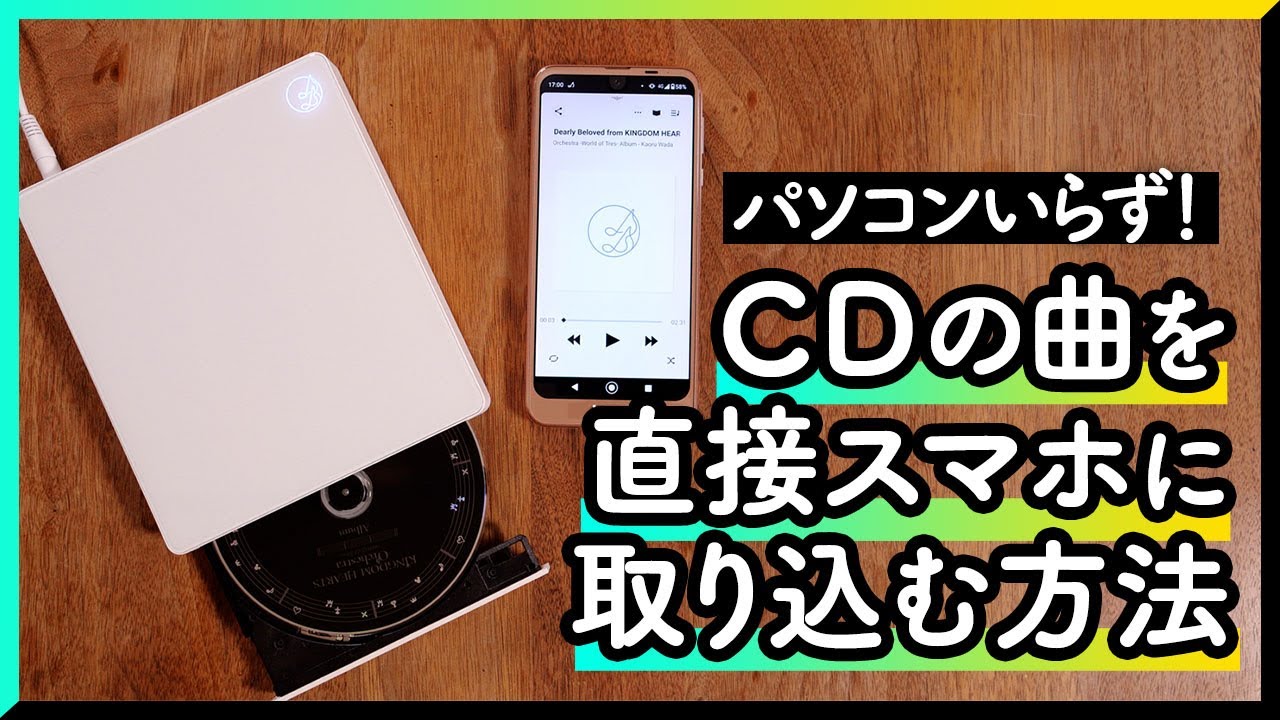
パソコンを所持していない、あるいはPCを起動する手間を省きたい読者にとって、アイ・オー・データ機器の「CDレコ」シリーズと、バッファローの「ラクレコ」シリーズは代表的な2大選択肢です。両機種は一見似通った製品に見えますが、接続方式、アプリの機能性、対応メディアに明確な設計思想の違いが存在します。
| 項目 | CDレコ(アイ・オー・データ) | ラクレコ(バッファロー) | 編集部の見解・評価 |
|---|---|---|---|
| 本体実売価格帯 | 11,000円〜16,000円前後 | 9,500円〜14,000円前後 | ラクレコの方がエントリーモデルの導入コストがやや抑えめ。 |
| 接続方式 | Wi-Fi(5GHz/2.4GHz)/USB有線 | Wi-Fi(5GHz/2.4GHz)/USB有線 | 高速性と電波干渉回避のため、両陣営とも5GHz帯モデルが主流。 |
| 取り込み速度(アルバム1枚) | 約4分〜6分(FLAC/AAC) | 約4分〜6分(FLAC/AAC) | 実効転送速度に大きな差はなく、どちらも実用域十分。 |
| 楽曲情報・歌詞取得 | Gracenote連動・リアルタイム歌詞 | Gracenote連動・歌詞表示対応 | CDレコは音楽カルテやプレイリスト共有など独自機能が豊富。 |
| 拡張機能(DVD再生等) | 「DVDミレル」上位機種で対応 | 「DVD再生対応モデル」を別途ラインナップ | 特典DVDなどをスマホで鑑賞したい場合は上位版の選択が必須。 |
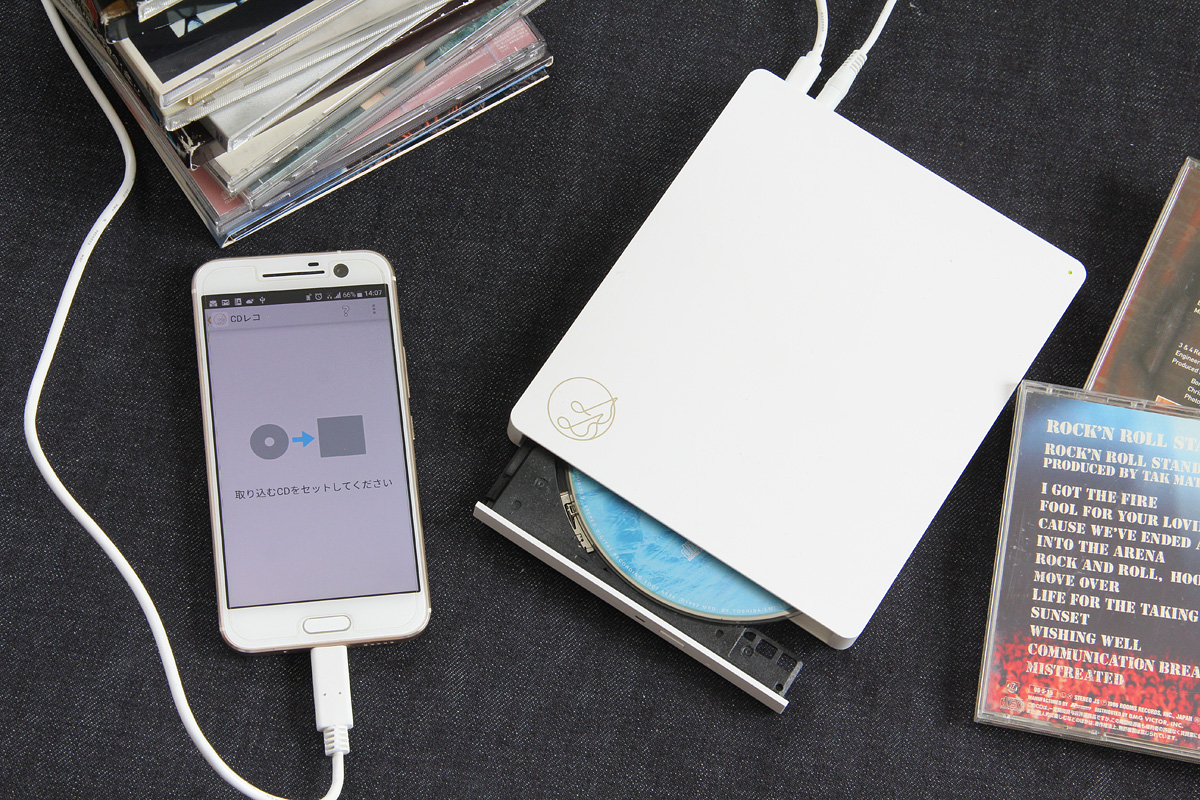
CDレコの使い方は直感的です。機器の電源を入れ、スマートフォンとWi-Fiまたは付属の専用ケーブルで接続します。専用アプリ「CDレコミュージック」を起動してCDをトレイにセットすると、自動的に楽曲名・アーティスト名・ジャケット写真・歌詞データがインターネット経由で照合されます。あとは取り込みボタンをタップするだけで、端末内の専用領域へ保存されます。
一方、ラクレコの評判を検証すると、アプリのUI(ユーザーインターフェース)が極めてシンプルで迷いにくい点が評価されています。特に機械操作が苦手な層やシニア層からの支持が厚く、バックアップ機能(DVD-R等への書き出し)の動作が安定している点が際立っています。
【完全無料】パソコン経由でiPhone・Androidへ移す確実な手順
追加の機器投資を行わず、自宅にあるパソコンを活用して完全無料でCD音源を取り込みたい場合は、OSごとの標準的な音楽管理ツールを使用するのが鉄則です。
iPhoneユーザー向け:iTunesまたはApple Devicesアプリを使った手順
Windows PCやMacを使用する場合、以下の手順で標準の「ミュージック」アプリへ安全に転送できます。
- ステップ1:PCに外付けまたは内蔵の光学ドライブを接続し、CDをセットします。
- ステップ2:Windows環境ではiTunes(または最新の「Appleデバイス」アプリ)、macOSでは標準の「ミュージック」アプリを起動します。
- ステップ3:画面に表示されるインポート確認ダイアログで「はい」を選択します。音質設定は「AAC 256kbps」または「Appleロスレス(ALAC)」を推奨します。
- ステップ4:iPhoneをLightningまたはUSB-CケーブルでPCと有線接続し、同期設定から「ミュージック全体」または「選択したプレイリスト」にチェックを入れて同期を実行します。
Androidユーザー向け:Music Center for PCや直接転送を使った手順
Android端末はファイルシステムの自由度が高いため、専用ソフト経由だけでなくドラッグ&ドロップによる転送も容易です。
- ステップ1:ソニー公式が提供する高機能無料ソフトMusic Center for PCやWindows Media PlayerをPCにインストールします。
- ステップ2:CDをセットして「CDの取り込み」を実行します。高音質を重視する場合はFLAC、汎用性と容量のバランスを重視する場合はAAC(320kbps/256kbps)を選択します。
- ステップ3:AndroidスマホをUSBケーブルでPCに接続し、スマホの画面上でUSB接続モードを「ファイル転送(MTP)」に切り替えます。
- ステップ4:PCのエクスプローラーからスマートフォンの「Music」または「Audio」フォルダを開き、取り込んだ音楽ファイルをドラッグ&ドロップでコピーします。
- ステップ5:Google Playストアから「VLC for Android」や「Musicolet」などの高機能無料再生アプリを導入すれば、即座に快適な再生環境が整います。
【実態検証】利用者の生の声と現場目線で見えたリアル
編集部がSNS、主要掲示板、Q&Aサイト等に寄せられた利用者のリアルなフィードバックを精査したところ、カタログスペックだけでは見えてこない実使用上の課題が浮き彫りになりました。
現場の声として最も目立つトラブルは、「Wi-Fi接続時の通信途絶」です。電子レンジや他の2.4GHz帯機器との電波干渉によって取り込み途中でエラーが発生し、トラックが途切れてしまう事象が報告されています。これを回避するため、5GHz帯に対応したモデルの選定や、物理的に安定するUSB有線ケーブル接続モデルを選ぶユーザーが増加傾向にあります。
また、同人音楽CD、インディーズ盤、店舗限定の特典ドラマCDなど、市販の商業流通データベースに登録されていない音源を取り込む際の挙動についても多くの言及があります。Gracenote等のデータベースでヒットしない場合、曲名が「Track 01」のように空白表記となるため、アプリ側で手動タグ編集(トラック名・ジャケット画像の手動登録)がスムーズに行えるかどうかが、実用面での大きな分岐点となっています。
一般に知られていない盲点とネットの誤解を徹底解説
インターネット上の情報には、一部技術的な誤認や古い仕様に基づく解説が散見されます。無用な出費やトラブルを避けるために、以下の3つの盲点を把握しておく必要があります。
誤解1:普通のPC用外付けCDドライブをOTGアダプタでスマホに挿せば動く?
「1,000円〜2,000円台で買えるPC用USB外付けCDドライブに、スマホ用変換アダプタ(OTGケーブル)を噛ませれば安価に取り込める」という言説がネット上で流布されることがあります。しかし、これは大半の環境において動作しません。
PC用の汎用ドライブはパソコン側のOS(Windows/Mac)が持つドライバとファイルシステムを前提としており、スマホの標準OSは光学ドライブの直接マウントをサポートしていません。さらに、スマートフォンの端子から出力される電力(バスパワー)だけではCDドライブの回転モーターを駆動しきれず、電力不足で認識エラーとなります。スマホ直結を果たすには、専用の通信プロトコルと給電機構を備えた専用機器が不可欠です。
誤解2:サブスクのクラウド同期を有効にしているとCD音源が上書きされる?
Apple Musicなどの定額制サブスクリプションを契約しているiPhoneユーザーが最も警戒すべきなのが、「iCloudミュージックライブラリ(ライブラリを同期)」による音源のマッチング事故です。
CDから取り込んだレアなライブ音源やリマスター前の初期音源が、クラウド側で自動的に配信版の音源データへ置き換えられてしまい、意図したテイクと異なる曲が再生されるケースが存在します。原盤の音源をそのまま聴きたい場合は、クラウド同期の挙動を正しく設定するか、サードパーティ製のローカル再生専用アプリを併用することが推奨されます。

【プロの結論】おすすめできる人・慎重になるべき人の判断基準
メディア消費がストリーミングへ移行した現在においても、物理メディアの保有とローカル再生には明確な価値が存在します。自身の利用スタイルやITリテラシーに合わせて、最適な手段を選択するための判断基準を提示します。
スマホ専用ドライブ(CDレコ・ラクレコ)の導入をおすすめする人
- 自宅にパソコンを所有していない、または起動や配線作業にストレスを感じる人
- タレントやアイドルの限定盤CD、アニメ特典CD、声優ドラマCDを頻繁に購入する人
- 歌詞表示機能やアーティスト情報をアプリ内でワンストップに楽しみたい人
- 家族全員で複数台のスマートフォンへ手軽にCDを取り込みたい世帯
パソコン経由の無料取り込みで十分な人
- すでに日常的に使用しているPCと外付け/内蔵ドライブがある人
- 取り込むCDの枚数が年に数枚程度と少なく、追加の機材投資を抑えたい人
- FLACやALACなどのハイレゾ・可逆圧縮音質や、タグ情報の細かなカスタマイズにこだわりたい人
- 音楽ファイルのバックアップを外付けハードディスク等で厳格に自己管理したい人
【cdを携帯に取り込む方法】に関するよくある質問(FAQ)
Q1:iPhoneでCDを取り込む際、Apple Musicの有料サブスクに加入していなくても曲を聴けますか?
A1:はい、完全に無料で聴くことが可能です。PCのiTunesから同期した曲や、CDレコ・ラクレコ等の専用アプリ経由で取り込んだ楽曲データは、サブスクリプションの加入有無に関わらず、スマートフォンのローカルストレージからいつでもオフライン再生できます。
Q2:スマートフォンを機種変更した場合、取り込んだ音楽データはどうなりますか?
A2:PC経由で同期している場合は、新しいスマートフォンを有線接続して再度同期を行うことで簡単に復元できます。CDレコやラクレコを使用している場合は、アプリ内のバックアップ機能(DVDメディアやクラウド、外付けUSBメモリ等への書き出し)を利用することで、新端末へライブラリを引き継ぐことが可能です。
Q3:車のカーナビやディスプレイオーディオでも取り込んだCD音源を再生できますか?
A3:スマートフォンのBluetooth接続や、Apple CarPlay、Android Autoを経由することで、端末内に取り込んだ音楽を車載スピーカーから高音質でそのまま再生できます。
Q4:レンタルCDや古い傷のついたCDでもスマホへの取り込みは可能ですか?
A4:通常の音楽CD規格(CD-DA)であれば問題なく取り込めます。ただし、表面に深い傷がある場合や、過去に流通した一部のコピーコントロールCD(CCCD)は読み込みエラーが発生する可能性があります。読み取りエラー防止機能(リッピング補正機能)を搭載したドライブを使用することで、読み込み成功率を高めることができます。
まとめ:今後の動向と失敗しないための判断基準
サブスクリプションサービス全盛の時代にあっても、フィジカルメディアにしか収録されていない貴重なボーナストラックや初回限定特典、思い入れのあるコレクションをスマートフォンで持ち歩く利便性は損なわれません。
パソコンを持たずに手軽さを最優先するなら「CDレコ」や「ラクレコ」といったスマホ専用機器の導入が最も快適な近道であり、コストをかけずに手持ちの機材を活かすなら「iTunes」や「Music Center for PC」を活用した有線転送が確実な選択肢となります。ご自身のデバイス環境、予算、取り込む頻度を冷静に見極め、最適な手法で快適なモバイルリスニング環境を構築してください。 (出典: cdを携帯に取り込む方法(Yahoo!ニュース))
情報を整理して届けることが得意なWebディレクター。ユーザー視点に立った記事作成を目指しています。
