LINEノートの作り方完全ガイド!通知の真相や写真・動画保存まで徹底解説
トークルームで大切な約束や日程、メモが日々のチャットに埋もれてしまい、後から見返すのに苦労した経験を持つ方は多いはずです。LINEの「ノート」機能は、チャット内の重要な情報を掲示板のように固定し、メンバー全員でいつでも確認・共有できる非常に強力なツールとして定着しています。
テキストだけでなく複数枚の写真や動画、位置情報、Webリンクまで手軽にストックできる一方で、「投稿すると相手に通知が届くのか」「自分専用のメモとして使えるのか」といったプライバシー面の疑問も後を絶ちません。最新の仕様を踏まえ、初心者から上級者まで迷わず使いこなせる基本手順と応用テクニックを分かりやすく解き明かします。
📌 【この記事の重要ポイントまとめ】
- 要点1:ノートは1対1トーク、グループ、オープンチャットで作成可能(公式アカウントは非対応)で、トーク画面右上のメニューや「+」から即座に投稿できる。
- 要点2:ノート新規投稿時は相手のトーク一覧に新着通知が届くが、編集や一部のリアクションでは通知されないなど細かな挙動の違いが存在する。
- 要点3:アルバム機能では非対応の「動画の保存」が可能であり、1人グループを作成すれば安全な「自分専用メモ」としてもフル活用できる。
【2026年最新】LINEノートの作り方と基本の投稿手順|1対1・グループチャット別の操作法
LINEにおける情報管理の基盤となるLINEノート投稿方法は、直感的な操作で誰でもすぐに実践できます。個別トークでもグループでも基本的な操作フローは統一されており、手順を一度覚えてしまえば迷うことはありません。
ノートを作成する最も標準的な手順は以下の通りです。
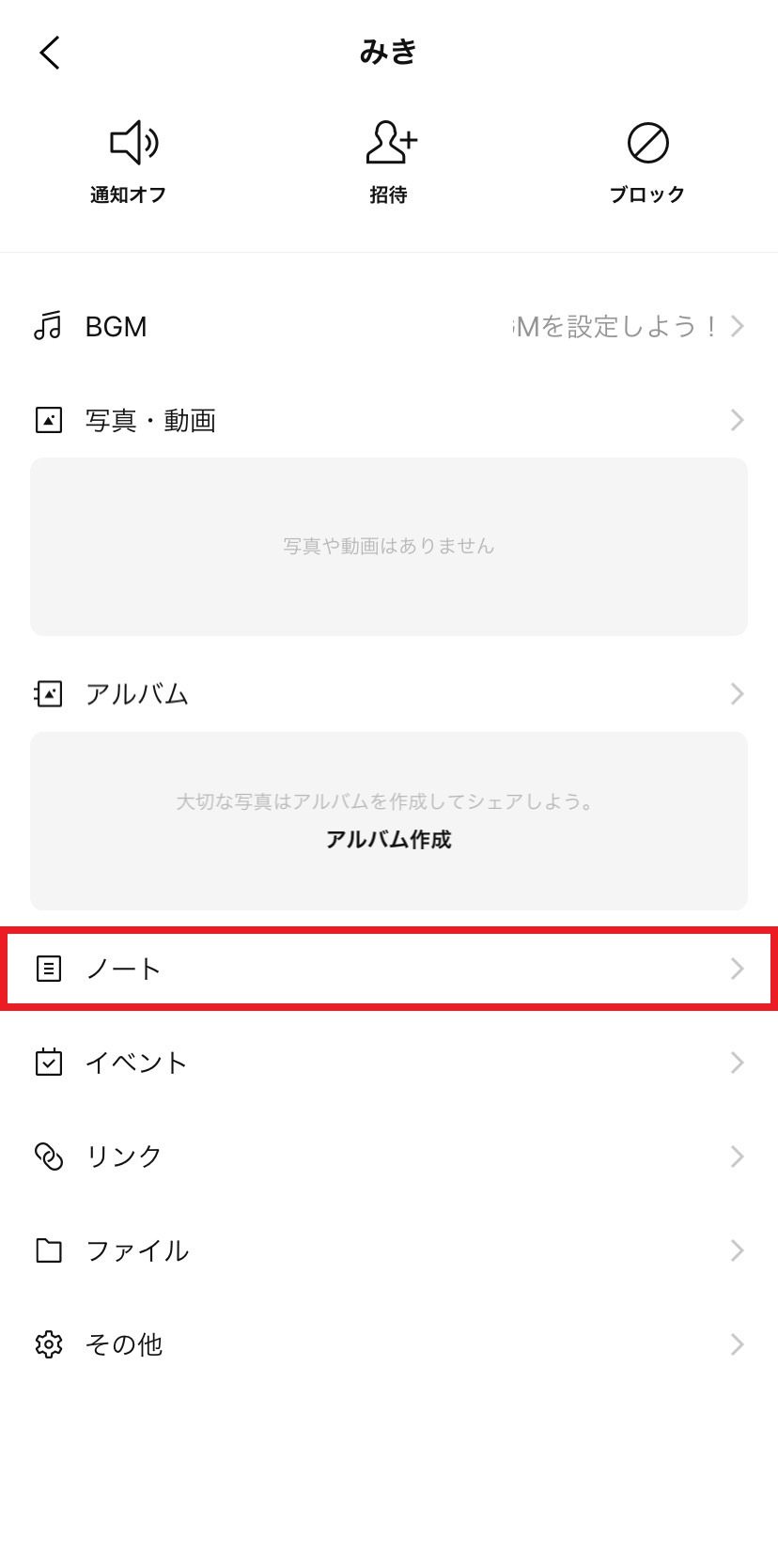
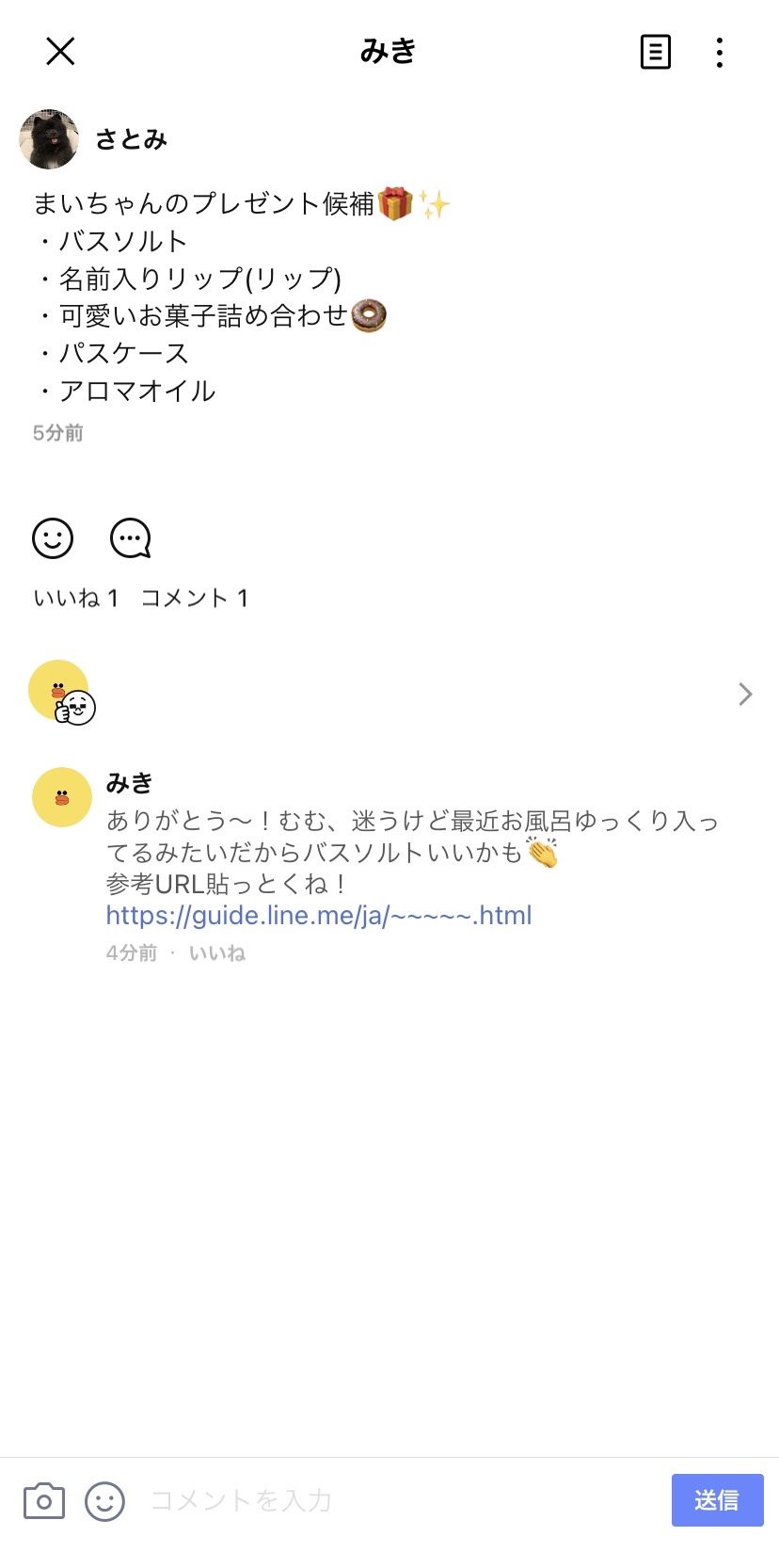
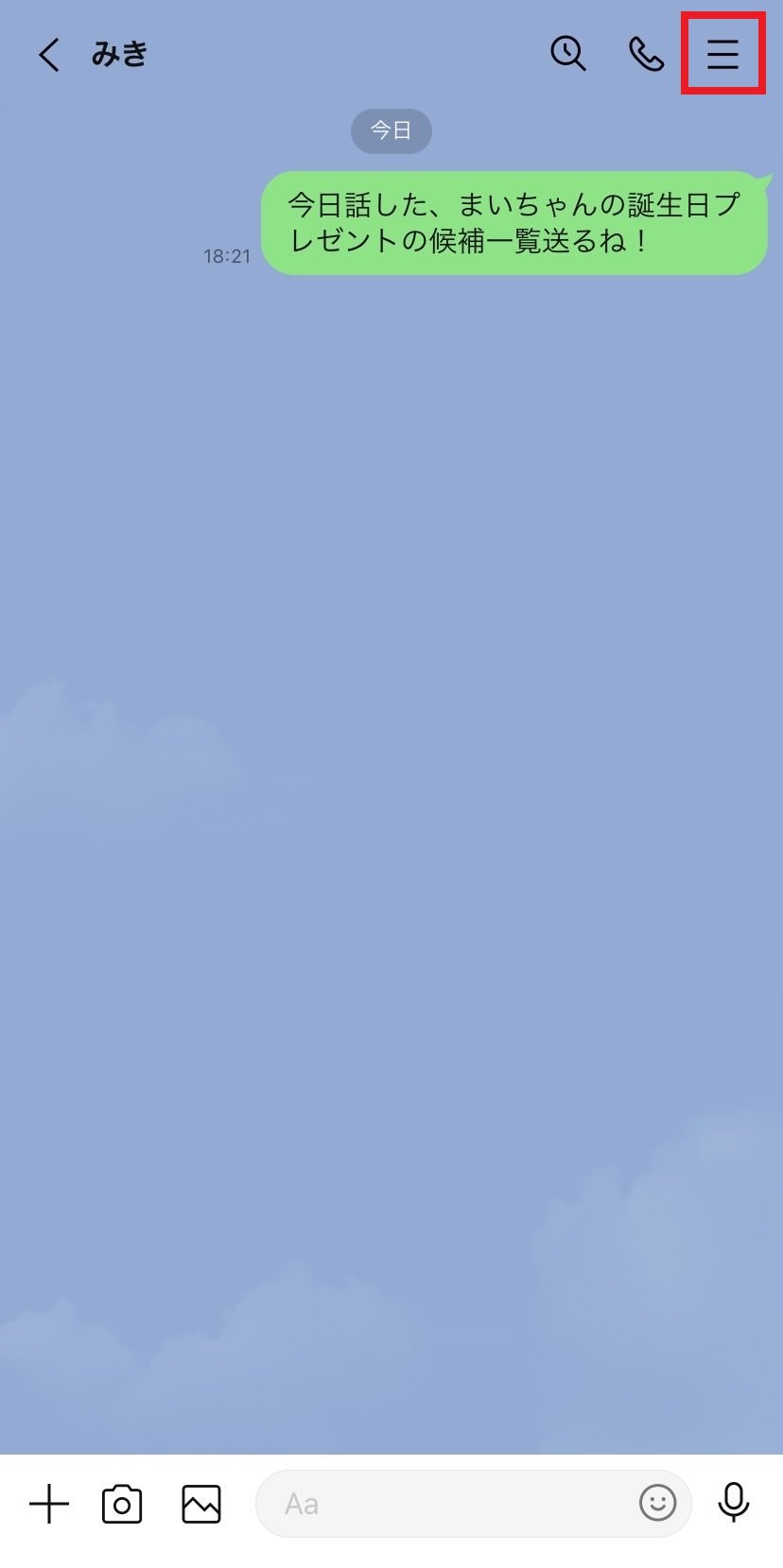
まず、対象のトークルームを開き、画面右上にある「≡(メニューアイコン)」をタップします。表示されたメニュー上部に「ノート」という項目があるため、これを選択するとノート一覧画面に遷移します。画面右下に表示される「+」ボタン(または鉛筆マーク)をタップし、「投稿」を選択すると入力画面が立ち上がります。テキストを入力し、必要に応じてメディアを添付した上で、右上の「投稿」を押せば完了です。
さらに手軽なショートカットとして、通常のトークメッセージ入力欄の横にある「+」アイコンから直接ノート作成を呼び出すルートも用意されています。投稿が完了すると、トーク画面上に「〇〇がノートを投稿しました」というサムネイル付きのシステムメッセージが表示され、トーク参加者全員に共有されます。LINEノート見方に関しても同様に、トーク右上の「≡」から「ノート」を選ぶだけで、過去の投稿一覧を時系列でスムーズに閲覧可能です。
写真・動画・リンクの載せ方と保存期間の決定的な違い【データ比較】
ノート機能が通常のトークやアルバム機能と決定的に異なるのは、テキストに加えてLINEノート写真複数の一括アップロードや、LINEノート動画保存に対応している点です。通常のトークに送信された写真や動画には一定の閲覧期限(およそ2週間〜30日程度)が存在し、期限が切れると二度とダウンロードできなくなりますが、ノートに保存したメディアには原則として保存期間の制限がありません。
写真や動画を載せる際は、ノート作成画面の下部にあるカメラアイコンや画像アイコンをタップし、端末のカメラロールから対象のファイルを選択します。写真は1回の投稿につき最大50枚まで添付可能であり、動画も5分以内のファイルであればそのままストックできます。
LINEの各ストレージ機能ごとの違いを把握しやすいよう、主要スペックを一覧表にまとめました。
| 機能項目 | ノート機能 | アルバム機能 | 通常のトーク送信 |
|---|---|---|---|
| テキスト記録 | 可能(長文・箇条書き・Webリンク対応) | タイトルのみ(長文不可) | 可能(ただし時間経過で埋もれる) |
| 写真の保存 | 1投稿あたり最大50枚(無期限) | 1アルバム1,000枚まで(無期限) | 複数送信可(約2〜4週間で期限切れ) |
| 動画の保存 | 対応(5分以内・無期限保存) | 非対応(保存不可) | 送信可(約2〜4週間で期限切れ) |
| 検索性・一覧性 | キーワード検索・一覧表示に対応 | 画像一覧で見やすい(テキスト検索不可) | トーク内検索のみ(画像内文字は不完全) |
| 編集・追記 | 投稿後も内容の修正・追記が可能 | 写真の追加・削除のみ可能 | 送信取消のみ(修正不可) |
このように、テキストと動画をセットで長期保管したい案件や、Webページのリンクに解説を添えてLINEノートグループ共有を行いたい場面では、アルバム機能よりもノート機能が圧倒的に適しています。
投稿したら相手にバレる?通知の仕組みと「自分だけのメモ」作成術
ノートを作成する際、多くのユーザーが最も気にするのが「投稿時に相手へどのような通知が届くのか」というプライバシー上の挙動です。LINEノート通知相手に関する仕組みは、操作内容によって厳密に分かれています。
新規でノートを投稿した場合、トークルーム内に「〇〇がノートを投稿しました」という案内が自動送信されるため、相手のトーク一覧画面に新着メッセージとしてバッジが点灯し、プッシュ通知が届きます。つまり、相手に一切気付かれずにこっそり既存のトークルームへノートを作成することは仕様上不可能です。
ただし、投稿後の挙動には以下のような明確な例外が存在します。
一度投稿したノートの文章や写真を後から変更するLINEノート編集削除を行った場合、トーク画面に「編集しました」という通知は再送されません。相手が明示的にノート一覧を開かない限り、修正された事実は通知されない仕組みです。
また、「他人に一切見られない自分専用の備忘録を作りたい」という場合は、LINEノート自分のみで完結する環境を構築するのが鉄則です。自分1人だけのグループトーク(参加メンバーが自分のみのグループ)を作成し、その中のノートにメモや動画をストックすれば、誰にも通知を送ることなく安全なプライベートクラウドとして活用できます。
なお、ノートの投稿を特定の人から見えないようにするLINEノート非表示設定のような個別ブロック機能は存在しません。トークルームに参加している全メンバーに対して等しく公開されるため、共有範囲を限定したい場合は、あらかじめ別のグループを作成して運用する必要があります。
【実態検証】利用者の生の声と現場目線で見えたリアル
SNSやネット掲示板、Q&Aサイトに寄せられる利用者の声を分析すると、ノート機能の利便性を絶賛する声がある一方で、特有のコミュニケーション上の摩擦やトラブルも散見されます。
「PTAや部活動の連絡網でノートを使っているが、大切な集金情報や集合場所がトークの流れで消えず、新しく参加したメンバーにも過去のルールをすぐ共有できるので劇的に負担が減った」という実用面の高評価は非常に多く見られます。ビジネスや地域コミュニティにおいて、情報の固定化ツールとして欠かせない存在になっていることが窺えます。
一方で、リアルな現場では以下のような失敗談やトラブルも頻発しています。
知恵袋やSNSの投稿では、「深夜に間違えて古いグループのノートにプライベートなメモを投稿してしまい、全員に一斉通知が飛んで大恥をかいた」「オープンチャットで個人的な日記をノートに投稿してしまい、管理人に即座に強制退会させられた」といった誤爆事故が後を絶ちません。特にLINEオープンチャットノートは、管理者によってノート作成権限が制限されているケースや独自のルールが存在することが多いため、一般のグループと同じ感覚で投稿するとトラブルに発展しやすい傾向があります。
また、投稿に対してリアクションを送るLINEノートいいねスタンプ機能に関しても、「上司やママ友のノート投稿にスタンプを押さないと角が立つのではないか」という同調圧力に悩む声があり、手軽なリアクション機能が心理的負担を生んでいる側面も無視できません。
投稿後の編集・削除と過去ログの検索方法|知っておくべき便利機能
作成したノートの内容が変更になった場合や、不要になった情報を整理したい場合の手順も極めてシンプルです。
投稿内容を修正したい時は、対象のノートの右上にある「…(メニューアイコン)」をタップし、「投稿を修正」を選択します。テキストの書き換えや写真・動画の追加・差し替えを行い、再度「完了」を押せば即座に反映されます。投稿を完全に消去したい場合は、同様に「…」から「削除」を選択します。削除を実行すると、ノート一覧だけでなく、トークルーム上に表示されていた投稿履歴のサムネイルも同時に消去されます。
蓄積された膨大な情報の中から目的のメモを素早く見つけ出すには、LINEノート検索方法をマスターしておくのが効果的です。ノート一覧画面の右上にある「虫眼鏡アイコン」をタップし、探したいキーワードを入力すると、該当するテキストが含まれる投稿が一瞬で絞り込まれます。「住所」「Wi-Fi」「持ち物」といった単語で検索すれば、何十件も過去の投稿をスクロールして探す手間を完全に省くことができます。
【プロの結論】デジタル上の心理的境界線と失敗しない活用基準
ノート機能は単なるメモ帳にとどまらず、グループ内の「共通の合意事項」を固定化する強力なコミュニケーション装置です。現代のデジタルコミュニケーションにおいて、流れる情報(フロー情報)と残す情報(ストック情報)を適切に切り分けることは、人間関係の摩擦を防ぐ「心理的バウンダリー(境界線)」の維持に直結します。
チャットで何度も同じ質問を繰り返すストレスや、「言った・言わない」のトラブルを回避するためには、誰にとっても参照しやすいノートへの情報集約が極めて合理的です。ただし、相手への通知のタイミングや共有範囲を誤ると、プライバシーの侵害や不要な通知ストレスを引き起こすリスクも孕んでいます。
本機能の恩恵を最大限に享受できる人と、利用にあたって慎重な配慮が求められる人の基準は以下の通りです。
【ノート機能を積極的に活用すべき人】
- 旅行の日程、集合場所、持ち物リストなど、複数人で確認すべき決定事項を整理したい人
- 通常のトーク送信では消えてしまう大切な動画や写真、長文テキストを半永久的に保管したい人
- 自分専用のタスク管理やアイデアメモを、手軽に1人グループでストックしておきたい人
【ノート作成時に細心の注意を払うべき人】
- 参加人数の多い大規模グループで、夜間や早朝に作業を行い相手への通知迷惑を避けたい人
- オープンチャットなど不特定多数が集まる場で、ローカルルールや管理者権限を確認せずに投稿しがちな人
- 「自分用メモ」のつもりで、誤って他人がいる個別トークやグループに投稿してしまうリスクが高い人
【lineノート作り方】に関するよくある質問(FAQ)
Q1:LINE公式アカウントとの1対1トークでもノートは作れますか?
A1:LINE公式アカウント(企業や店舗のアカウント)とのチャットでは、ノート機能は利用できません。通常の友だちとの個別トーク、複数人グループ、またはオープンチャットでのみ利用可能です。
Q2:ノートを投稿・編集したとき、相手を「メンション」することはできますか?
A2:はい、可能です。ノートの作成画面やコメント欄で「@」を入力すると参加メンバーの一覧が表示され、特定の相手を指名して投稿できます。指名された相手にはメンション通知が届くため、重要事項を確実に伝えたい場合に有効です。
Q3:トークルームを退会したり友だちをブロックした場合、過去のノートはどうなりますか?
A3:グループを退会しても、あなたが過去に投稿したノートはグループ内にそのまま残り続けます(投稿者名は保持されます)。消去したい場合は、退会する前に自分で該当ノートを削除しておく必要があります。また、個別トークで相手をブロックしても、過去のノートが自動で消えることはありません。
Q4:ノートにアップロードした写真や動画の画質は劣化しますか?
A4:通常のトーク送信時と同様に、LINEのサーバー上で一定の圧縮処理が行われるため、わずかに解像度が低下します。印刷用などの完全なオリジナル画質を保持したい場合は、外部のクラウドストレージサービスの併用をおすすめします。
まとめ:情報迷子を防ぐスマートなLINEノート運用術
LINEのノート機能は、日々流れていくチャットの濁流から重要な情報をつなぎ止め、いつでも全員が同じ認識を持てるようにするための優れたストックツールです。写真や長文だけでなく、アルバムではカバーできない動画の無期限保存にも対応しており、活用の幅は非常に広く設計されています。
新規投稿時の通知の仕組みや、1人グループを活用したプライベートメモ術、キーワード検索などの便利技を正しく理解しておけば、誤爆や通知トラブルを防ぎながら快適な情報管理が実現します。大切な約束や思い出の記録を整理し、スマートでストレスフリーなコミュニケーションにお役立てください。 (出典: lineノート作り方(Yahoo!ニュース))
毎日更新されるトレンド情報を分析・発信中。役立つ裏技やおすすめ情報を分かりやすく紹介します。
