IPhoneの初期ホーム画面に戻す方法!配置リセットと注意点解説
iPhoneを長年使い続けていると、気付かないうちにアプリが増え続け、ホーム画面が何ページにもわたって散乱してしまうケースは珍しくありません。ジャンルごとにフォルダ分けを試みたものの、途中で挫折して「使いたいアプリがどこにあるか分からない」というストレスを抱えている方も多いはずです。
そうした画面の散らかりを一瞬でリセットし、工場出荷時のような美しい状態へと整えてくれる標準機能が「ホーム画面のレイアウトをリセット」です。本記事では、ぐちゃぐちゃになったアプリアイコンを初期配置へと戻す具体的な手順や、気になる保存データの安全性、事前に知っておくべき仕様と効果的なアイコン整理術について、最新のiOS環境を踏まえてわかりやすく解説します。
📌 【この記事の重要ポイントまとめ】
- 要点1:「設定」アプリから数タップの操作を行うだけで、アプリや写真などの保存データを消去することなくホーム画面の配置のみを初期状態へ復元可能。
- 要点2:リセットを実行すると自作フォルダはすべて自動解除され、Apple標準アプリは1ページ目に、後から追加したアプリは2ページ目以降へ自動整列される。
- 要点3:後戻りができないため、実行前には必ず現在のホーム画面のスクリーンショットを撮影しておくことが失敗を防ぐ鉄則。
【一瞬で解決】iPhoneのホーム画面を初期状態・デフォルト配置に戻す手順
どれほど乱雑になったホーム画面であっても、手動で1つずつアイコンをドラッグ&ドロップして移動させる必要はありません。iPhone設定アプリ内に用意されている専用のリセット機能を使えば、わずか数十秒の作業でデフォルトアプリ配置へと復元できます。
iOS最新アップデート対応の端末における基本操作フローは以下の通りです。
1. ホーム画面から「設定」アプリをタップして開きます。
2. メニュー一覧から「一般」を選択します。
3. 画面最下部までスクロールし、「転送またはiPhoneをリセット」をタップします。
4. 画面下部に表示される「リセット」をタップします(ここで「すべてのコンテンツと設定を消去」を選ばないよう注意してください)。
5. ポップアップ表示される選択肢の中から「ホーム画面のレイアウトをリセット」を選択します。
6. 最終確認のプロンプトが表示されたら、「ホーム画面をリセット」を確定タップします。
以上の手順を完了すると、画面が瞬時に切り替わり、端末を購入した直後のような清潔感のあるレイアウトへと生まれ変わります。複雑な操作やパソコンへの接続は一切不要です。

【データはどうなる?】リセット実行時の変化とアプリ・フォルダの挙動
ホーム画面の初期化を行うにあたり、最も多くのユーザーが不安に感じるのが「アプリ内のデータや写真が消えてしまうのではないか」という点です。結論から申し上げますと、データ消去の有無に関して心配する必要はありません。この操作でリセットされるのは「アイコンの並び順と配置情報」のみであり、端末内のファイル、写真、LINEのトーク履歴、各種アカウント情報、セーブデータなどが失われることは一切ありません。
ただし、アプリアイコンの並び方に関しては大きな構造変化が発生します。具体的には以下の挙動が適用されます。
・フォルダ自動解除:ユーザーが手動で作成したフォルダはすべて解体され、中のアプリはフラットな状態で画面上に展開されます。
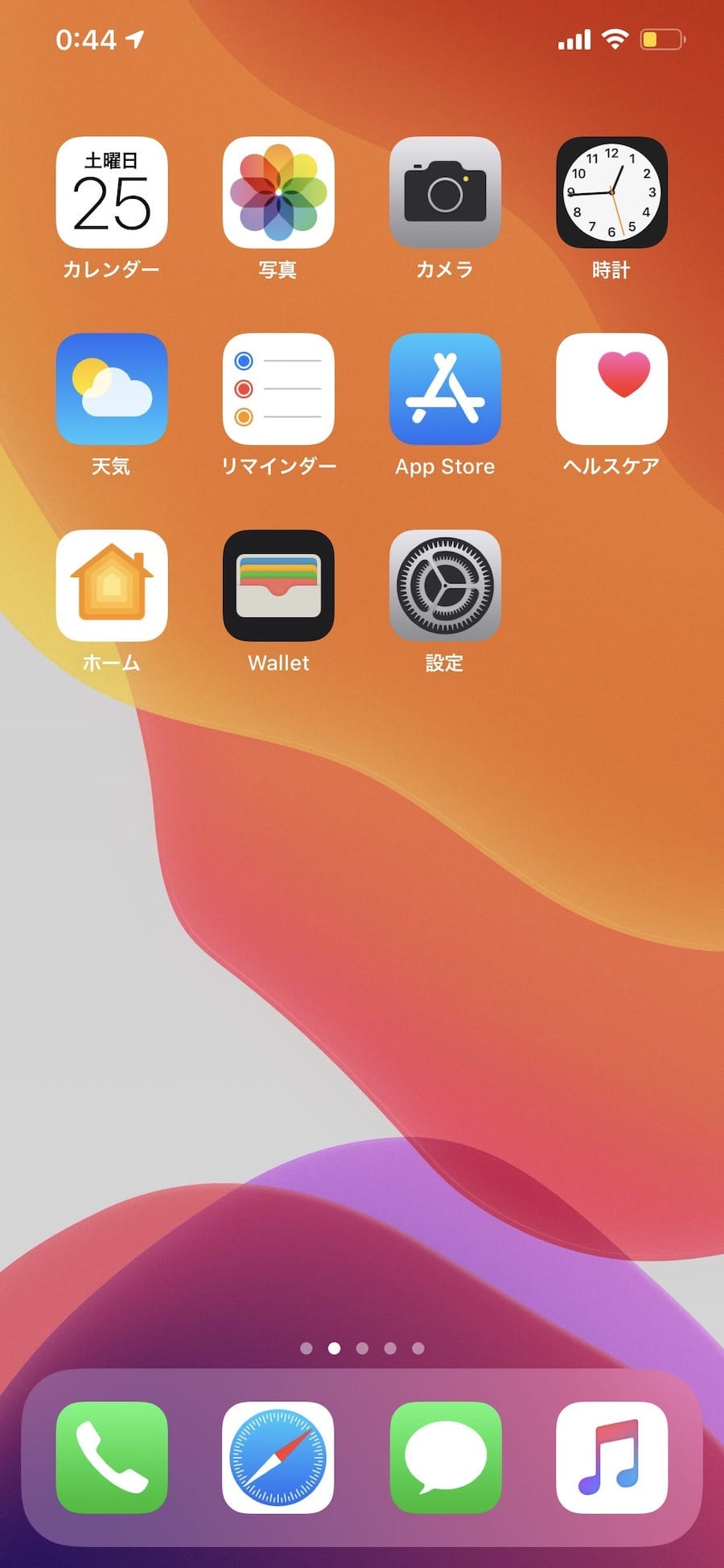
・標準アプリの1ページ目復帰:Safari、カメラ、写真、設定、メール、マップなどのプリインストールアプリが、工場出荷時と同じ並び順で1ページ目に再配置されます。
・Dockの初期配置の復元:画面最下部のDock部分には、デフォルトである「電話」「Safari」「メッセージ」「ミュージック」の4基が自動的にセットされます。
・追加アプリの自動整列:App Storeから後からダウンロードしたサードパーティ製アプリは、2ページ目以降にアルファベット順および五十音順で自動的に整列されます。
・ウィジェット初期配置への巻き戻し:ホーム画面上に配置していたカスタムウィジェットはすべて解除され、初期状態の標準ウィジェット構成へと戻ります。
これまで何画面にも散らばっていたダウンロードアプリが五十音・アルファベット順に規則正しく並び直されるため、探しているアプリを見つけ出す効率が劇的に向上します。
【比較表】ホーム画面リセット前後での挙動と標準アプリ一覧の配置変化
ホーム画面のリセットを実行した際に、それぞれの要素がどのように変化するのかを表にまとめました。作業前に全体像を把握しておくことで、作業後の戸惑いを最小限に抑えられます。
| 項目 | リセット前の状態 | リセット後の状態 | 編集部の見解・実務アドバイス |
|---|---|---|---|
| 標準アプリ一覧 | 各自で移動・非表示にした場所 | 1ページ目の初期位置へ強制復元 | 基本機能へ迷わずアクセスできる最短ルートが整います。 |
| 追加インストールアプリ | 任意の位置・複数ページに散在 | 2ページ目以降に五十音・ABC順で整列 | 名前順に並ぶため、不要アプリの視覚的あぶり出しに最適です。 |
| ユーザー作成フォルダ | ジャンル別にまとめた状態 | すべて自動解除(解体) | こだわり抜いたフォルダ階層は消えるため事前保存が必須です。 |
| 各種ウィジェット | サイズ・位置をカスタム設定 | 初期プリセット状態へ初期化 | サードパーティ製ウィジェットは再配置が必要になります。 |
| アプリ内データ・写真等 | 保存済みデータ | 100%そのまま維持(影響なし) | 通信設定や個人データには一切干渉しないため安全です。 |
【実態検証】利用者の生の声と現場目線で見えたリアルなメリット・落とし穴
編集部がSNSやオンラインコミュニティ、知恵袋等に寄せられた実際のユーザー体験を独自に調査・検証したところ、ホーム画面リセット機能に対しては極めて高い満足度が確認できる一方で、一部に「予期せぬ後悔」を口にするユーザーも見受けられました。
好意的な意見として圧倒的に多いのは、「使っていない不要なアプリが一目で浮き彫りになり、アンインストールの決心がついた」「何年も前のレイアウトの乱れが一瞬で片付き、スマホの動作や操作ストレスが劇的に軽くなった」という声です。五十音順に並び直されることで、「同じジャンルの似たアプリを重複して入れていた」といったデジタル上の無駄が可視化される副次的効果が評価されています。
一方で、落とし穴として挙げられるのが「フォルダ解除によるページ数の急増」です。何十個ものフォルダに数百個のアプリを詰め込んでいたヘビーユーザーの場合、リセットによってそれらすべてが平坦に展開され、ホーム画面が8〜10ページ以上に膨れ上がって一時的にスクロールが大変になったという事例が報告されています。
こうした事態を防ぐためにも、リセットを実行する直前には「全ページのスクリーンショットを撮影しておく」ことを強く推奨します。万が一、元の配置の一部を再現したくなった場合でも、視覚的なバックアップがあれば迷うことなく復元作業を進められます。
一般に知られていない盲点とネットの誤解|「データ初期化」との決定的な違い
ネット上のQ&Aサイト等で頻繁に見受けられるのが、「リセット操作を行うとiPhoneが工場出荷状態になってしまうのではないか」という誤認です。iPhoneの初期化メニューには複数の項目が存在するため、その境界線を正確に理解しておく必要があります。
「設定」>「一般」>「転送またはiPhoneをリセット」>「リセット」の中に並ぶ項目のうち、今回使用するのはあくまで「ホーム画面のレイアウトをリセット」です。これを選択する限り、Wi-Fiのパスワードを消去する「ネットワーク設定をリセット」や、端末を完全に空にする「すべてのコンテンツと設定を消去」とは全く異なる安全な領域で処理が行われます。
また、近年のiOSで導入された「ショートカットアプリによるカスタムアイコン」や「ホーム画面から取り除いてAppライブラリのみに表示させていたアプリ」の挙動についても知っておく必要があります。非表示にしていたアプリはすべてホーム画面上へと再出現し、自作したショートカットアイコンのリンクは解除される仕様となっています。デザインカスタマイズを徹底的に施している方は、再構築の手間を織り込んでから実行するのが賢明です。

【プロの結論】デジタル断捨離を成功させるアイコン整理術と向き不向きの判断基準
現代のデジタル環境において、スマートフォンのホーム画面が散らかっている状態は、視覚的なノイズとなって集中力を削ぎ、認知的な疲労(選択的過負荷)を引き起こす大きな要因となります。ホーム画面初期化は、単なる並び替えにとどまらず、情報環境の「心理的デトックス」として極めて有効なアプローチです。
近年のUI設計思想に基づけば、すべてのアプリをホーム画面に並べる必要はありません。リセットを機に、以下の判断基準を取り入れたアイコン整理術を実践することをおすすめします。
【ホーム画面リセットが向いている人】
・アプリが何画面にも広がり、検索しないと目的のアプリを開けなくなっている人
・何年も機種変更時のバックアップを引き継ぎ続け、不要なアプリアイコンが溜まっている人
・一度レイアウトを真っ新にして、最小限のアプリだけで1〜2ページに再構築したい人
【実行を慎重に検討すべき人】
・ゲームアプリや仕事用ツールを階層深いフォルダで厳密に管理している人
・サードパーティ製のアプリアイコン着せ替え機能で統一感を持たせている人
・現在の並び順を完全に身体で記憶しており、配置が変わると日常業務に支障が出る人
リセット後の理想的な運用法は、「1ページ目によく使う厳選アプリのみを配置し、たまにしか使わないアプリはホーム画面から削除してAppライブラリとSpotlight検索に任せる」というスタイルです。これにより、視覚的ノイズを極限まで減らした快適な操作環境が長期間にわたって維持できます。
【iphone 初期ホーム画面】に関するよくある質問(FAQ)
Q1:ホーム画面のリセットを実行したら、アプリ自体が消去されてしまうことはありますか?
A1:いいえ、アプリ自体が勝手に削除(アンインストール)されることは絶対にありません。あくまで画面上の配置順が初期化されるだけであり、ダウンロード済みのアプリはすべて端末内に残ります。
Q2:リセットした後、以前の配置にワンタップで戻す(元に戻す)ことはできますか?
A2:残念ながら、リセット実行後にワンタップで元の並び順へアンドゥ(取り消し)する機能はありません。そのため、実行前に必ず現在のホーム画面各ページのスクリーンショットを保存しておくことを推奨します。
Q3:App Storeから自分で消去した標準アプリ(計算機やコンパスなど)はどうなりますか?
A3:過去に手動で端末から削除(アンインストール)したApple標準アプリについては、レイアウトのリセットを行っても自動的には再インストールされません。必要に応じてApp Storeから再ダウンロードしてください。
まとめ:迷ったらまずスクショ保存!初期化を味方にする画面再構築術
iPhoneの「ホーム画面のレイアウトをリセット」は、蓄積したアイコンの散らかりをわずか数秒で解消できる強力なメンテナンス機能です。大切な個人データや写真、設定環境を損なうことなく、工場出荷時のクリーンな状態へと安全に立ち戻ることができます。
フォルダの自動解体という仕様があるため、実行前のスクリーンショット撮影さえ忘れなければリスクはありません。画面が雑然として使いづらさを感じているなら、一度思い切って初期化を実行し、現在のライフスタイルに合わせたスマートなホーム画面へと再構築してみてはいかがでしょうか。 (出典: iphone 初期ホーム画面(Yahoo!ニュース))
情報を整理して届けることが得意なWebディレクター。ユーザー視点に立った記事作成を目指しています。
