セブンでPDF印刷!アプリなし裏ワザと失敗しない手順【2026最新】
外出先や自宅にプリンターがない状況で、急に契約書や提出書類、チケットなどのPDFファイルを紙で用意しなければならなくなった経験は誰しも一度はあるはずです。国内最大級の店舗網を誇るセブン-イレブンは、身近な印刷インフラとして極めて高い利便性を発揮します。しかし、店頭のマルチコピー機を前に「専用アプリをインストールして会員登録する時間がない」「今すぐ手元のスマホから最小限の手間でPDFを出力したい」と焦るケースは少なくありません。
実は、専用アプリのダウンロードや面倒な会員登録を一切行わずに、スマートフォンのWebブラウザやLINEアプリを活用して数分でPDFを印刷するスマートな裏ワザが存在します。本稿では、2026年現在の最新システムに対応したセブン-イレブンでのPDF印刷手順から、利用料金、両面印刷やサイズの設定方法、現場でありがちな「エラーで印刷できないトラブル」の根本原因と対処法まで、実務目線で網羅的に解説します。
📌 【この記事の重要ポイントまとめ】
- 要点1:専用アプリを入れなくても、Web版「かんたんnetprint」や「LINE連携」を使えば会員登録不要で即座にPDF印刷が可能。
- 要点2:ネットプリント(白黒1枚20円〜)とUSB等のメディア直接印刷(白黒1枚10円〜)では料金体系と有効期限が異なるため使い分けが必須。
- 要点3:印刷できない主な原因は「ファイルサイズ上限」「特殊フォントの非埋め込み」「セキュリティ制限(パスワード保護)」。店頭での事前変換が有効。
【2026年最新】セブンでPDFを今すぐ印刷する全ルートと最適な選び方
セブン-イレブンに設置されている富士フイルムビジネスイノベーション製マルチコピー機でPDFを印刷する方法は、大きく分けて「ネットワークプリント経由」と「物理メディア経由」の2系統が存在します。それぞれの特徴、利用準備、コスト、有効期限を正しく把握することで、緊急度や用途に応じた最適な手段を選択できます。
| 印刷手法 | 詳細・数値データ(対応条件) | 料金・有効期限 | 編集部の見解・評価 |
|---|---|---|---|
| Webブラウザ版(かんたんnetprint) | アプリ不要・会員登録不要(1ファイル最大10MB/合計複数ファイル可) | 白黒20円〜 / カラー60円〜 有効期限:翌日23:59まで | 最も手軽。出先で1〜数枚を急ぎで印刷したい場面で最大の効果を発揮。 |
| LINE連携(ネットプリント公式) | LINE公式アカウントを友だち追加し、トーク画面にPDFを送信 | 白黒20円〜 / カラー60円〜 有効期限:翌日23:59まで | 普段使いのチャット感覚で発行番号を取得可能。URL入力すら省きたい人向け。 |
| 会員登録版 netprint(アプリ/Web) | 無料会員登録が必要(1ファイル最大10MB/保存容量大) | 白黒20円〜 / カラー60円〜 有効期限:登録日+7日間 | 長期間番号を保持したいビジネス用途や、定例配布資料の共有に最適。 |
| USBメモリー・SDカード直接差込 | PDFファイルを保存した物理メディアをコピー機に直結 | 白黒10円〜 / カラー50円〜 有効期限なし(即時印刷) | 通信費やアップロード制限がかからず、印刷単価が最安。大量印刷に有利。 |

アプリ登録なしでスマホから手軽にPDFプリントする裏ワザとLINE連携
「今すぐ印刷したいのに、新規アプリを落として個人情報を登録する時間はない」という場面では、Webブラウザ経由のかんたんnetprintまたはLINE連携を活用するのが確実なショートカットとなります。2026年現在、どちらのサービスもUIが高度に最適化されており、スマホ操作に不慣れな方でも約1〜2分でプリント予約番号を発行可能です。
Webブラウザ版「かんたんnetprint」による高速発行手順
スマートフォンに標準搭載されているSafariやGoogle Chromeなどのブラウザを開き、公式サイトへアクセスするだけで準備が整います。
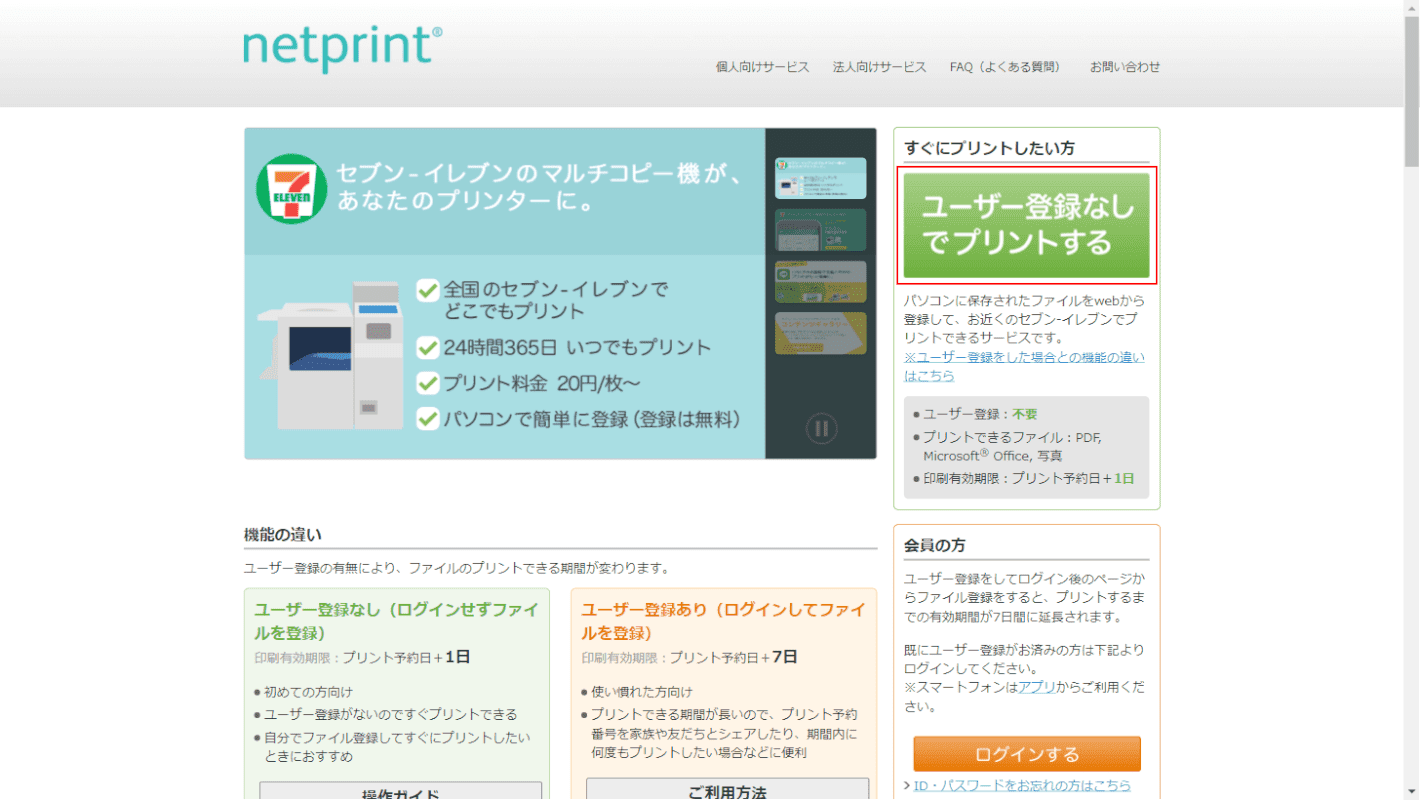
- ステップ1:ブラウザで「かんたんnetprint」公式ページにアクセスし、「今すぐファイル登録」をタップ。
- ステップ2:利用規約に同意し、ファイル選択画面から端末内やクラウド(Googleドライブ、iCloud等)に保存されているPDFファイルを選択。
- ステップ3:用紙サイズ(A4、B5、A3など)やカラーモード(白黒 / カラー / フルカラー)、暗証番号の有無を設定して「登録」を実行。
- ステップ4:画面上に8桁のプリント予約番号(およびQRコード)が表示されるため、スクリーンショットを保存するか番号を控える。
最も手数が少ない「LINE公式アカウント連携」の活用術
スマートフォンの操作ログを増やしたくない場合、日常的に使っているLINEアプリから「ネットプリント」公式アカウント(LINE ID: @line_netprint)を友だち追加する方法が極めて軽快です。トーク画面を開き、印刷したいPDFファイルをそのままメッセージとして送信するだけで、数秒以内に8桁の予約番号が自動返信されます。Webサイトを立ち上げる手間すら省けるため、移動中の電車内や歩行中の一時停止時に済ませたい場合に役立ちます。
ここで押さえておきたい注意点がセブン ネットプリントの有効期限です。会員登録を行わない「かんたんnetprint」および「LINE連携」で発行された予約番号の期限は、アップロード翌日の23時59分までに設定されています。これを超過するとサーバー上からデータが自動消去されるため、期日内に店舗へ向かう必要があります。
セブンイレブン店頭マルチコピー機の使い方と失敗しない両面・サイズ設定
予約番号を取得した後は、セブン-イレブンの店頭に設置されているマルチコピー機を操作して印刷を実行します。店舗の混雑時でも戸惑わないよう、操作パネルの正確な遷移と設定手順を整理しておきます。
店頭マルチコピー機での基本的な操作ステップ
マルチコピー機のタッチパネル画面右側にあるメインメニューから進めます。
- 1. メニュー選択:トップ画面で「プリント」をタッチし、続いて「ネットプリント」を選択。
- 2. 予約番号の入力:発行した8桁のプリント予約番号を入力し、画面右下の「確認」をタッチ(またはスマホ画面のQRコードをマルチコピー機のリーダーにかざす)。
- 3. ファイルの確認と設定変更:画面にアップロードしたPDFのプレビューとファイル名が表示されます。ここで「カラーモード」「部数」「両面印刷」の設定変更が可能です。
- 4. 料金の支払いとプリント開始:硬貨を投入するか、電子マネー「nanaco」を決済端末にかざし、「これで決定(プリントスタート)」をタッチ。
失敗を防ぐ「両面印刷」と「サイズ集約」の現場設定
会議資料や複数ページの公的証明書類を印刷する際、用紙枚数を節約したい場合はセブンイレブン PDF 両面印刷 設定を活用します。マルチコピー機の確認画面にある「両面」ボタンをタッチすることで、「両面(短辺とじ / 長辺とじ)」の選択が可能です。横向きの表や縦向きの文章が混在する書類の場合、とじ方向を誤ると裏面が上下逆さまに印字されてしまうため、画面上のプレビュー図を必ず確認してください。また、2ページ分を1枚の用紙に並べて印刷する「2in1(ページ集約)」機能を組み合わせれば、印刷コストをさらに圧縮できます。
USBメモリーやSDカードからの物理メディア印刷手順
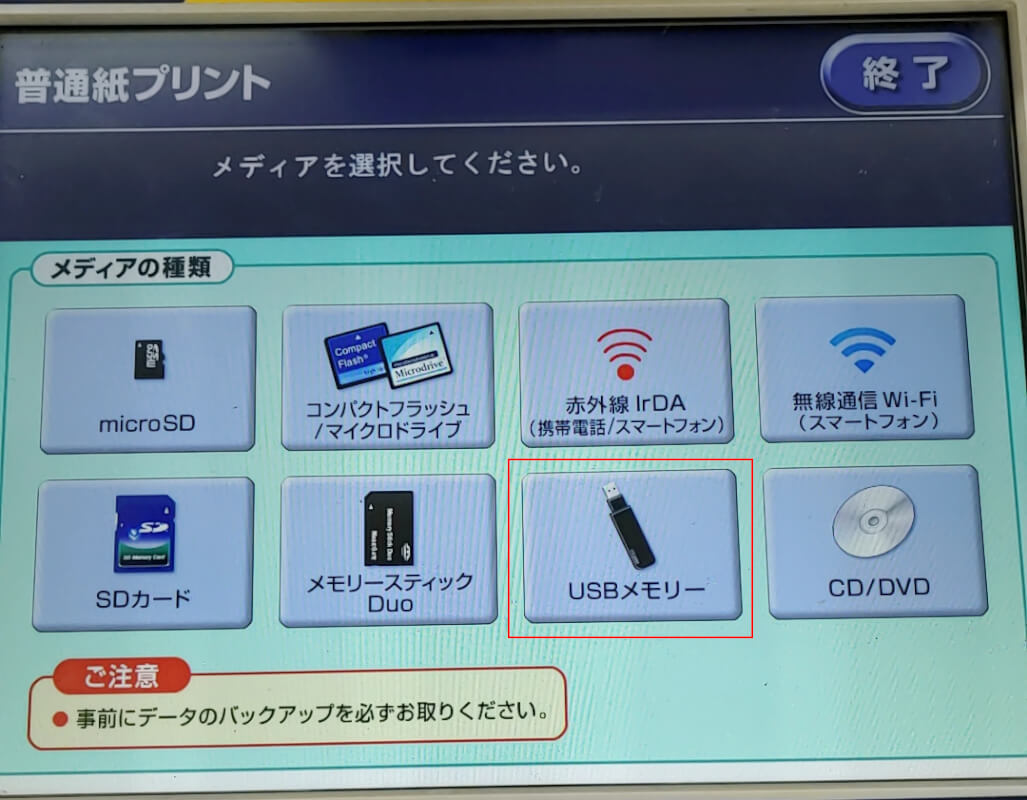
ネット経由ではなく物理メディアを持ち込むセブン PDF USB 印刷方法では、トップ画面で「プリント」→「普通紙プリント」を選択します。画面の指示に従ってカバーを開き、USBメモリーや各種SDカードをスロットへ挿入します。端末内のフォルダ階層が表示されるため、対象のPDFを選択し、部数やカラー・両面を指定して決済します。メディアの抜き忘れを防止するため、印刷完了後はアラーム音が鳴り終わるまで画面の「メディアを取り出す」処理を確実に完了させてください。
セブンのPDF印刷・スキャン料金体系とコスト最適化のポイント
セブン-イレブンでのPDF印刷は、選択するルート(ネットプリント経由かメディア直接印刷か)によって1枚あたりの単価が異なります。白黒とカラーの価格差も大きいため、印刷枚数が多い場合は事前のコスト試算が重要です。
普通紙印刷(文書PDF)の価格一覧
- ネットプリント(かんたんnetprint / 会員版 / LINE):
- 白黒(B5 / A4 / B3 / A3):1枚 20円
- カラー(B5 / A4 / B4):1枚 60円
- カラー(A3):1枚 100円
- メディア直接印刷(USB / SDカード / スマホ直接Wi-Fi通信):
- 白黒(B5 / A4 / B3 / A3):1枚 10円
- カラー(B5 / A4 / B4):1枚 50円
- カラー(A3):1枚 80円
ネットプリントはサーバー通信・保管のインフラコストが含まれるため、メディア印刷と比較して白黒で1枚あたり10円高くなります。数枚の緊急印刷であれば手軽なネットプリントが圧倒的に便利ですが、50枚〜100枚規模のレジュメや資料を出力する場合は、USBメモリー等を利用した直接印刷を選択する方が費用を半額近くまで抑えられます。
紙書類をPDF化する「スキャン保存機能」の利便性
逆に、手元にある紙の書類を電子化して持ち帰りたい場合はセブンイレブン スキャン PDF 保存機能が役立ちます。マルチコピー機の原稿台に紙をセットし、「スキャン」メニューから「USBメモリーへ保存」または無料の専用アプリ「セブン-イレブン マルチコピー」経由でスマホへ直接転送(Wi-Fi接続)が可能です。スキャン料金は1ページあたり一律30円。解像度は200dpi〜600dpiまで選択可能で、複数枚の原稿を1つの連結PDFファイルにまとめて保存する機能も標準搭載されています。
【実態検証】セブンイレブンでPDF印刷ができない原因と現場で役立つ解決策
マルチコピー機の前で予約番号を入力したものの、「エラーコードが表示される」「プレビューが崩れる」「ファイルが読み込めない」といったトラブルに見舞われるケースは後を絶ちません。現場で発生する不具合の9割以上は、以下の典型的な原因に集約されます。
1. パスワード保護・セキュリティ制限がかかっている
官公庁の申請書類や金融機関の明細、給与明細などのPDFには、閲覧用または編集用のセキュリティパスワードが設定されていることが多くあります。セブンのマルチコピー機はセキュリティ保護されたPDFの直接復号に対応していないため、アップロード時またはコピー機側で読み込みエラーとなります。印刷前にパソコンやスマートフォンのPDF編集アプリ等でパスワード保護を解除し、再保存したファイルを登録する必要があります。
2. 特殊フォントの「埋め込み」がされていない(文字化け・空白化)
デザイン制作ツールや特殊なビジネスソフトで作成されたPDFの場合、使用フォントがファイル内に埋め込まれていないと、マルチコピー機側の内蔵フォントで代替処理できず、文字化けやレイアウト崩れ、該当箇所の空白化が発生します。これを防ぐには、PDF作成時に「フォントをすべて埋め込む」設定にするか、PDF全体を画像データ(高解像度JPEG等)に変換してからアップロードするのが確実な回避策です。
3. ファイル容量・ページ数上限の超過
かんたんnetprintやLINE連携のシステムには、1ファイルあたり10MB(会員登録版は最大15MB)という容量上限が設定されています。高画質の写真やイラストを大量に含んだPDFは簡単に10MBを超えてしまい、アップロード自体が弾かれます。オンラインのPDF圧縮ツールやスマホの圧縮機能を用いてファイルサイズを縮小するか、ページごとに分割して登録してください。
4. 用紙サイズとページ設定の不一致
PDFデータのページサイズが特殊な寸法(カスタムサイズ)になっていると、マルチコピー機が標準規格用紙(A4/B5/A3等)として認識できず、縮小・拡大の比率が合わずに印刷領域外へ文字が欠落することがあります。アップロード時のプレビュー画面で仕上がり枠線内にコンテンツが収まっているかを必ず目視確認してください。
一般に知られていない盲点とネットの誤解|セキュリティと画質劣化の罠
コンビニ印刷は身近なサービスである反面、情報セキュリティや出力品質に関して誤った認識が広まっている側面があります。トラブルを未然に防ぐために、実務上の盲点を整理します。
クラウドへのデータ保存期間とセキュリティの真実
「ネットプリントにアップロードした個人情報や機密書類はネット上に流出しないのか」という懸念を抱く利用者は少なくありません。富士フイルムビジネスイノベーションが運用するネットプリントシステムでは、通信がすべて高度暗号化(SSL/TLS)されている上、指定の有効期限(翌日23:59または7日間)を過ぎるとサーバーから元データが完全に物理消去されます。ただし、店頭でプリント予約番号を他人に知られたり、コピー機周辺に印刷物を置き忘れたりする人的過失こそが最大のリスク要因です。出力後は速やかに領収書と原稿、排紙トレイの印刷物を回収する習慣を徹底してください。
【プロの結論】おすすめできる人・慎重になるべき人の判断基準
セブン-イレブンでのPDF印刷は非常に強力なインフラですが、全ての状況において万能というわけではありません。
- 積極的に活用すべき人:
- 急な外出先・出張先で数枚の提出書類やチケットを即座に紙化したい人
- 自宅にプリンターを置く設置スペースやインク交換・ノズル詰まりのメンテナンスコストをゼロにしたい人
- スマホのLINEやWebブラウザから最小限の手数で完結させたい人
- 別の手段を検討・慎重になるべき人:
- 数百ページに及ぶ書籍や大量の報告書を一括出力したい人(オフィス専用印刷機やネット印刷通販の方が圧倒的に安価)
- グラフィックデザインや写真の完全な色再現・プロ仕様のカラーマネジメントを求める人(コンビニ機はビジネスレーザー複合機のため、RGBからCMYKへの色域変換で若干のくすみやトナーむらが生じる)
【セブン pdf】に関するよくある質問(FAQ)
Q1:セブン-イレブンのネットプリントで領収書(レシート)は発行できますか?
A1:はい、確実に発行できます。マルチコピー機での印刷完了時、画面上に「領収書を印刷しますか?」という確認ボタンが表示されます。「はい」をタッチすると、マルチコピー機の下部排紙口から適格請求書等保存方式(インボイス制度)に対応した正規の領収書が印字されて排出されます。
Q2:USBメモリーを挿してもPDFファイルが認識されません。何が原因ですか?
A2:USBメモリーのフォーマット形式が「FAT32」または「exFAT」以外(NTFSやMac専用のAPFSなど)になっている場合、コピー機側で読み取りエラーが発生します。また、USBメモリー内にセキュリティソフトや暗号化機能が組み込まれている場合も認識できません。標準的なFAT32フォーマットのUSBストレージをご使用ください。
Q3:スマホから送信したPDFの文字が印刷時に潰れたり粗くなったりするのを防ぐには?
A3:スキャンした書類をPDF化して持ち込む場合は、元のスキャン解像度を300dpi以上に設定してください。また、スマホのプレビューアプリでスクリーンショットを撮ってPDF化したような「画像化PDF」は解像度が著しく落ちるため、必ずベクターフォント情報が保持された正規のPDF形式で保存・アップロードすることが肝要です。
Q4:マルチコピー機で印刷する際の支払い方法は何が使えますか?
A4:現金のほか、電子マネー「nanaco」によるワンタッチ決済が利用できます。ただし、マルチコピー機本体の決済端末ではクレジットカードのタッチ決済や各種QRコード決済(PayPay、楽天ペイ等)には直接対応していません。現金またはあらかじめチャージされたnanacoを用意して店頭に向かうのがスムーズです。
まとめ:今後の動向と失敗しないための判断基準
セブン-イレブンのマルチコピー機を活用したPDF印刷は、アプリ不要のWeb版「かんたんnetprint」や「LINE連携」の浸透により、事前の会員登録や煩雑な設定を挟まずに即時実行できる環境が確立されています。出先での急なトラブルや重要書類の提出において、最も頼れるインフラの一つであることは間違いありません。
無用な印刷ミスや二度手間を避けるための鉄則は、「有効期限(翌日23:59まで)の把握」「パスワード保護の事前解除」「白黒・カラーおよび両面設定のプレビュー確認」の3点です。大量印刷時はUSB経由、数枚のスピード印刷時はLINE連携と、シチュエーションに応じた最適な使い分けをマスターし、日々の業務や日常生活の効率化に役立ててください。 (出典: セブン pdf(Yahoo!ニュース))
情報を整理して届けることが得意なWebディレクター。ユーザー視点に立った記事作成を目指しています。
