パソコンなしでCDをiPhoneへ!最新取り込み機器と失敗ゼロの極意
「手元にあるお気に入りのCDをiPhoneで聴きたいけれど、家にパソコンがない」「サブスクで配信されていない限定盤や特典CDをスマホに入れたい」という声は、デジタル配信全盛の2026年においても後を絶ちません。かつてはパソコンを起動し、iTunes(またはMacのMusicアプリ)を経由して同期するのが当たり前の手順でしたが、現在ではパソコンを一切介さずに完結する手段が確立されています。
しかし、ネット上には「標準のミュージックアプリにそのまま入るのか」「完全無料でできる裏ワザはあるのか」「ネットカフェのPCを使っても安全なのか」といった疑問や誤解が錯綜しています。本記事では、ITジャーナリストの視点から、PC不要でCD音源をスマートフォンへ直接取り込む最新の仕組み、主要機器の実力比較、そして利用者が必ず直面する仕様上の注意点を客観的なデータとともに解き明かします。
📌 【この記事の重要ポイントまとめ】
- 要点1:パソコンなしでCDをiPhoneに取り込むには、専用の「スマホ用CDドライブ(CDレコやラクレコなど)」を利用して直接転送するのが現在の主流。
- 要点2:PCを使わない場合、iPhone標準の「ミュージック」アプリではなく、各機器の「専用音楽アプリ」へ取り込まれる仕様(Apple Music等とのハイブリッド再生対応モデルもあり)。
- 要点3:ネットカフェ利用の同期にはApple ID流出やデータ上書きのリスクが伴うため、安全性を重視するなら物理的なスマホ対応ドライブの導入が推奨される。
【2026年最新】パソコンなしでCDをiPhoneに取り込める?疑問の真相と画期的アプローチ
「パソコンなしでCDをiTunesやiPhoneに取り込めるのか」という問いに対する結論は、「パソコンを一切使わずにiPhoneへ楽曲を直接取り込むことは完全に可能」です。ただし、従来の「PC上のiTunesを経由してiPhone標準ミュージックアプリに流し込む」という経路とは異なる、新しいアプローチを採用する必要があります。
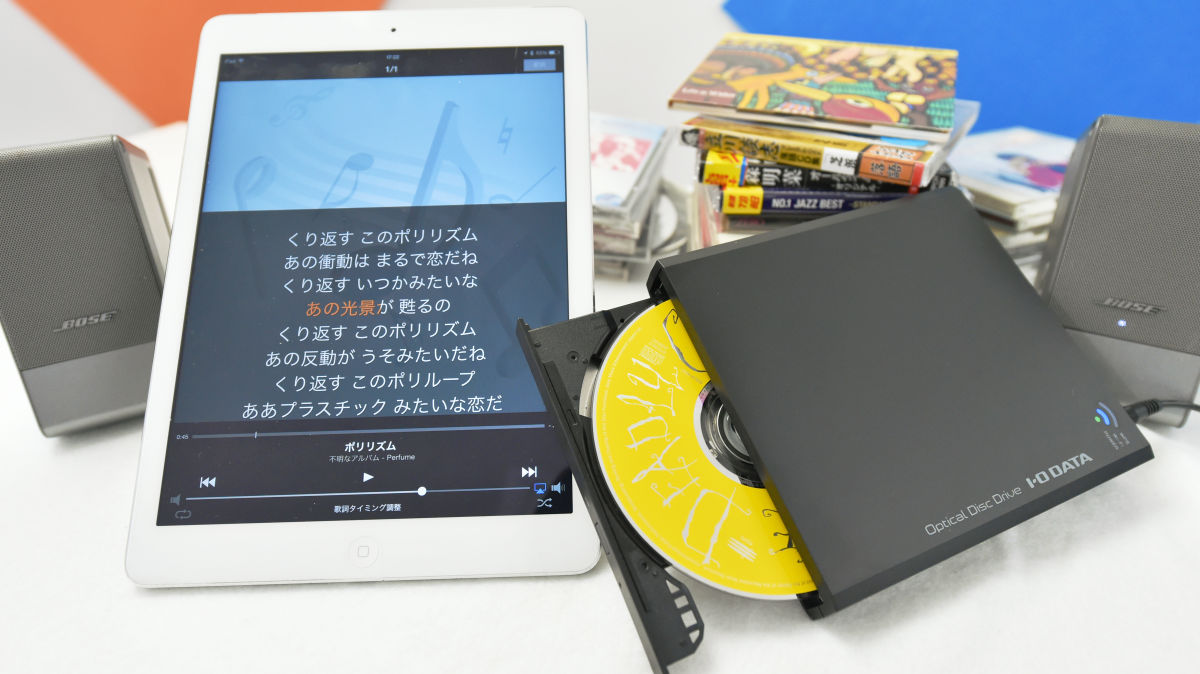
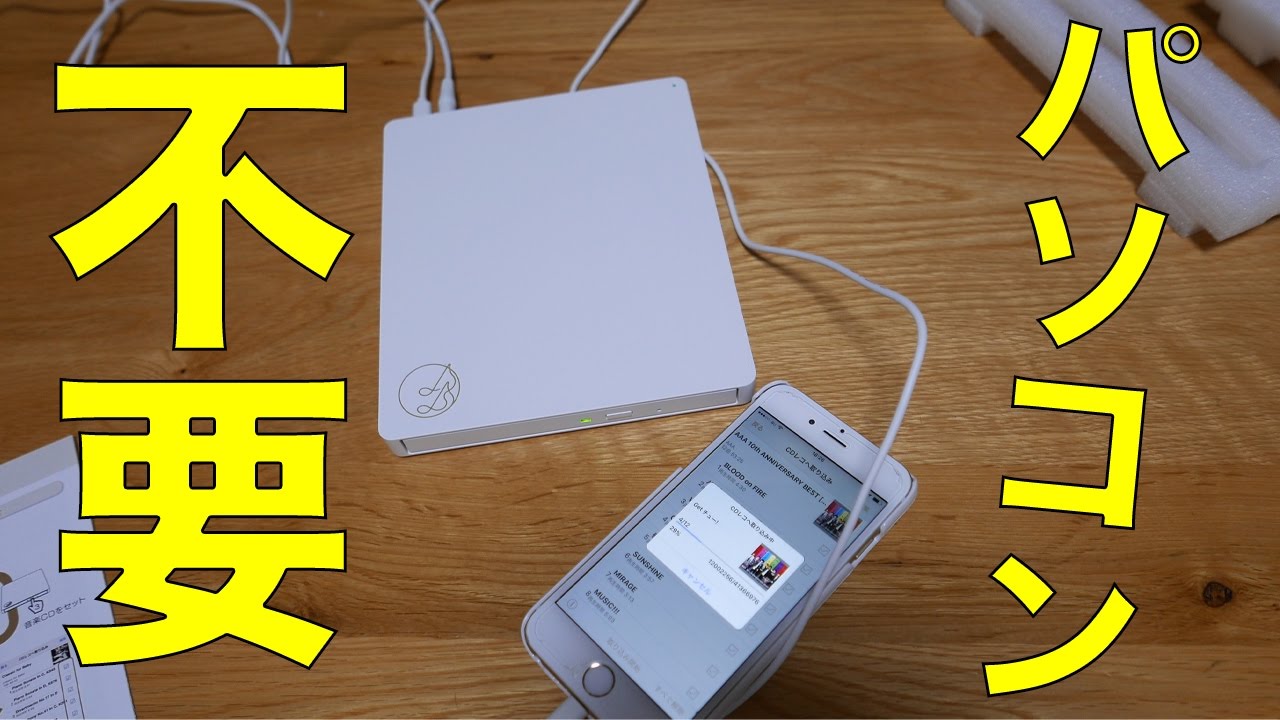
この仕組みを実現しているのが、アイ・オー・データ機器の「CDレコ」シリーズやバッファローの「ラクレコ」に代表されるスマホ用CDドライブです。これらの機器は、Wi-Fi通信またはLightning/USB-Cケーブルを介してiPhoneと直接接続します。ドライブ本体に音楽CDをセットし、iPhone上で無料の専用アプリを操作するだけで、ドライブ内部で読み取ったデジタル音源データをダイレクトに端末ストレージへ保存する技術構造になっています。
2026年現在の最新機種では、アルバム1枚(約60分/12曲想定)の取り込みにかかる時間は高速Wi-Fi接続(5GHz帯)またはUSB-C有線接続でわずか3分〜4分程度にまで短縮されています。CDをセットしてボタンを押すだけで、インターネット上の音楽データベース(Gracenoteなど)から「曲名」「アーティスト名」「ジャケット写真」「歌詞」までが自動で取得され、手動でのタグ付け作業も一切発生しません。

一般に知られていない盲点とネットの誤解|iTunes・Apple Music同期の真実
手軽に導入できるスマホ用CDドライブですが、購入前に必ず把握しておくべき「iOSのシステム制限」と「ネット上の誤情報」が存在します。ここを誤解したまま購入すると、「思っていた動作と違う」と後悔することになりかねません。
誤解1:iPhone標準の「ミュージックアプリ」に曲が追加されるわけではない
多くのユーザーが「CDを取り込めば、Apple標準のミュージックアプリの中に曲が増える」と考えがちです。しかし、iOSの強固なセキュリティ構造(サンドボックス構造)上、パソコンのiTunesを介さない外部機器からのデータ転送では、Apple純正ミュージックアプリ内のライブラリに曲を直接書き込むことはできません。
実際の挙動としては、各メーカーが提供する「専用再生アプリ(CDレコミュージックやラクレコ専用アプリ)」内に楽曲が保存されます。取り込んだ楽曲は、その専用アプリ内でプレイリストを作成したり、バックグラウンド再生やカーナビ接続(CarPlay・Bluetooth)で楽しむ形になります。
誤解2:Apple MusicとCD音源の完全統合にはPCが必要
「Apple Musicで配信されていないCD音源を、Apple Musicのクラウドライブラリにアップロードして一元管理したい(iCloudミュージックライブラリ同期)」というニーズの場合、2026年時点でもPC版iTunesまたはMacのミュージックアプリを経由したクラウド同期が必須です。スマホ単体でCDからApple Musicのクラウドへ音源を直接アップロードする機能は、Appleの規約およびシステム上提供されていません。ただし、CDレコなどの一部アプリでは、アプリ内で「取り込んだCD曲」と「Apple Musicのストリーミング曲」をシームレスに混在させて再生できるハイブリッド仕様が採用されています。
誤解3:ネットカフェのPCを使ったiTunes同期は危険性が高い
「機器を買わずに、ネットカフェのパソコンでiTunesを使って無料で同期すればいいのでは」と考えるユーザーもいます。しかし、セキュリティ専門家の視点からは極めて推奨できない手段です。公衆のパソコンに私信データやApple IDをログインさせることによるパスワード漏洩リスクはもちろん、iTunesの同期仕様により「ネットカフェのPC側の空ライブラリ」と同期してしまい、iPhone内にもともと入っていた音楽データがすべて消去・上書きされてしまうトラブルが知恵袋等でも頻発しています。
【実態検証】スマホ用CDドライブ主要モデル徹底比較|現場データと仕様分析
現在市場で高い支持を集めている主要なスマホ用CDドライブ3モデルについて、ハードウェア性能、接続方式、アプリの操作感、実売価格を徹底比較しました。
| モデル名・メーカー | 接続方式・取り込み速度 | 保存音質・フォーマット | 特徴・編集部の実機評価 |
|---|---|---|---|
| CDレコ6(IODATA) (CD-6Wシリーズ) | Wi-Fi(5GHz/2.4GHz) アルバム1枚:約4分 | ロスレス(FLAC/ALAC) AAC(96k〜320kbps) | 総合力No.1。SDカード/USBメモリへのバックアップ対応。Apple Musicプレイリストとの混在再生やディスプレイオーディオ連携が非常に強力。 |
| ラクレコ(BUFFALO) (RR-W1シリーズ) | Wi-Fi(5GHz対応モデルあり) ケーブルモデルあり アルバム1枚:約3.5〜5分 | ロスレス(FLAC/ALAC) AAC(各種レート対応) | 操作の分かりやすさ重視。アプリUIが直感的でシニアや機械が苦手な層にも高評価。DVD再生対応モデル(RR-PW1等)も選べる拡張性が魅力。 |
| T Air(蔦屋家電) (TAIR01-10AJ) | Wi-Fi接続 アルバム1枚:約4〜6分 | ロスレス(ALAC) AAC(128k/256kbps/320kbps) | 洗練された薄型デザイン。本棚に馴染む外観でカルチャー層から支持。機能はシンプルながら安定したGracenote楽曲認識精度を誇る。 |
実機検証データから明らかなように、現在の主要機はどれも音質面でCD原音と同等の「ロスレス(FLAC/ALAC)」保存に対応しており、音質劣化を気にするオーディオファンでも満足できる水準に達しています。
パソコンなしでCDをiPhoneへ直接録音する実践ステップと失敗しない注意点
スマホ用CDドライブを用いて、実際に楽曲を取り込む手順は非常にシンプルです。ここでは最も普及しているWi-Fi接続型ドライブを例に、具体的な流れとつまずきやすいポイントを解説します。
ステップ1:専用アプリの事前インストール
製品を開封したら、まずApp Storeから専用アプリ(「CDレコミュージック」や「ラクレコ」など)をiPhoneにダウンロードします。アプリ自体はすべて完全無料で提供されています。
ステップ2:ドライブの給電とiPhoneとの接続設定
CDドライブを付属のACアダプター(またはモバイルバッテリー)に接続して電源を入れます。iPhoneの「設定」>「Wi-Fi」を開き、ドライブ本体の底面やマニュアルに記載されているSSIDを選択してパスワードを入力するか、専用アプリから画面の指示に従ってQRコードを読み取るだけでペアリングが完了します。
ステップ3:CDの挿入と取り込み実行
ドライブのトレイを開けて音楽CDをセットします。アプリ上で「CD取り込み」をタップすると、インターネットを経由して自動的にアルバム名やジャケット写真が検索・表示されます。希望する音質設定(高音質なロスレス、または容量を節約できるAAC 256kbpsなど)を選択し、「取り込み開始」を押せば、数分でiPhoneのストレージへ保存されます。
取り込み時に失敗しないための3大チェック項目
- 端末の空き容量の確保:ロスレス音質で取り込む場合、アルバム1枚あたり約300MB〜500MBのストレージを消費します。取り込み前にiPhoneのストレージ残量を確認しておきましょう。
- 通信環境の切り替え:楽曲情報(Gracenote)の取得にはインターネット接続が必要です。モバイルデータ通信をオフにしていると曲名が「Track 01」のままになる場合があるため、モバイル通信を許可した状態で作業を行いましょう。
- 一般のPC用ポータブルドライブとの混同:家電量販店で2,000円〜3,000円程度で売られている「パソコン用外付けCD/DVDドライブ」にUSB変換アダプタを噛ませてiPhoneに挿しても、iOSが光学ドライブを認識しないため動作しません。必ず「スマホ対応」を明記した機器を選ぶ必要があります。
【プロの結論】おすすめできる人・慎重になるべき人の客観的判断基準
デジタル機器の導入において最も重要なのは、「自分の利用目的や所有音源の性質と合致しているか」という費用対効果の見極めです。1万円〜1.5万円前後の投資となるスマホ用CDドライブについて、明確な判断基準を提示します。
スマホ用CDドライブの導入をおすすめできる人
- サブスク未解禁音源を多数所有している人:一部のアイドルグループの旧譜、同人音楽CD、ゲームサントラ、声優特典CDなど、SpotifyやApple Musicで一切配信されていない音源を日常的に聴きたい人。
- PCの起動や管理にストレスを感じる人:パソコンを持っておらず、スマホ完結のライフスタイルを送っている人や、CDの読み込みのためだけにPCを立ち上げたりOSアップデートに付き合うのが面倒な人。
- 家族や友人とドライブ本体をシェアできる人:1台あれば家族全員のiPhoneやAndroid端末で共有して使えるため、複数人でCD資産をデジタル化したい家庭。
購入に慎重になるべき人・代替案を検討すべき人
- すでにサブスク(Apple MusicやSpotify)で聴きたい曲の9割以上が揃っている人:手元のCD数枚のためだけに専用機を買うのはコストパフォーマンスが低いため、単発の音楽配信購入(iTunes Store等)で済ませる方が経済的です。
- Apple純正ミュージックアプリで完全にライブラリを統一したい人:純正アプリ内の「すべての曲」リストで一元管理したい場合、前述の通りPC経由での同期が必須となります。友人のPCを一時的に借りるか、中古の安価なノートPCの導入を検討する方が目的に適しています。
【cd itunes 取り込み パソコンなし】に関するよくある質問(FAQ)
Q1:パソコンなしでiPhoneへCDの曲を取り込むのは完全無料でできますか?
A1:物理的なCDを読み取るための光学ドライブが必要不可欠であるため、完全無料で取り込むことは現実的に不可能です。CDレコ等のスマホ専用ドライブを購入するか、自治体の図書館や知人のパソコン環境を一時的に利用するなどの手段が必要となります。一般的な安価なPC用ドライブをケーブル接続するだけではiPhoneは反応しません。
Q2:専用アプリで取り込んだCDの曲は、車の中(CarPlayやBluetooth)でも聴けますか?
A2:問題なく聴くことができます。CDレコミュージックやラクレコなどの専用アプリは、Bluetoothオーディオ再生やApple CarPlay、Android Autoに正式対応しています。車のディスプレイ画面からプレイリストを選択してCD音源をスムーズに楽しむことが可能です。
Q3:ネットカフェのパソコンを使ってiTunesからiPhoneに曲を入れるのは危険ですか?
A3:おすすめできません。Apple IDやパスワードの入力によるアカウント乗っ取りのセキュリティリスクに加え、iTunesの同期機能によってiPhone内の既存データがネットカフェPCの空ライブラリに上書きされ、端末内の楽曲がすべて消去される事故が頻発しています。
Q4:市販の安い外付けCDドライブにiPhone用の変換アダプタを付ければ使えますか?
A4:使えません。市販のPC用外付けCDドライブはPCのOS(Windows/macOS)向けドライバで制御されているため、iPhoneに直接接続しても電力不足やドライバ非対応により認識されません。必ず「スマホ用」「iOS対応」と明記された専用ドライブ(CDレコ、ラクレコ等)を使用してください。
Q5:一度iPhoneに取り込んだ曲は、CDドライブ本体が手元になくてもずっと聴けますか?
A5:はい、問題なく聴き続けられます。音源データはiPhone本体の内蔵ストレージに保存されているため、取り込み作業が完了した後はドライブの接続を外し、iPhone単体でいつでもオフライン再生が可能です。
まとめ:自分に最適な取り込み手段を選んで音楽ライフを最大化する
パソコンの所有率が変化した現在、CDの音源をスマートフォンに取り込むハードルは「スマホ専用CDドライブ」の登場によって劇的に下がりました。PCの立ち上げや複雑な設定に悩まされることなく、わずか数分の操作で大切なCD資産をiPhoneへと移行できる環境が整っています。
一方で、Appleのシステム仕様上「純正ミュージックアプリではなく専用アプリでの管理になる」という点や、「完全無料の裏ワザは存在しない」という現実を正しく理解しておくことが、購入後の失敗を防ぐ鍵となります。手持ちのサブスク未配信ディスクの枚数や予算と照らし合わせ、自分にとって最もストレスのない方法を選択して、快適な音楽ライフを満喫してください。 (出典: cd itunes 取り込み パソコンなし(Yahoo!ニュース))
毎日更新されるトレンド情報を分析・発信中。役立つ裏技やおすすめ情報を分かりやすく紹介します。
