IPhoneがネットに繋がらない原因は?即効で直す裏ワザと最新対処法
外出先や自宅でiPhoneを操作している際、アンテナピクトは立っているのにWebサイトが読み込めない、あるいはSNSの動画が途中で止まってしまうといった通信トラブルは、日常のあらゆる場面で突如として発生します。大容量通信や高速な5Gネットワークが広く普及した2026年現在においても、基地局の切り替えの遅れや端末内部のネットワークプロトコルの一時的な滞留など、複雑な要因によって「電波はあるのに通信できない」という不可解な現象が後を絶ちません。
多くのユーザーは「端末が壊れたのではないか」「通信障害が発生しているのではないか」と不安になりがちですが、実際には設定の見直しや数秒で完了する特定の手順を踏むだけで、劇的に通信状態が改善するケースが大半を占めます。焦って修理窓口へ駆け込んだり端末を初期化したりする前に、まずは原因の切り分けと即効性のあるリカバリー手順を論理的に押さえることが不可欠です。
📌 【この記事の重要ポイントまとめ】
- 要点1:画面上でアンテナがフル表示されていても通信できない現象の多くは、基地局と端末間の接続不整合(パケ詰まり)やWi-Fiの自動接続トラップが引き起こしている。
- 要点2:機内モードのオンオフ切り替えや端末の強制再起動、キャリア設定の確認を行うことで、ソフトウェア起因の通信トラブルの8割以上は現場で即座に解消できる。
- 要点3:ネットワーク設定のリセットやSIMカードの再装着を行っても圏外表示が続く場合は、ハードウェア(通信用モデムIC)の故障を疑い、正規サポートへの相談を検討すべきである。
【なぜ繋がらない?】iPhoneのネットが急に遅い決定的な原因と通信環境の落とし穴
iPhoneの画面右上にはしっかりとアンテナアイコンが表示されているにもかかわらず、ブラウザに「ページを開けません」と表示されたり、メッセージアプリの送信マークが回り続けたりする事象には、明確な技術的要因が存在します。iPhoneネットが急に遅い原因として最も頻発しているのが、いわゆる「パケ詰まり」と呼ばれる電波のハンドオーバー(基地局間切り替え)失敗です。特に移動中や高層ビルの谷間、満員電車などでは、端末が微弱な電波を掴み続けようとして次の安定した基地局への移行が遅れ、データの送受信が完全にストップしてしまいます。
次に疑うべきは、通信キャリア側の制限やインフラ状況です。月末近くに急激な速度低下を体感した場合、契約プランの上限超過に伴うモバイルデータ通信速度制限が発動している可能性が極めて高くなります。一般的な低速化(128kbps〜1Mbps程度)に突入すると、高解像度のWebサイトや動画ストリーミングは事実上タイムアウトします。また、キャリア各社の設備メンテナンスや突発的な回線トラブルが起きている場合もあるため、契約先の公式サイトやSNSの監視アカウントからiPhone通信障害最新情報を素早く照合する姿勢が求められます。
さらに、Wi-Fi環境特有の落とし穴も見逃せません。街中に設置された公衆フリーWi-Fiの微弱な電波をiPhoneが自動で拾ってしまい、ログイン認証を完了できないまま通信が遮断されるケースや、自宅のルーターが過密な2.4GHz帯で家電製品と電波干渉を起こしているケースが多発しています。iPhoneモバイル通信繋がらない状況とWi-Fiの不調は症状が酷似しているため、まずはどちらの回線で問題が生じているのかを画面のアイコンから正確に切り分けなければなりません。
【即効リセット術】現場で役立つパケ詰まり解消法と基本リカバリー手順
通信が遮断された際、まず試行すべきは最も手軽で効果的なパケ詰まり解消法です。それは、コントロールセンターを開いて飛行機アイコンをタップする機内モードオンオフ切り替えです。機内モードをオンにして約10秒から15秒待機した後にオフへ戻すことで、iPhoneの内部モデムが基地局との接続セッションを強制的に再確立し、最も電波状態の良いアンテナへ繋ぎ直します。移動時の一時的なパケ詰まりであれば、この操作だけで約7割が復旧します。
単純な回線切り替えで改善しない場合は、端末のメモリ領域に蓄積されたキャッシュやバックグラウンドプロセスの競合を解消するため、iPhone強制再起動方法を実行します。通常の電源オフ操作とは異なり、システムを物理的に強制リフレッシュする手順は以下の通りです。
「音量を上げるボタン」を1回押してすぐに離し、「音量を下げるボタン」を1回押してすぐに離します。その後、画面が暗転してAppleロゴ(リンゴのマーク)が表示されるまで「サイドボタン(電源ボタン)」を押し続けます。この強制再起動により、ネットワーク制御を司るデーモンプロセスが初期化され、OS内部の軽微なハングアップが解消されます。
再起動後も状況が変わらない場合、通信設定を工場出荷時の初期状態へ戻すネットワーク設定のリセットが極めて強力な一手となります。「設定」アプリから「一般」>「転送またはiPhoneをリセット」>「リセット」>「ネットワーク設定をリセット」の順にタップします。この操作を実行すると、過去に接続したWi-FiのパスワードやBluetoothのペアリング情報、VPN設定が消去されるため再入力の手間は生じますが、破損したルーティング情報が一掃され、接続トラブルを根本から解消できます。
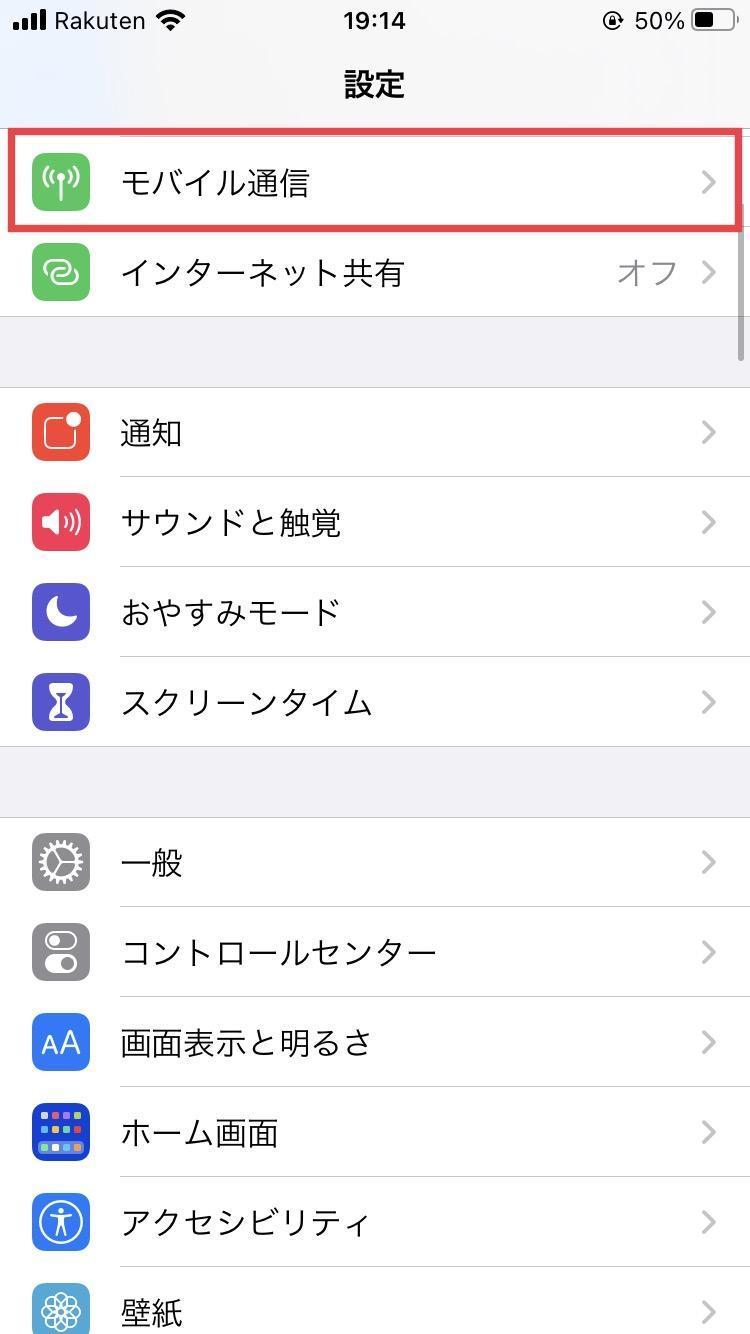
物理的な接触不良が疑われる際には、SIMカード抜き差し手順を慎重に行います。必ずiPhoneの電源を完全に切った状態で、本体側面のSIMトレイの穴に付属のSIMピンを垂直に差し込みます。トレイを引き出したら、金色の端子部分に指紋やホコリが付着していないか確認し、柔らかい布で優しく清掃して元の向き通りに奥まで確実に挿入します。eSIMを利用している場合は物理カードの取り出しができないため、設定内の「モバイル通信」から該当の回線を一度オフにし、数秒後に再有効化する手順が同等の役割を果たします。
【徹底比較】通信トラブルの原因別データと最適な改善アプローチ一覧
通信障害が端末内部の設定に起因するのか、それとも外部要因なのかを冷静に見極めるため、主要な原因と対応策、復旧にかかる所要時間を一覧表で整理しました。無駄な作業を省き、最短ルートで復旧させるための判断材料として活用してください。
| 項目・主な原因 | 詳細・数値データ | 一般的な基準・所要時間 | 編集部の見解・評価 |
|---|---|---|---|
| 基地局のパケ詰まり | アンテナ4本表示でも上り/下り0.01Mbps以下に低下 | 機内モード切り替え(約15秒) | 最も発生頻度が高い。端末側で接続を一度遮断するのが最短の解決策。 |
| Wi-Fiの競合・干渉 | 2.4GHz帯の混雑、認証未完了の公衆Wi-Fi拾い | Wi-Fiオフまたは再接続(約30秒) | 自動接続設定を解除し、自宅では5GHz帯(またはWi-Fi 6E/7)への固定が鉄則。 |
| キャリアの速度制限 | 規定容量到達で128kbps〜1Mbpsへ強制ダウン | 容量追加購入または翌月1日解除 | 端末の設定では解決不能。キャリアの専用アプリで残容量を確認すべき。 |
| OS・設定の不整合 | DNSキャッシュ破損、構成プロファイルの重複 | ネットワーク設定リセット(約3分) | 格安SIM(MVNO)乗り換え時や大規模アップデート後に頻発する盲点。 |
| SIMカードの物理不良 | 「SIMなし」「不正なSIM」エラー表示 | SIM抜き差し清掃(約2分) | 経年劣化や衝撃によるズレ。改善しない場合はキャリアショップでSIM再発行。 |
【実態検証】利用者の生の声と現場目線で見えたリアルな盲点
SNSや大手掲示板、Q&Aサイトを検証すると、多くのユーザーが同様の通信トラブルに頭を抱えている実態が浮き彫りになります。特に「満員電車のターミナル駅に着いた瞬間、アンテナピクトが5Gから4Gに激しく点滅して一切の通信が遮断された」「自宅でWi-Fiマークは点灯しているのに、SNSのタイムラインが全く更新されない」といった声が数多く投稿されています。
こうした現場の声をつぶさに分析すると、一般的な取扱説明書には記載されていないユーザー側の利用習慣に起因する盲点が浮かび上がってきます。代表的なのが、過去に契約していた格安SIMの「APN構成プロファイル」が端末内に残存しているケースです。別の回線へ乗り換えた後も古いプロファイルが内部で優先され、定期的に接続エラーを引き起こす現象が多発しています。これは「設定」>「一般」>「VPNとデバイス管理」から不要な古いプロファイルを削除することで即座に正常化します。
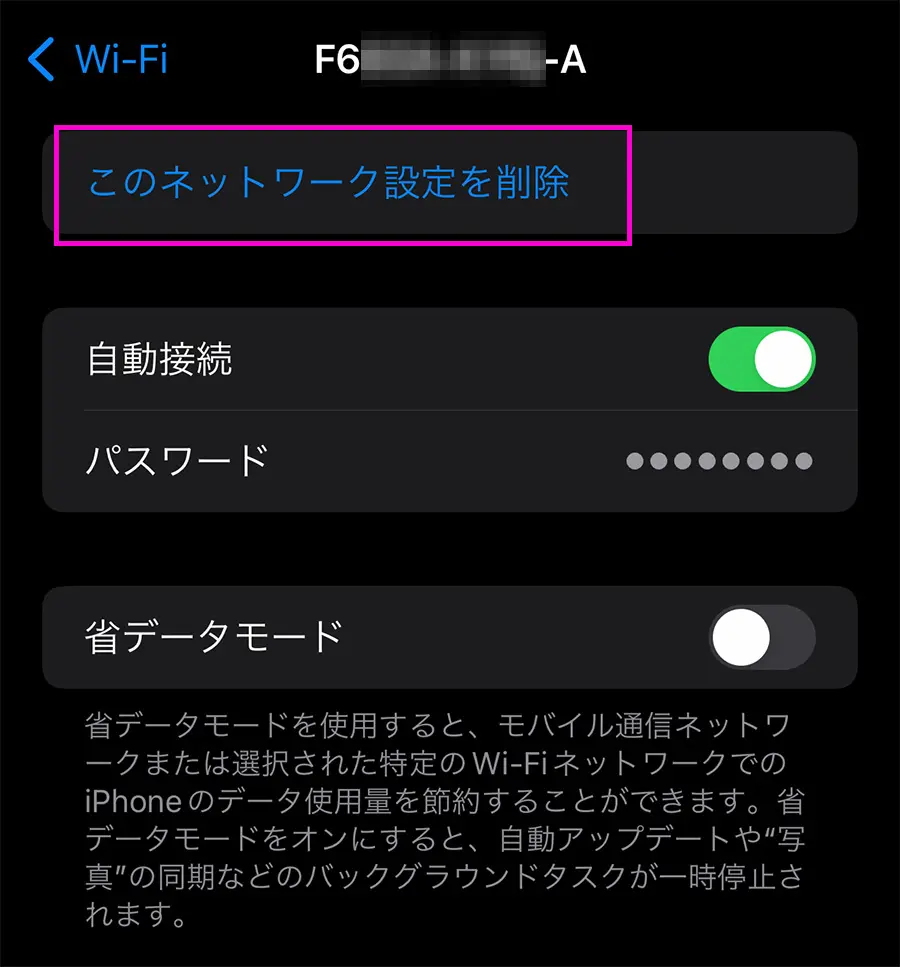
また、自宅環境におけるiPhone Wi-Fi繋がらない対処法として見落とされがちなのが、iOSのセキュリティ機能である「プライベートWi-Fiアドレス」との相性問題です。自宅のルーターがMACアドレスフィルタリングを設定している場合や、ルーター側のIPアドレス割り当て上限に達している環境下では、プライベートアドレス機能によって通信が弾かれるトラブルが確認されています。自宅のWi-Fi設定の詳細から一時的にこの機能をオフに切り替えるだけで、滞っていた通信が嘘のようにスムーズに通る事例が報告されています。
【深層分析】5G時代特有の通信トラップとキャリア設定アップデートの真実
通信インフラの進化に伴い、かえってトラブルの温床となっているのが「5G通信の電波境界エリア問題」です。現在展開されている5Gには、超高速通信が可能な「ミリ波」「Sub6」に加え、既存の4G周波数を転用した「転用5G(いわゆるなんちゃって5G)」が混在しています。iPhoneは仕様上、可能な限り上位規格である5Gの電波を優先して掴もうとしますが、電波の減衰が激しい境界地域では、端末が微弱な5Gを掴んだまま手放さず、結果として実効速度が4G以下に落ち込む逆転現象が起こります。
この電波の奪い合いを回避する実用的な設定が「4G固定」です。「設定」>「モバイル通信」>「通信のオプション」>「音声通話とデータ」へ進み、接続モードを「5Gオート」から「4G」にあえて変更します。基地局の切り替え頻度が激減し、電波の掴み直しによる通信途絶がピタリと収まるため、移動中の安定性を最優先したいビジネスパーソンにとって極めて合理的な防衛策となります。
さらに、意外と放置されがちなのがキャリア設定アップデートです。これは通信キャリアが提供する最新のネットワーク接続情報や周波数パラメータを端末へ反映させる仕組みであり、OSの更新とは別枠で配信されます。「設定」>「一般」>「情報」を開き、画面上に「キャリア設定アップデート」というポップアップが表示された場合は、迷わず「アップデート」を選択してください。これを怠っていると、最新の基地局設備との接続効率が低下し、パケ詰まりを起こしやすくなります。
一方で、大規模なシステム改修に伴うiOSアップデート不具合ネットにも留意が必要です。メジャーアップデート直後は、写真のインデックス再構築や機械学習モデルの更新処理がバックグラウンドで激しく動作するため、CPUと通信帯域が一時的に圧迫されます。さらに、ごく稀にネットワークドライバの不具合を含むバージョンが配信される事例もあります。OS更新後に急激な通信悪化が確認された場合は、Appleから迅速に配信されるマイナーアップデート(修正パッチ)の有無をこまめにチェックすることが重要です。

【プロの結論】自力復旧できるケースと修理・サポートを頼るべき判断基準
iPhoneの通信不良に直面した際、どこまでを自力で対応し、どの段階でプロのサポート(Apple Storeやキャリアショップ)へ持ち込むべきかの線引きは非常に明快です。この境界線を見誤ると、不要な基板修理代を支払うことになったり、逆に簡単な設定ミスで何時間もサポート窓口で待たされたりする非効率を招きます。
自力復旧が可能なユーザーの条件
機内モードの切り替えや再起動、ネットワーク設定のリセットを行った際に、一時的にでも通信が回復する、あるいは特定の場所(自宅やオフィスなど)でのみ症状が発生する場合は、100%ソフトウェアまたは電波環境の問題です。このケースではハードウェアの故障ではないため、修理に出す必要は全くありません。4G固定への切り替えやルーター側の再起動、プロファイルの整理を徹底することで確実に解決へと導けます。
専門サポートへ即座に相談すべき危険な兆候
一方で、以下の兆候が見られる場合は、iPhone内部の通信用ベースバンドチップやアンテナ基線が物理的に損傷している可能性が極めて濃厚です。
- 設定内の「情報」画面で「モデムファームウェア」の項目が空白になっている。
- 再起動やSIMカードの抜き差しを何度試しても、アンテナピクトが常に「圏外」または「検索中」から動かない。
- 「設定」アプリ内のWi-FiやBluetoothのスイッチが薄いグレーになり、タップしてもオンにできない(グレーアウト現象)。
- 落下や水没の直後から、一切の通信・通話ができなくなった。
上記のような物理破損が疑われる状態では、いくら設定を初期化しても復旧は見込めません。速やかにAppleの正規サービスプロバイダへ予約を入れ、診断プログラムによるハードウェアチェックを受けるのが賢明な選択です。
【インターネット繋がりにくい iphone】に関するよくある質問(FAQ)
Q1:Wi-Fiのアンテナマークは出ているのに、インターネットに繋がりません。なぜですか?
A1:ルーター本体がインターネット回線から切断されているか、公衆フリーWi-FiのWebブラウザ認証が完了していない可能性が考えられます。まずは一度Wi-Fiをオフにしてモバイル通信で繋がるか確認し、自宅のルーターであればモデムを含めた再起動を実施してください。また、Wi-Fi設定から「プライベートWi-Fiアドレス」を一度オフにして再接続を試すのも有効です。
Q2:機内モードのオンオフをしても電波が改善しない時の次の一手は何ですか?
A2:端末の強制再起動(音量上→音量下→サイドボタン長押し)を行ってください。それでも改善しない場合は、「設定」>「一般」>「転送またはiPhoneをリセット」>「リセット」から「ネットワーク設定をリセット」を実行します。これにより、破損した一時的なネットワークキャッシュが完全にクリアされます。
Q3:特定のアプリ(LINEやXなど)だけ通信が極端に遅い・繋がらない原因は何ですか?
A3:端末全体の通信ではなく、該当アプリの配信サーバーで大規模障害が発生しているか、アプリ自身のキャッシュが肥大化して処理落ちしているケースが一般的です。App Storeでアプリが最新版に更新されているか確認し、一度アプリをタスクキル(上スワイプで完全終了)して再起動するか、アプリの再インストールを試みてください。
Q4:急に「圏外」表示のまま戻らなくなりました。SIMカードの故障でしょうか?
A4:SIMカードの接触不良、またはキャリア側の通信障害や料金未納による回線停止が疑われます。まずは電源を切ってSIMカードを抜き差しし、端子を清掃してください。改善しない場合、別端末へSIMを差し替えて認識するか確認することで、SIMカード側の不良かiPhone本体のモデム故障かを切り分けられます。
まとめ:今後の動向と失敗しないための判断基準
iPhoneのインターネットが繋がりにくくなるトラブルは、端末のハードウェア異常からキャリアのインフラ状況、さらには周囲の電波環境の干渉に至るまで、多種多様な要因が複雑に絡み合って引き起こされます。しかし、アンテナピクトの状態を確認し、機内モードのリセット、強制再起動、ネットワーク設定のリセットという手順を論理的に順を追って実行すれば、日常的なトラブルの大部分は現場で数分以内に解決可能です。
電波が途切れたからといって闇雲に焦る必要はありません。まずは状況を正しく観察し、端末側の不整合なのか外部環境の制限なのかを冷静に切り分ける姿勢こそが、デジタル社会における通信ストレスを最小限に抑える最も確実な防衛策となります。 (出典: インターネット繋がりにくい iphone(Yahoo!ニュース))
SEOライティングとマーケティング戦略の専門家。分かりやすい解説記事で定評があります。
