ICOCA機種変更で失敗しない完全手順|残高・定期券の引き継ぎ術
スマートフォンの買い替え時に多くの利用者が直面するのが、交通系ICカードの移行作業に伴うトラブルです。2026年現在、関西圏を中心に全国の鉄道・バスや電子マネー決済のインフラとして定着したモバイルICOCAですが、機種変更のやり方を誤ると「残高が表示されない」「定期券が消えた」といった深刻なトラブルに発展しかねません。
端末の進化やセキュリティ要件の更新に伴い、移行プロセスには厳格な手順が定められています。本記事では、日常的にモバイル決済を使いこなすユーザーから初めて機種変更を行う方まで、失敗しないモバイルICOCA機種変更の全手順、OS別の詳細な引き継ぎルート、そしてトラブル発生時のリカバリー策を徹底解説します。
📌 【この記事の重要ポイントまとめ】
- 要点1:ICOCAの残高や定期券は適切な手順を踏めば消滅せず、クラウドまたはサーバー経由で新端末へ安全に引き継げる。
- 要点2:同OS間(iPhone同士・Android同士)は即日移行可能だが、異なるOS間(iPhone⇔Android)は直接引き継ぎができず払い戻しや再発行が必要となる。
- 要点3:円滑な移行の鍵は事前のWESTER会員登録であり、万が一端末紛失や故障が起きた場合でも会員情報があれば残高の再発行手続きが可能。
ICOCAの機種変更で残高や定期券は消える?移行時の基本原則と仕組み
結論から申し上げますと、正しい手順に沿って手続きを進めれば、ICOCA残高引き継ぎおよびICOCA定期券移行によってデータが消えることはありません。チャージされたSF(ストアードフェア)残高、有効期間内の定期券情報、さらにはWESTERポイントの蓄積データに至るまで、すべて新しいスマートフォンへ移管されます。
データが保持される理由は、ICOCAの情報が端末の物理チップ内だけに閉じておらず、JR西日本の基幹サーバーおよび各プラットフォーム(AppleおよびGoogle)の認証基盤と連動しているためです。ただし、移行作業を安全に行うためには、旧端末側での「カードの削除(預け入れ)」と新端末側での「カードの再設定(受け取り)」という対になる処理を正確な順序で完了させる必要があります。
ここで極めて重要になるのが、JR西日本の共通IDであるWESTER会員登録の完了有無です。会員登録が未完了のまま端末を初期化したり手放したりしてしまうと、サーバー側で本人確認が取れず、残高の復旧に多大な時間と手数料が発生するリスクを抱えることになります。
【OS別】失敗しないモバイルICOCA機種変更の完全ステップ
スマートフォンの機種変更は、利用しているOSの組み合わせによって操作体系が根本から異なります。ご自身の移行パターンに応じた手順を着実に実行してください。
1. iPhoneからiPhoneへの機種変更(Apple Pay間移行)
iOS端末同士の移行は、ApplePayICOCA移行の仕組みを利用するため、最もシンプルかつ短時間で完了します。基本的にはウォレットアプリICOCAのサーバー連携機能を使用します。
【旧iPhoneでの操作】
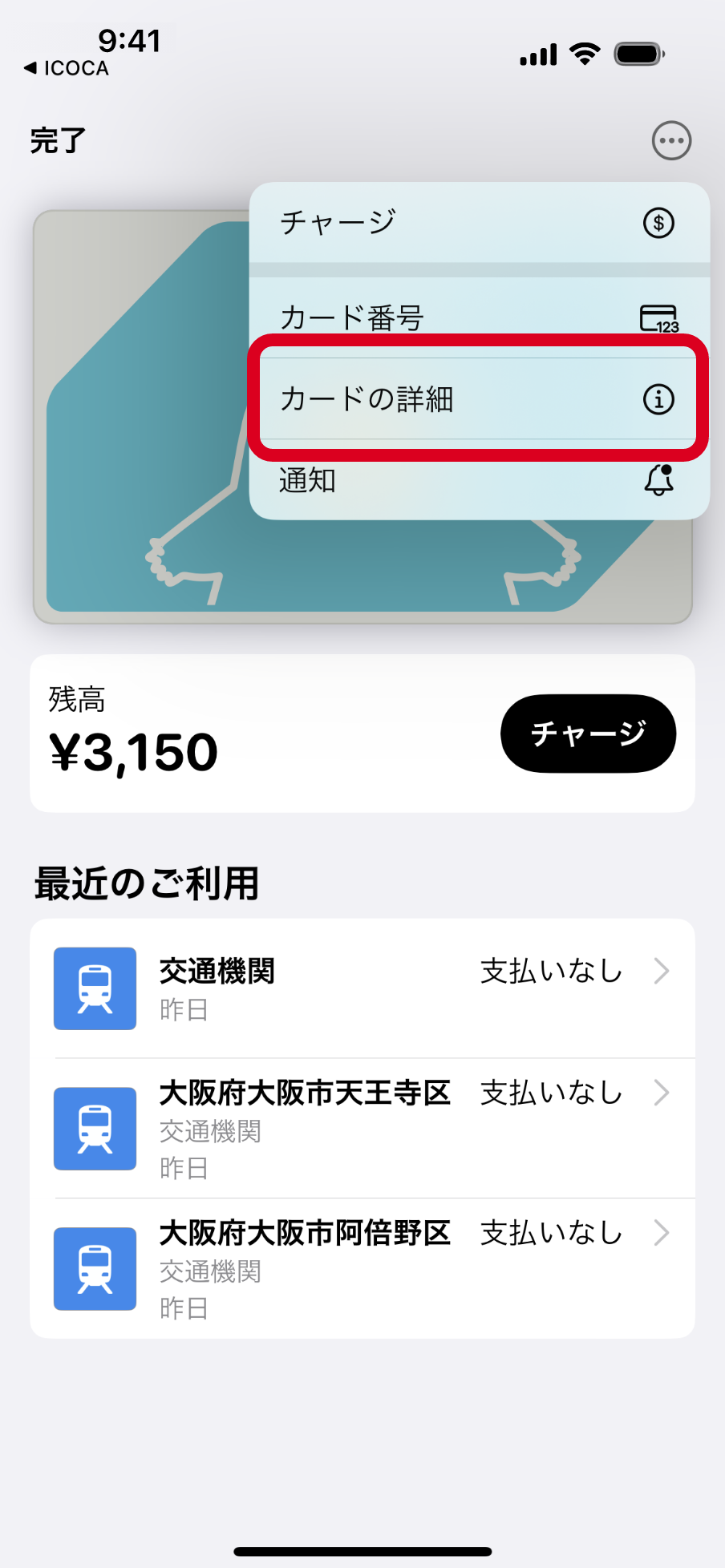
1. 「ウォレット」アプリを起動し、移行したいICOCAを選択します。
2. 画面右上の詳細ボタン(「…」アイコン)をタップし、「カードの詳細」を開きます。
3. 画面最下部にある「カードを削除」を選択します。この操作により、カードデータと残高がAppleのサーバーへ安全に退避されます。
【新iPhoneでの操作】
1. 旧端末と同一のApple ID(Apple Account)でサインインします。
2. 「ウォレット」アプリを開き、画面右上の「+」ボタンをタップします。
3. 「以前利用したカード」の一覧に退避させたICOCAが表示されるため、これを選択して「続ける」をタップし、認証を完了させます。
2. AndroidからAndroidへの機種変更(おサイフケータイ機能)
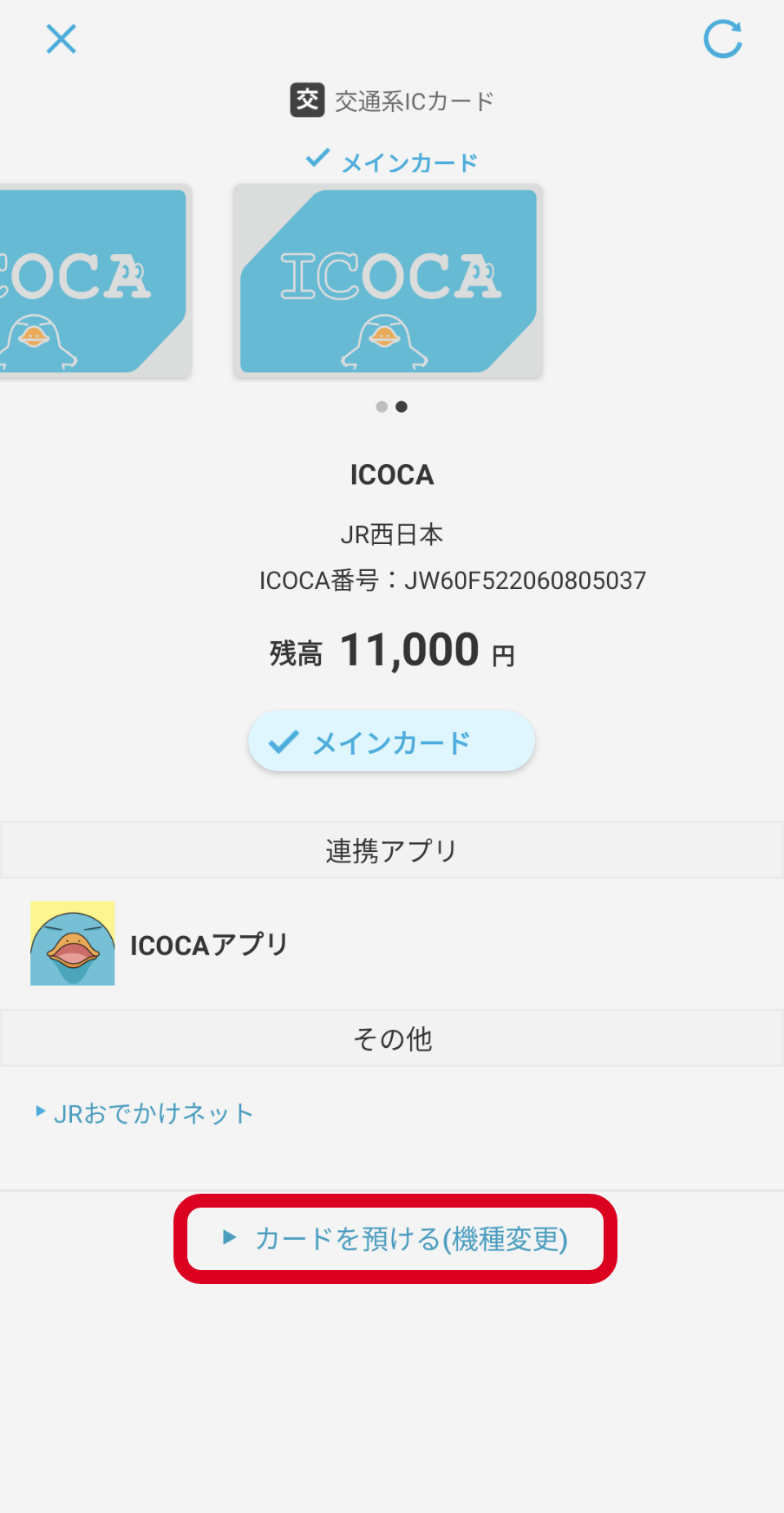
Android端末同士の移行では、モバイルICOCAアプリ内でICOCAサーバー預け入れを実行します。
【旧Android端末での操作】
1. 「モバイルICOCA」アプリを起動し、ログインします。
2. メニュー内の「カード情報」または「定期券・カード管理」から「機種変更(カードの預け入れ)」を選択します。
3. 画面の案内に従って実行すると、残高データがJR西日本のセンターサーバーへ預け入れられます。
【新Android端末での操作】
1. 新端末におサイフケータイアプリおよび「モバイルICOCA」アプリをインストールします。
2. 旧端末で使用していたWESTER IDとパスワードでログインします。
3. 「カードの受け取り」画面が表示されるため、指示に従って端末内にICOCAを再ダウンロードします。
3. iPhoneとAndroid間の機種変更(異なるOS間移行の注意点)
2026年現在においても、システムの根本的なアーキテクチャが異なるため、iPhoneからAndroid機種変更およびAndroidからiPhone機種変更において、ICOCAの残高や定期券を直接そのまま移行することはできません。
異なるOS間を跨ぐ場合は、以下のいずれかの方法を選択する必要があります。
・旧端末で残高を使い切るか払い戻しを行い、新端末で新規発行する: 定期券がない場合は、旧端末で残高を買い物等で消費した後に退会・削除し、新端末であらためて新規発行するのが最も無駄のないアプローチです。
・定期券がある場合の払い戻し: 定期券の有効期間が残っている場合は、モバイルICOCAアプリ内から払い戻し手続きを行います。この際、JR西日本所定の払い戻し手数料(定期券:220円、チャージ残高:220円)が発生する点に留意してください。
【徹底比較】移行パターン別の仕様と手数料・注意点一覧
機種変更のパターンごとに、必要な事前準備、所要時間、手数料、注意すべき仕様の違いを以下の比較表にまとめました。
| 移行パターン | 移行方式と主要機能 | 移行手数料 | 編集部の見解・重要注意点 |
|---|---|---|---|
| iPhone → iPhone | Apple Payサーバー経由でのカード再追加 | 無料 | 同一Apple ID必須。旧端末での「カード削除」が完了していないと新端末で検出されない。 |
| Android → Android | JR西日本サーバーへの預け入れ・受け取り | 無料 | おサイフケータイ対応端末必須。WESTER会員のログイン資格情報が不可欠。 |
| iPhone ⇔ Android(異OS間) | 直接移行不可(旧端末で払戻・新端末で新規発行) | 払戻手数料(最大440円) | 残高を使い切ってから新端末で新規登録するのが経済的。定期券の日割り計算に注意。 |
| 旧端末の故障・紛失時 | 会員サポートセンター経由の再発行手続き | 原則無料(状況による) | 事前にWESTER会員登録がない場合は復旧不可能となるリスクが極めて高い。 |
【実態検証】利用者の生の声と現場目線で見えたリアル
SNSやネット掲示板、Q&Aサイトに寄せられるトラブル相談を分析すると、機種変更時にユーザーが躓くポイントには明確な共通項が存在します。特に多く見られる3大失敗事例を検証します。
事例1:旧端末を下取り・売却した後に「カードの削除」忘れに気づくケース
最も深刻なのが、旧iPhoneを初期化したり下取りに出したりした後に、新端末のウォレットでICOCAが復元できないという声です。Apple Payでは、旧端末からカードを明示的に削除しない限り、セキュリティ保護のため新端末側でカードが「使用中」と判定され、再追加がブロックされます。この場合、PCブラウザから「iCloud.com」にアクセスし、「アカウント設定」内の該当デバイスからApple Payのカードを遠隔削除する救済手順を踏む必要があります。
事例2:深夜のシステムメンテナンス時間帯に作業を行ってしまうケース
「引っ越し作業が夜間に一段落し、深夜2時に機種変更を試みたらエラーが出た」という相談も頻発しています。JR西日本のシステムは、定期的なメンテナンス(概ね午前0時50分〜午前5時00分頃)を実施しており、この時間帯はICOCAサーバー預け入れや新規受け取りの処理が一時的に停止します。深夜帯の作業を避け、日中の通信環境が安定した時間帯に手続きを行うことが鉄則です。
事例3:WESTER IDのパスワード忘れによる移行停滞
日常的に生体認証でアプリを利用していると、機種変更の再ログイン時にパスワードが分からずロックがかかる事例が後を絶ちません。登録メールアドレスが旧キャリアメール(@docomo.ne.jpなど)のまま変更されていない場合、パスワード再設定用メールすら受け取れなくなる二重苦に陥ります。端末移行前に、現行のアドレスとログイン情報の有効性を必ず点検してください。
一般に知られていない盲点とネットの誤解
ネット上の情報には、古い仕様や誤った認識に基づいた解説が散見されます。トラブルを未然に防ぐため、正確な事実を整理しておきます。
誤解1:「プラスチックのICOCAカードをモバイルICOCAに変更した後も、カード型に戻せる」
これは完全な誤解です。一度カード型ICOCAからモバイルICOCAへ移行(取り込み)を行うと、元のプラスチックカードは即座に無効化され、二度と再利用することはできません。再びカード型を使用したい場合は、駅の券売機等でデポジット(500円)を支払って新規購入する必要があります。
誤解2:「機種変更できないのはアプリのバグである」
ICOCA機種変更できない理由の大半はシステム障害ではなく、端末設定やアカウント状況に起因します。具体的には、新端末の「地域設定」が日本以外になっている、通信制限がかかっている、またはGoogleウォレット/おサイフケータイのメインカード設定が競合しているケースが多数を占めます。エラーコードが表示された場合は、モバイルICOCAエラー対処法の公式ガイドに準拠し、端末の通信環境とOSバージョンをまず確認することが先決です。
誤解3:「端末を失くしたらチャージ残高は全額諦めるしかない」
事前のWESTER連携が完了していれば、ICOCA再発行手続きを利用することで、残高と定期券を保全できます。JR西日本のサポート窓口へ利用停止申請を行うと、その時点での残高を確定させた上で、翌日以降に新しい端末へ再発行カードとしてデータを移行させることが可能です。
【プロの結論】おすすめできる人・慎重になるべき人の判断基準
モバイルICOCAの機種変更を安全に行うにあたり、自身の利用状況に応じたリスク管理が求められます。
スムーズに自己完結できる人:
・同一OS間(iPhone同士、またはおサイフケータイ対応Android同士)で機種変更する方
・WESTER会員のログイン情報および登録メールアドレスを正確に把握している方
・通信環境が整った自宅のWi-Fi環境下で、日中に作業時間を確保できる方
慎重な事前準備・窓口相談が推奨される人:
・iPhoneからAndroid、またはAndroidからiPhoneへ乗り換える方(払い戻しタイミングの精査が必須)
・大学・高校等の通学定期券を利用中の方(新学期を跨ぐ機種変更では通学証明書の再確認が必要になる場合あり)
・旧キャリアのメールアドレスをWESTER IDに紐付けたままMNP転出を行う方
【icoca 機種変更】に関するよくある質問(FAQ)
Q1:機種変更の作業中、電車に乗ることはできますか?
A1:サーバーへの預け入れ中や削除状態の間は改札を通過できません。必ず乗車前、または降車して改札を出た後の移動していないタイミングで機種変更作業を行ってください。
Q2:通学定期券の引き継ぎで注意すべき点はありますか?
A2:有効期間内の通学定期券は同一OS間であればそのまま引き継がれます。ただし、年度更新のタイミング(4月30日を跨ぐ期間)と機種変更が重なる場合、新端末側で通学証明書の再アップロードと承認が必要になるケースがありますので余裕を持ったスケジュールで進めてください。
Q3:旧端末が突然故障して画面がつかなくなりました。残高は移行できますか?
A3:WESTER会員登録を行っていれば移行可能です。JR西日本のモバイルICOCAサポートセンターへ連絡し、故障に伴う利用停止および再発行登録を依頼してください。登録完了後、新端末のアプリから受け取り操作を行うことで残高が復旧します。
Q4:新幹線eチケットやスマートEXと連携している場合は再設定が必要ですか?
A4:ICOCA自体の番号(カード番号)が引き継がれる同OS間の移行であれば再設定は不要です。ただし、異なるOSへの移行でICOCAを新規発行した場合はカード番号が変更されるため、各予約サービスにログインして新しいICOCA番号を紐付け直す必要があります。
まとめ:今後の動向と失敗しないための判断基準
モバイル決済技術の発展により、スマートフォンの交通系IC機能は日々の生活に欠かせない重要インフラとなりました。機種変更時のトラブルを避ける最大の防壁は、「事前のWESTER会員登録の確認」と「OSごとの正しい移行手順の遵守」に集約されます。
端末の買い替えを検討されている方は、旧端末を手放す前に必ずアカウント状況を確認し、通信環境が安定した時間帯にステップを踏んで作業を進めてください。万が一の際も焦らずサポート体制を活用することで、大切な残高と定期券を確実に保護できます。 (出典: icoca 機種変更(Yahoo!ニュース))
毎日更新されるトレンド情報を分析・発信中。役立つ裏技やおすすめ情報を分かりやすく紹介します。
