ICOCAカードからアプリに移行!残高・定期券の引継ぎと注意点
駅の改札や街中の買い物で日常的に使われているICOCAですが、スマートフォンで利用できる「モバイルICOCA」への移行を検討する人が急増しています。財布からカードを取り出す手間がなくなり、いつでもどこでも残高チャージができる利便性は大きな魅力です。
しかし、手持ちのカード型ICOCA(プラスチックカード)からアプリへ移行しようとした際、「残高や定期券はそのまま引き継げるのか」「デポジットの500円はどうなるのか」「iPhoneとAndroidで手順が違うのか」といった疑問やトラブルに直面するケースが後を絶ちません。本稿では、最新の公式仕様と現場の検証データをもとに、失敗しない移行手順と知っておくべき決定的な注意点を詳しく解説します。
📌 【この記事の重要ポイントまとめ】
- 要点1:iPhone(Apple Pay)はカードの直接取り込みに対応しており、残高とデポジット500円がアプリ残高に自動移行される。
- 要点2:Androidは物理カードからの直接取り込みが不可。アプリで新規発行し、手持ちカードは使い切るか窓口で払い戻す必要がある。
- 要点3:通学定期券や一部の特殊カードは移行制限があるため、事前に自身の利用区間・券種が移行対象か確認が必須。
【結論】ICOCAカードからアプリへの移行は可能?OS別の決定的な違い
結論から申し上げますと、手持ちのプラスチック製ICOCAカードをスマートフォンに取り込めるかどうかは、利用しているOS(iPhoneかAndroidか)によって根本的に異なります。ネット上の口コミで「簡単に移行できた」という声と「残高移行ができなかった」という声が混在している最大の理由は、このOS間におけるシステム仕様の違いにあります。
iPhoneの場合、端末背面のFeliCaリーダーで既存のICOCAカードを読み取る「取り込み機能」が提供されています。これを利用すれば、カード内のチャージ残高や有効な通勤定期券をそっくりそのままiPhone Apple Pay ICOCA追加として移行可能です。カード発行時に預託していたデポジット(500円)も、移行完了時にSF(電子マネー)残高としてそのままチャージ残高に上乗せされます。
一方、Android端末向けの「モバイルICOCA for Android」は、物理カードからのデータ吸い上げ機能に対応していません。そのため、Androidユーザーがアプリを利用する場合は、アプリ上で新しいデジタルICOCAを新規発行し、旧カードは別途残高を使い切るか、JR西日本のICOCAカード払い戻し窓口(みどりの窓口など)で精算する必要があります。
iPhone・Android別|モバイルICOCA移行手順と完全ステップ
端末ごとの具体的なモバイルICOCA移行手順をステップ順に整理しました。手順を誤るとカードが無効化されたり、意図しない手数料が発生したりするため、一連の流れを正確に把握して進めてください。
iPhone(Apple Pay)で既存カードを取り込む手順
iPhone(Apple Pay)に物理カードを取り込む際は、JR西日本の「ICOCAアプリ」またはiOS標準の「ウォレット」アプリから操作を行います。作業中は通信環境が安定した場所で行い、カードを端末上部に密着させるのがコツです。
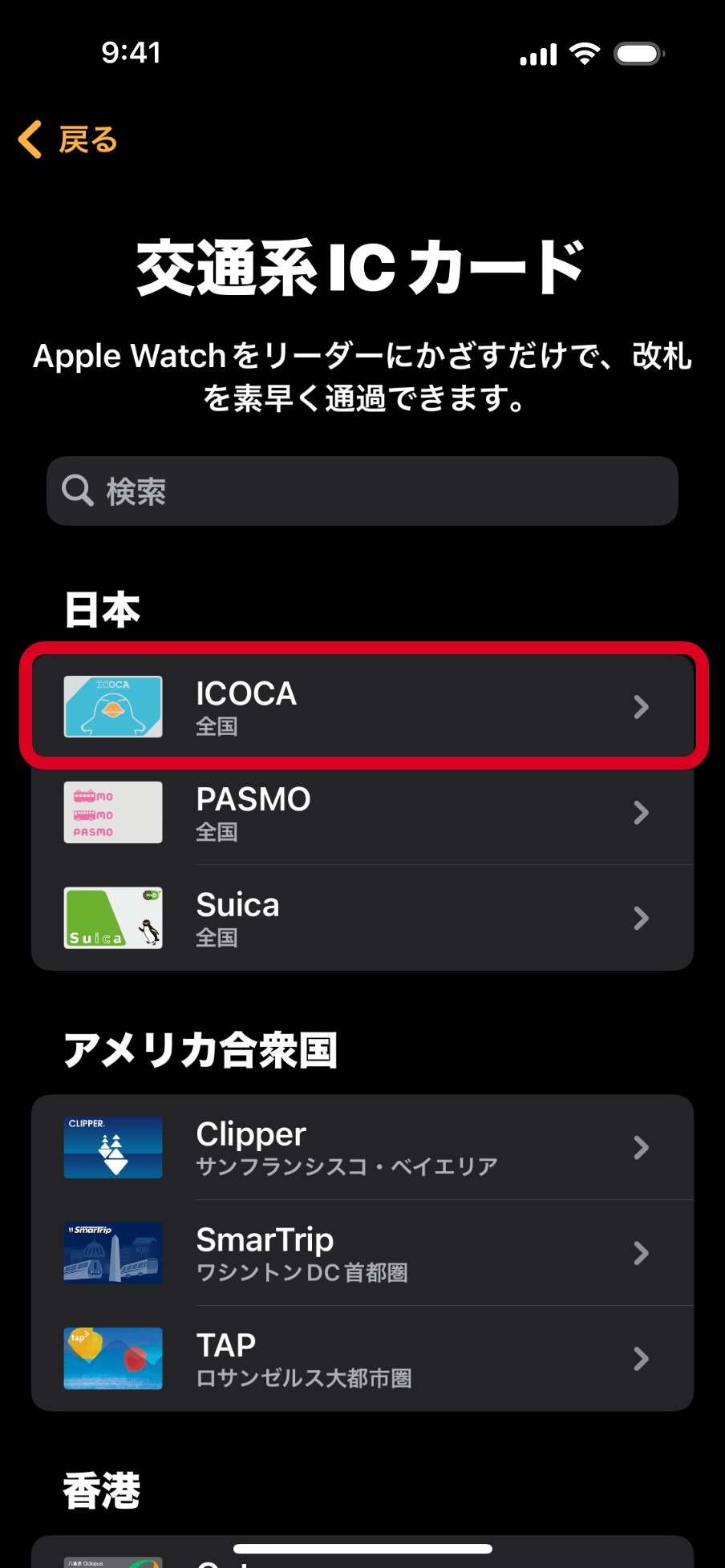
- ステップ1:iPhoneの「ウォレット」アプリを起動し、画面右上の「+」ボタン(またはカードを追加)をタップ。
- ステップ2:「交通系ICカード」を選択し、一覧から「ICOCA」を選ぶ。
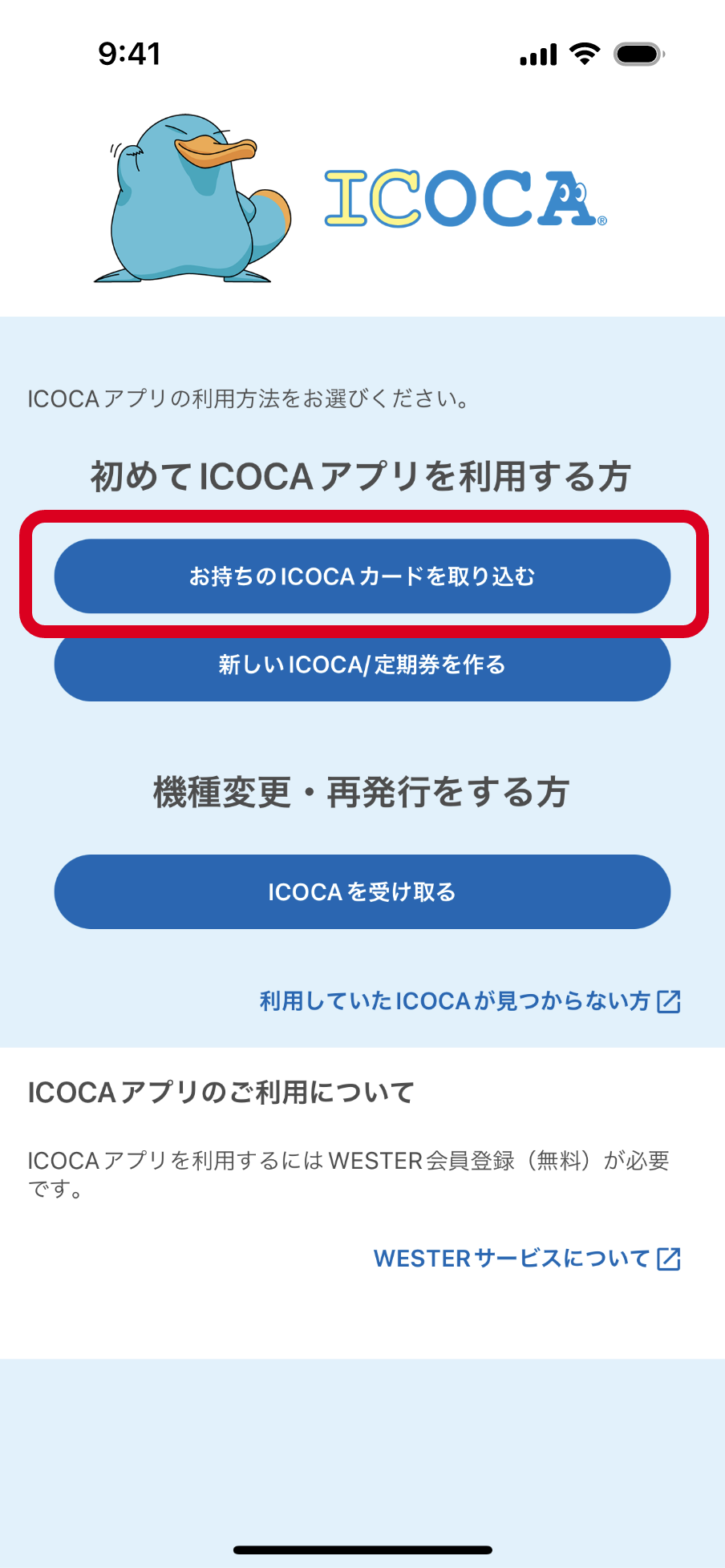
- ステップ3:「お手持ちのカードを追加」をタップし、ICOCAカードの裏面に記載されている「JW」から始まるカード番号の下4桁と生年月日を入力。
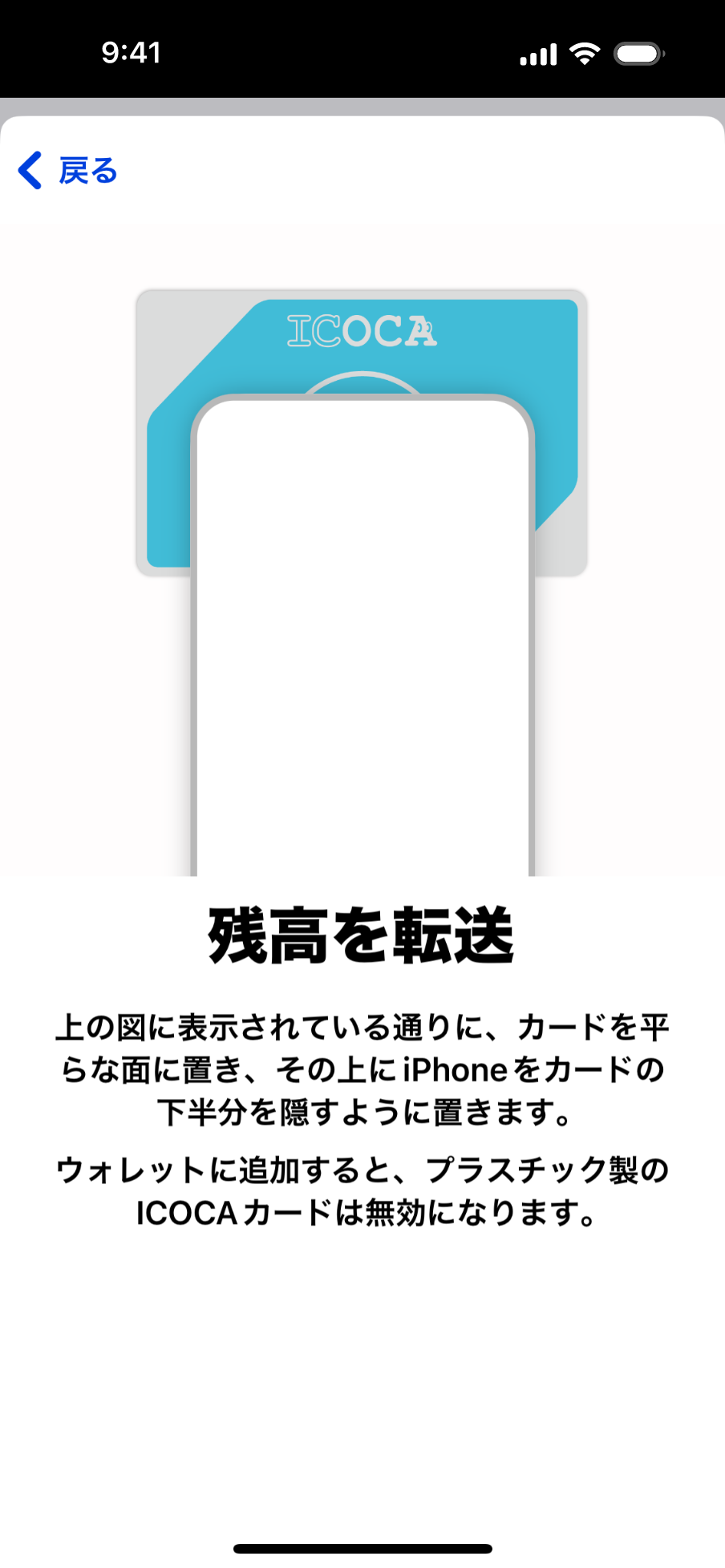
- ステップ4:利用規約に同意後、平らな机の上にICOCAカードを置き、その上部にiPhoneの上部を重ねてデータ転送を待つ(数秒〜十数秒で完了)。
転送が完了した瞬間、プラスチックカード側のチップは永久的に無効化されます。駅の改札機や券売機に挿入しても使えなくなりますので、ハサミを入れて破棄するか記念に保管してください。
AndroidでモバイルICOCAを新規発行・利用開始する手順
Android モバイルICOCA登録では、カードの吸い上げではなく新規セットアップを行います。おサイフケータイアプリと連携して進めます。
- ステップ1:Google Playストアから「モバイルICOCA」アプリをダウンロード。
- ステップ2:アプリを起動し、WESTER会員登録(またはログイン)を実施。
- ステップ3:画面の案内に従い、決済用のクレジットカード(J-WESTカード等)を登録。
- ステップ4:新規カードの発行を行い、初期チャージを実行して完了。
手元に残った古いカード型ICOCAは、コンビニや自動券売機で残高を0円まで使い切るか、JR西日本の駅窓口で返却してデポジット500円の返還を受けましょう。
SMART ICOCAからの移行とJ-WESTポイントの継承
クレジットカード決済でチャージできる「SMART ICOCA」を利用していた場合、カード自体の直接取り込みはできません。ただし、SMART ICOCAに紐付いている「J-WEST ID」を使ってモバイルICOCAにログイン・連携することで、これまで貯めていたJ-WESTポイント移行およびポイントの継続利用が可能です。SMART ICOCA移行方法としては、アプリ側で同一のJ-WEST IDを登録したうえで、不要になったSMART ICOCAは解約手続きを行うのが最も無駄のないルートとなります。
【徹底比較】カード型とモバイルICOCAの違い・移行メリット一覧表
物理カードからアプリへ移行することで、日常の使い勝手がどのように変わるのかを客観的な指標で比較しました。
| 項目 | カード型ICOCA(従来) | モバイルICOCA(アプリ) | 編集部の見解・評価 |
|---|---|---|---|
| 発行時デポジット | 500円(預託金として拘束) | 0円(無料) | iPhone取り込み時は500円がチャージ残高へ還元されるため実質プラス。 |
| チャージ方法 | 駅券売機・精算機(現金主) | アプリ内クレカ即時チャージ | 券売機に並ぶ時間がゼロになり、移動中でも残高不足を解消可能。 |
| 定期券の購入・更新 | みどりの券売機・窓口 | スマホ操作で完結 | 新学期や年度初めの窓口大混雑を完全回避できる最大のメリット。 |
| 紛失・盗難時の対応 | 無記名式は再発行不可(記名式は窓口) | 会員サイトから即時利用停止・再設定 | 端末紛失時も残高・定期券がサーバ上に保護されるため安全性が高い。 |
一般に知られていない盲点とネットの誤解|残高・定期が移行できない理由
ネット上の掲示板やSNSでは「カードを読み取ろうとしてもエラーになる」「定期券が消えた」といったトラブル事例が散見されます。これらには明確なシステム的制約が存在します。ICOCAカードからアプリ移行注意点として、以下の条件に該当していないか必ず確認してください。
1. 取り込みが不可能なカードの種類
iPhoneのApple Pay機能であっても、すべてのICOCAを取り込めるわけではありません。以下のカードはICOCA残高移行できない理由の代表例です。
- こどもICOCA(小児用カード):小児運賃の年齢確認が必要なため、モバイルICOCAでは非対応です。
- 記念ICOCA・特別デザインカード:一部の古いカードや特殊チップを搭載した限定カードは読み取りに対応していません。
- 他社発行のICカード:Suica、PASMO、TOICA、nimocaなどは当然ながらICOCAアプリへの取り込みはできません。
- 障害者用ICOCA・福祉割引カード:資格確認を伴うため、現行システムでは物理カード単独での取り込みが制限されています。
2. 定期券引き継ぎの落とし穴と通学定期の制約
ICOCA定期券引き継ぎを行う際、通勤定期券であればJR西日本管内および連絡他社線の多くがそのまま引き継ぎ可能です。しかし、モバイルICOCA通学定期券に関しては注意が必要です。大学・専門学校等の通学定期券はアプリからの新規購入・継続が可能ですが、中学校・高校生の通学定期券はモバイルICOCAに対応していません(通学証明書の年度ごとの確認フロー等の兼ね合いによるもの)。中高生のお子様が利用されている場合は、無理にアプリへ移行せず物理カードを継続利用する必要があります。
3. デポジット返金に関する勘違い
「移行するとデポジットの500円が没収されるのではないか」と懸念する声がありますが、これは誤解です。iPhoneで取り込んだ場合、モバイルICOCAデポジット返金は自動的に処理され、元のカード残高に500円が加算された状態でApple Pay上に反映されます。別途窓口へ申請に行く必要はありません。
【実態検証】利用者の生の声と現場目線で見えたリアル
編集部が独自に調査したユーザー体験談や駅現場での対応状況から、移行時に直面しやすいリアルな課題を検証しました。
利用者の証言:30代会社員(大阪府在住・iPhone利用)
「通勤定期の更新時期に合わせてカードからiPhoneへ移行しました。ウォレットアプリにカードをかざすだけで一瞬で残高と定期が移り、拍子抜けするほど簡単でした。500円のデポジット分もしっかり残高に上乗せされていて得した気分です。ただ、元のプラスチックカードが二度と使えなくなることを知らず、手元にコレクションとして残す以外の使い道がなくなった点は少し驚きました」
利用者の証言:20代学生(京都府在住・Android利用)
「Androidなのでカードの取り込みができず、結局アプリで新規発行しました。手持ちのカードに残っていた2,000円をどうするか迷いましたが、コンビニの買い物で端数を現金併用してきれいに0円にし、駅の窓口でカードを返却してデポジット500円を受け取りました。少し手間でしたが、移行後のICOCAアプリチャージ方法の快適さを考えると移して正解でした」
現場取材によると、駅のみどりの窓口には「移行しようとしてカードが無効になった」「Androidでカードが読み込めない」といった相談が日々寄せられています。前述の通り、仕様の事前把握さえできていればトラブルの9割以上は未然に防ぐことが可能です。
【プロの結論】おすすめできる人・慎重になるべき人の判断基準
日々の移動スタイルや所持デバイスによって、モバイルICOCAへの移行適性ははっきりと分かれます。
- 今すぐ移行すべき人:
- iPhoneユーザーで大人用通勤定期券・記名式カードを利用している人
- 駅券売機でのチャージに煩わしさを感じている人
- J-WESTカード等を利用してチャージポイントを効率よく貯めたい人
- 慎重になるべき・移行を見送るべき人:
- 中学生・高校生の通学定期券を利用している人(非対応のため)
- Android端末で古いカードの残高精算や窓口返却の手間をかけたくない人
- 限定デザインカードや記念ICOCAを物理的にそのまま使い続けたい人
【icocaカードからアプリに移行】に関するよくある質問(FAQ)
Q1:iPhoneでICOCAカードを取り込んだ後、元のカードは再利用できますか?
A1:再利用は一切できません。取り込み処理が完了した時点でカード内のICチップは無効化され、駅の改札機やチャージ機に入れても認識されなくなります。デポジットの500円はアプリ内の残高に自動加算されているため、窓口に返却しても返金は受けられません。
Q2:Androidで物理カードの残高をアプリへ移動させる裏技はありませんか?
A2:現行のシステム上、物理カードからAndroidアプリへ直接残高を移行させる手段はありません。カードの残高はお買い物等で使い切るか、JR西日本の駅窓口で払い戻し(手数料が必要な場合がありますが定期券等がない通常残高のみなら所定ルールで精算)を行い、アプリ側にはクレジットカード等から新規チャージしてください。
Q3:機種変更をする場合、アプリのICOCAデータはどうやって引き継ぎますか?
A3:iPhoneの場合は古い端末のウォレットから一度カードを削除(サーバに退避)し、新端末で同じApple IDにサインインして再追加します。Androidの場合は「おサイフケータイ」アプリからICOCAの預け入れ(サーバ退避)を行い、新端末のICOCAアプリで受け取り(再設定)を行います。
Q4:スマートフォンのバッテリーが切れた場合、改札は通過できますか?
A4:iPhoneの予備電力機能付きエクスプレスカード設定が有効な場合、充電が切れてからもしばらくの間は改札の通過が可能です。ただし、完全に放電しきった状態やAndroid端末の一部では反応しない場合があるため、乗車前のバッテリー残量管理には十分ご注意ください。
まとめ:失敗のないスムーズなアプリ移行で快適な移動を
ICOCAカードからアプリへの移行は、手持ちの端末(iPhone/Android)の仕様差を正しく理解し、自身のカード種別が引き継ぎに対応しているかを確認することが成否を分ける決定的なポイントです。
iPhoneをお持ちであれば、ウォレットアプリからの読み取り操作だけで、残高もデポジットも通勤定期券も即座に移行が完了します。Androidをお持ちの方も、新規発行と旧カードの残高消化という手順を踏めば、以降は券売機に並ぶ必要のない快適なキャッシュレス生活が手に入ります。ご自身の利用条件をチェックし、ぜひ安全でスムーズなアプリ移行を進めてみてください。 (出典: icocaカードからアプリに移行(Yahoo!ニュース))
情報を整理して届けることが得意なWebディレクター。ユーザー視点に立った記事作成を目指しています。
