セブンのネットプリントは登録なしで即印刷!使い方や料金・期限を徹底解説
外出先で急にPDFの提出書類が必要になったときや、手元のスマートフォンにある写真を今すぐ現物プリントしたい場面で、もっとも頼りになるのがセブン-イレブンのマルチコピー機です。かつては専用アカウントの作成やログインが必須だったコンビニ印刷ですが、現在は会員登録なし・完全無料のアカウント不要ルートが確立されており、最短1分でプリント予約番号を発行できます。
セブン-イレブンに設置されている富士フイルムビジネスイノベーション製の高精細マルチコピー機は、専用アプリ「かんたんnetprint」はもちろん、アプリのインストールすら行わない「WEBブラウザ経由」でもスムーズに利用可能です。本記事では、登録不要で使える2つのルートの具体的な手順から、ファイル形式ごとの料金、予約番号の有効期限、マルチコピー機での操作手順までを徹底検証し、迷わず最短で印刷を完了させるための実用ガイドをお届けします。
📌 【この記事の重要ポイントまとめ】
- 要点1:セブン-イレブンのネットプリントは会員登録不要!公式アプリ「かんたんnetprint」またはブラウザ版WEBサイトから即座に利用可能。
- 要点2:登録なし版の有効期限は「アップロード翌日の23:59まで」。写真L判は40円、白黒文書は20円からと手頃な価格設定。
- 要点3:アプリならQRコードかざしに対応し、WEB版ならアプリのインストールすら不要。利用シーンに合わせて最適な方法を選べばタイムパフォーマンスは劇的に向上する。
【即日発行】セブンイレブン印刷は登録不要!選べる2つの印刷ルート
セブン-イレブンのマルチコピー機で「会員登録なし」で印刷を行う方法は、大きく分けて「かんたんnetprint」アプリを使うルートと、専用WEBサイトからブラウザ経由でアップロードするルートの2種類が存在します。どちらを選んでもメールアドレスや住所・氏名などの個人情報登録は一切求められません。
富士フイルムネットプリントのプラットフォームを活用したこの仕組みは、利便性とプライバシー保護の両立を実現しています。それぞれの特徴は以下の通りです。
① アプリ版「かんたんnetprint」(iOS/Android対応)
スマートフォンに無料アプリを入れておくだけで、写真や文書ファイルを数タップで登録できます。最大の強みは、マルチコピー機に画面をかざすだけで認識する「QRコード印刷」に対応している点です。8桁の英数字(予約番号)を手作業でタッチパネルに入力する手間を完全に省けるため、複数枚のファイルをまとめて印刷したい場合に極めて高い作業効率を誇ります。
② WEBブラウザ版「ネットプリント(登録なし)」(アプリ不要)
スマートフォンのストレージ容量が逼迫している場合や、オフィスのPC・共用パソコンから一時的にPDFを印刷したい場合に最適なルートです。SafariやGoogle Chromeなどのブラウザから公式ページにアクセスし、ファイルをドラッグ&ドロップ(または選択)するだけで、画面上にプリント予約番号(8桁)が即座に発行されます。

【徹底比較】会員登録あり・なしの違い一覧|有効期限・ファイル上限のリアル
「会員登録なし」の手軽さは抜群ですが、月額無料の会員登録制サービス(netprint)と比較した場合、いくつか仕様上の差異が存在します。特に注意すべきは「有効期限の長さ」と「QRコード対応の可否」です。実際のスペック差を以下の比較表で整理しました。
| 比較項目 | 登録なし(アプリ:かんたんnetprint) | 登録なし(WEBブラウザ版) | 会員登録あり(netprint) |
|---|---|---|---|
| 会員登録・ログイン | 完全不要 | 完全不要 | 必須(無料アカウント) |
| プリント有効期限 | 登録翌日の23:59まで | 登録翌日の23:59まで | 登録日+7日後の23:59まで |
| 印刷時の指定方法 | QRコード / 予約番号(8桁) | プリント予約番号(8桁) | QRコード / 予約番号(8桁) |
| 1ファイルの上限容量 | 約10MB(PDF・画像) | 約10MB(PDF・画像) | 約10MB(複数ファイル一括可) |
| 対応ファイル形式 | PDF, JPEG, PNG, TIFF | PDF, JPEG, PNG, TIFF | PDF, JPEG, PNG, DOCX, XLSX 他 |
今すぐ店舗へ向かって印刷する一般的なユースケースであれば、登録なしルートの「翌日23:59まで」という有効期限で十分に対応できます。WordやExcelファイルをそのまま直接アップロードしたい場合のみ会員登録版に軍配が上がりますが、Officeファイルを事前にPDF形式へ変換して保存しておけば、登録なしルートでも全く問題なく出力可能です。
【実演ガイド】PDFや写真を今すぐ印刷する手順|WEBとアプリ別の操作手順
ここからは、スマートフォンやパソコンからファイルをアップロードし、店頭のマルチコピー機でプリントアウトを完了させるまでの手順をステップ形式で解説します。
ステップ1:ファイルのアップロードと予約番号の発行
【WEBブラウザ版を利用する場合】
1. ブラウザで富士フイルムの「ネットプリント(個人向け・登録なし)」公式ページを開きます。
2. 「今すぐファイル登録」を選択し、利用規約に同意します。
3. 印刷したいPDFファイルまたは画像(L判写真用など)を選択してアップロードします。
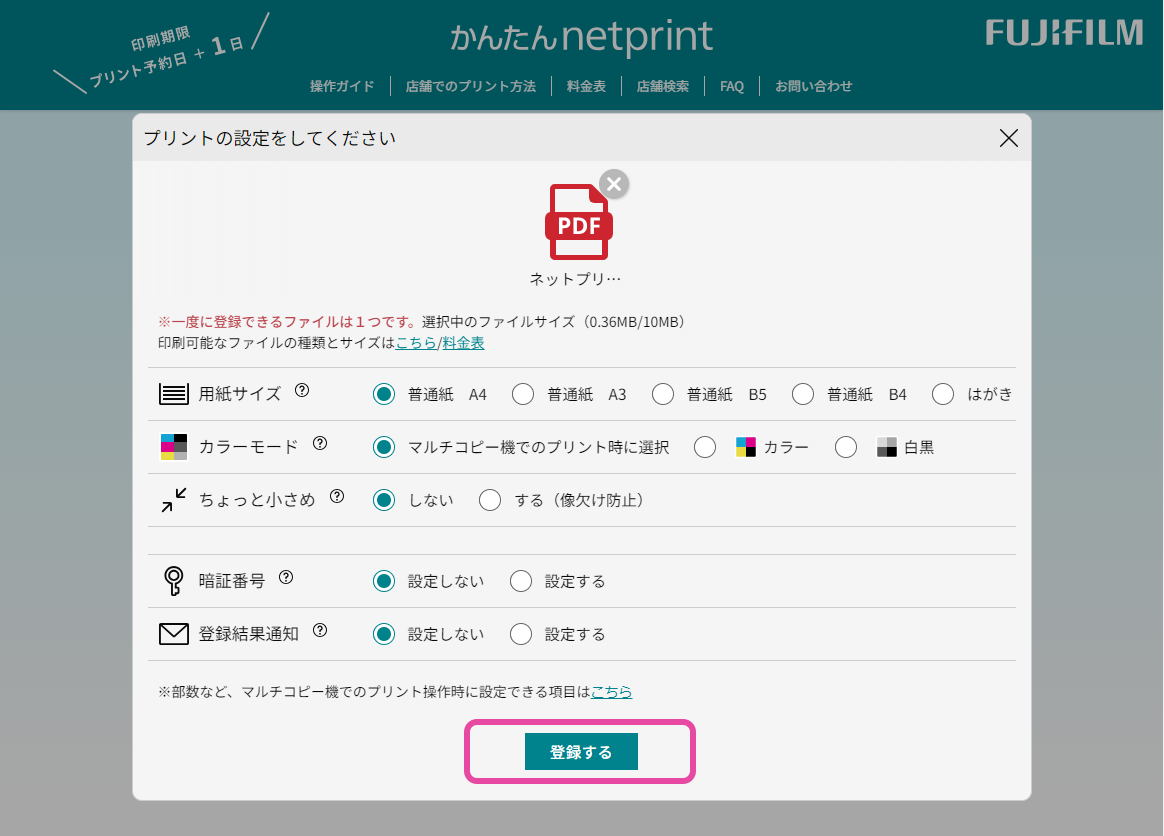
4. カラーモードや用紙サイズ、暗証番号の有無(任意)を設定し、登録を確定します。
5. 画面に8桁のプリント予約番号が表示されるため、スクリーンショットを撮るかメモに残します。
【アプリ「かんたんnetprint」を利用する場合】
1. アプリを起動し、右下の「+」ボタンをタップします。
2. 「写真を選ぶ」「文書ファイルを選ぶ」から印刷したいデータを選択します。
3. 用紙サイズ(普通紙・写真用紙・ハガキ)やカラー設定を指定し、「登録」をタップします。
4. トップ画面にアップロードしたファイルの一覧が並び、予約番号およびQRコードが生成されます。
ステップ2:セブン-イレブン店頭マルチコピー機での操作手順
店頭に到着したら、マルチコピー機のタッチパネル画面の前へ進みます。
1. タッチパネルのトップメニューから「プリント」を選択します。
2. 次の画面で左上に表示される「ネットプリント」を押します。
3. 認証方法を選択します:
・WEB版または予約番号入力の場合:画面のテンキーで8桁の予約番号を入力し「確認」を押します。
・アプリ版のQRコードを使う場合:マルチコピー機右下にあるバーコードリーダー(読み取り部)にスマホのQRコードをかざします。
4. 画面上にファイル名とプレビューが表示されます。用紙サイズ、カラー/白黒、部数、両面印刷の有無などを最終確認します。
5. 必要な金額をコイン投入口に入れるか、電子マネーリーダーにnanacoをかざして「プリントスタート」を押します。

【2026年最新料金表】普通紙・写真・ハガキの印刷コストと支払い方法
セブン-イレブンのネットプリントは、会員登録の有無によって印刷料金が変わることはありません。基本料金(アップロード手数料等)は完全無料で、店頭のマルチコピー機で印刷する実費のみが発生します。
【普通紙プリント料金(PDF・文書など)】
・白黒(B5 / A4 / B4 / A3サイズ共通):1枚 20円
・カラー(B5 / A4 / B4サイズ):1枚 60円
・カラー(A3サイズのみ):1枚 100円
【写真用紙・特殊用紙プリント料金】
・写真プリント(L判・光沢紙):1枚 40円
・写真プリント(2L判・光沢紙):1枚 100円
・ハガキプリント(普通ハガキ用紙・白黒):1枚 20円
・ハガキプリント(普通ハガキ用紙・カラー):1枚 60円
・ハガキプリント(写真用光沢ハガキ用紙・カラー):1枚 100円
決済方法については、現金(10円、50円、100円、500円硬貨および千円札)に加えて、セブン&アイグループの電子マネー「nanaco(ナナコ)」による決済に対応しています。マルチコピー機本体での直接的なクレジットカード決済やコード決済(PayPayなど)には未対応の店舗が多いため、小銭またはnanaco残高を用意しておくとスムーズです。
【実態検証】利用者の生の声とトラブル回避の現場ノウハウ
SNSや知恵袋などのコミュニティを検証すると、「登録なしで使えるのは助かるが、現場でつまずいた」という体験談が一定数寄せられています。ネット上の生の声をもとに、代表的なつまずきポイントと確実な事前対策をまとめました。
①「文字や表の見切れ」問題(PDFのサイズ不一致)
現場で最も多いのが、A4サイズの書類を印刷した際に端の文字が欠けてしまうトラブルです。セブンのマルチコピー機は周囲に数ミリの余白(フチ)を自動で設ける仕様になっています。アプリやWEB登録画面で「用紙サイズに合わせて縮小」の設定にチェックを入れておくことで、原稿端のレイアウト崩れを完全に防ぐことができます。
②「有効期限切れ」による再アップロードの二度手間
「前々日に登録した予約番号を店舗で入力したらエラーになった」という失敗も定番です。登録なしサービスの有効期限は「アップロードした日の翌日23:59まで」と短めに設定されています。印刷に行く当日の朝、または店舗に向かう移動中にアップロードするのが最も安全な運用法です。
③「店内での通信環境」とファイル選択ミス
店舗の立地(地下や奥まった場所)によっては電波が入りづらく、店頭に着いてからアップロードしようとして通信エラーになるケースがあります。自宅やオフィスなど安定したWi-Fi環境であらかじめ予約番号を発行し、画面のスクリーンショットを保存しておくことが鉄則です。
一般に知られていない盲点とネットの誤解|セキュリティーと画質の実力
会員登録不要のサービスに対して、「セキュリティー面で情報漏洩の危険はないのか?」「登録あり版に比べて画質が落ちるのではないか?」といった懸念を抱くユーザーも存在します。しかし、これらは技術的な誤解に基づいています。
通信およびサーバー保管に関するセキュリティープロトコルは、富士フイルムビジネスイノベーションの高度な暗号化通信(SSL/TLS)で保護されています。アップロードされたデータは、印刷が完了するか有効期限が到来した時点でサーバーから完全自動消去される設計となっており、アカウント情報と紐づかない分、むしろ個人情報漏洩のリスクは極めて低く抑えられています。
さらに、出力品質に関してもマルチコピー機内部のレーザー出力エンジン・昇華型写真プリンターが共通して稼働するため、会員登録の有無による画質差は100%存在しません。
【プロの結論】登録なしが向いている人・慎重になるべき人の判断基準
情報管理とタイムパフォーマンスの観点から導き出した、明確な選択基準は以下の通りです。
【「登録なし(かんたんnetprint / WEB)」を選ぶべき人】
・急ぎで今すぐ1〜2枚のPDF書類や写真をプリントしたい人
・余計なIDやパスワードを増やしたくない、個人情報を預けたくない人
・スマートフォンのアプリを極力インストールしたくない人
・出張先や旅先で一時的にコンビニ印刷を必要としている人
【「会員登録あり(netprint)」を検討すべき人】
・Word(.docx)やExcel(.xlsx)の生ファイルをそのまま直接印刷したい人
・1週間以上先の出張やイベント用に、あらかじめデータを登録・ストックしておきたい人
・頻繁にコンビニ印刷を利用し、アップロード履歴を一括管理したいビジネスパーソン
【セブン ネットプリント 登録なし】に関するよくある質問(FAQ)
Q1:アプリを一切入れず、スマホのSafariやChromeからPDFを印刷できますか?
A1:可能です。WEBブラウザから富士フイルムの「ネットプリント(個人向け・登録なし)」公式サイトを開き、ファイルをアップロードするだけで8桁の予約番号が発行されます。店頭コピー機にその番号を入力すれば問題なく印刷できます。
Q2:予約番号の有効期限が切れてしまった場合はどうなりますか?
A2:有効期限(登録翌日の23:59)を過ぎたデータはサーバーから自動消去され、番号が無効になります。追加料金などは一切発生しませんので、もう一度最初からファイルをアップロードし直して新しい予約番号を発行してください。
Q3:就職活動用の履歴書や証明写真サイズでの印刷は可能ですか?
A3:可能です。履歴書などのPDFは普通紙(A4またはA3の2つ折り)で綺麗に出力できます。また、証明写真に関しても、スマホで撮影した証明写真アプリの出力画像(L判内に複数枚配置されたデータ)を「写真プリント(L判・40円)」として登録することで、格安かつ高画質に作成できます。
Q4:マルチコピー機の支払いにPayPayやクレジットカードは使えますか?
A4:マルチコピー機本体に直接QRコードをかざして決済したり、クレジットカードを差し込んだりすることはできません。お支払いは「現金(小銭・千円札)」または電子マネー「nanaco」のみとなります。nanacoをお持ちでない場合は事前に現金を用意しておきましょう。
まとめ:登録不要ネットプリントでスマートに印刷を完結させよう
セブン-イレブンのネットプリントは、面倒な会員登録や個人情報の入力を行うことなく、誰でも必要な時に即座に利用できる優れたインフラサービスです。
今すぐ手元にあるPDFや写真を用紙に出力したいなら、迷わず「かんたんnetprint」アプリか「WEBブラウザ版」を活用してください。事前にPDF化を済ませ、用紙に合わせた縮小設定と小銭の準備を整えておけば、店舗での滞在時間はわずか1〜2分で完了します。煩わしい手間をすべて省き、スマートでストレスのないコンビニ印刷を体験してみてください。 (出典: セブン ネットプリント 登録なし(Yahoo!ニュース))
最新のトレンドや話題のニュースをわかりやすく解説するWebライターです。読者の皆様に役立つ情報を日々お届けしています。
