Excelの行列固定で迷わない!同時固定のセル法則と最新完全攻略
大規模なデータシートをスクロールした瞬間、見出しが画面外に消えてどの数値を参照しているのか見失う——。日々の実務において、多くのビジネスパーソンが一度は直面するこの作業ストレスは、「ウィンドウ枠の固定」機能を正しく使いこなすだけで劇的に解消されます。しかし実際の現場では、「行と列を同時に固定しようとしたのに意図しない位置で分割されてしまった」「メニューボタンがグレーアウトしてクリックできない」といったトラブルによるタイムロスが頻発しています。
Microsoft 365をはじめとする現代のExcel環境において、データの視認性を保つ操作技術は業務効率と入力精度の根幹を支える必須スキルです。本稿では、失敗の原因になりやすい「セル選択位置の黄金法則」から、複数行・複数列の柔軟な固定手順、印刷時のタイトル固定、そして予期せぬ不具合を解消するトラブルシューティングまで、現場で役立つ実践ノウハウを体系的に解き明かします。
📌 【この記事の重要ポイントまとめ】
- 要点1:行と列を同時に固定する最大のポイントは「固定したい行の直下」かつ「固定したい列の右隣」が交差する単一セルを選択して実行すること。
- 要点2:固定メニューがグレーアウトする主な原因は「セル編集モード中」「シートのグループ化」「ページレイアウト表示」の3点にある。
- 要点3:画面上のスクロール見出し固定と印刷時のタイトル行固定は設定箇所が異なるため、用途に応じた明確な使い分けが必要である。
【基本法則】Excelで行と列を同時に固定する「セル選択位置」の極意
表計算ソフトを扱う上で最も頻出する疑問が、「見出し行(上部)と項目列(左側)を同時に画面上へ残したままスクロールしたい」というニーズです。このExcel行列同時固定を実現する際、多くのユーザーがつまずく原因は「範囲選択」をしてしまう点にあります。
Excelの仕様上、ウィンドウ枠を固定する基準は「選択されたアクティブセルの上辺と左辺」に自動設定されます。つまり、複数セルをドラッグして囲むのではなく、ウィンドウ枠固定のセル選択位置として「特定の1セルのみ」をクリックしておくことが鉄則です。
具体例として、第1行目(1行目)とA列を同時に固定したい場合を想定してみましょう。固定したいエリアは「1行目より上」かつ「A列より左」です。したがって、クリックすべきは「2行目」かつ「B列」の交点である「B2セル」となります。
操作手順は以下の通り、極めてシンプルです。
- 基準となるセル(例:B2セル)を単一クリックで選択する。
- リボンメニュー上部の「表示」タブをクリックする。
- 「ウィンドウ」グループ内にある「ウィンドウ枠の固定」アイコンをクリックする。
- 展開されたドロップダウンメニューから、一番上の「ウィンドウ枠の固定」を選択する。
この操作により、1行目とA列の境界に細い基準線が引かれ、下方向や右方向へどれだけスクロールしても見出しが常時表示されます。なお、メニュー内に用意されている「Excel先頭行の固定」や「Excel先頭列の固定」は、文字通りシートの最上部1行あるいは最左端1列しか固定できない簡易機能です。行と列を同時にロックしたい場合は、必ずセル位置を指定した上で無印の「ウィンドウ枠の固定」を実行してください。

【応用実践】複数行・複数列を思い通りに固定する詳細ステップ
実務の現場では、タイトルや分類カテゴリが複雑に入り組み、2行以上・2列以上にわたって見出しが組まれているケースが珍しくありません。こうした複雑なレイアウトでも、前述の「上と左」の法則さえ理解していれば自由自在に固定可能です。
複数行固定Excel手順(例:1行目〜3行目を固定)
上部の3行分(1〜3行目)をすべて固定し、列側は固定しない場合の手順です。
- 固定したい最下行の「すぐ下の行」かつ「一番左端の列」であるA4セルを選択する。
- 「表示」タブ >「ウィンドウ枠の固定」>「ウィンドウ枠の固定」をクリックする。
A列を選択しているため左側の列固定は発生せず、上部3行のみが綺麗にロックされます。
複数列固定Excelやり方(例:A列〜C列を固定)
左側の3列分(A〜C列)を固定し、行側は固定しない場合の手順です。
- 固定したい最右列の「右隣の列」かつ「最上部の行」であるD1セルを選択する。
- 「表示」タブ >「ウィンドウ枠の固定」>「ウィンドウ枠の固定」をクリックする。
複数行×複数列の複合固定(例:1〜2行目およびA〜B列を同時固定)
「1〜2行目」と「A〜B列」を同時に固定したい場合は、3行目とC列の交差点であるC3セルを選択して「ウィンドウ枠の固定」を実行します。これにより、マトリクス構造の巨大なデータベースでも迷子にならず、常に現在地を把握しながらデータ入力を進めることができます。
設定を解除したい場合は、セル選択の位置を気にする必要はありません。「表示」タブ >「ウィンドウ枠の固定」を開くと、名称が「ウィンドウ枠の解除」に変化しているため、ここをクリックするだけで瞬時に初期状態へとリセットされます。
【徹底比較】ウィンドウ枠固定・分割・印刷タイトルの機能一覧と選び方
Excelには画面の見栄えや作業性を向上させる機能が複数用意されており、初心者はもちろん中堅社員でも用途の混同が見受けられます。目的に応じた最適なアプローチを選択できるよう、機能ごとの特性を以下の比較表に整理しました。
| 機能名 | 主な用途・特徴 | 操作対象・反映先 | 編集部の見解・実務評価 |
|---|---|---|---|
| ウィンドウ枠の固定 | 見出し行・列をロックし、データ部分のみをスクロール表示する。 | PC・タブレット画面上の作業ビューのみ。 | 日常的なデータ照合・閲覧における必須設定。誤認防止に最適。 |
| ウィンドウの分割 | 画面を2〜4つの独立したペインに分け、離れた箇所を個別スクロールする。 | PC画面上の作業ビューのみ(スクロールバーが複数出現)。 | シートの先頭データと末尾データを一時的に比較したい場面で有効。 |
| 印刷タイトル(タイトル行) | 複数ページにわたる印刷時、全ページの先頭に見出し行を自動印字する。 | 紙への印刷およびPDF出力結果。 | 画面上の固定とは完全別設定。帳票や資料配布時のマナーとして必須。 |
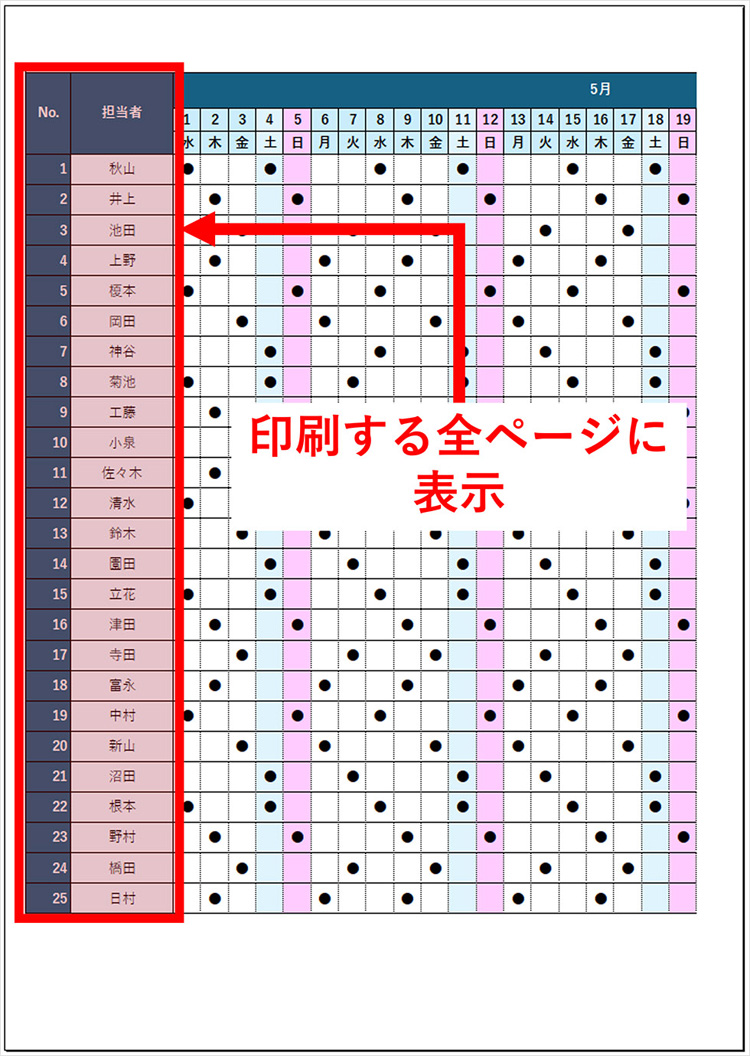
特に問い合わせが多いのが、「画面上でExcel見出しスクロール固定を行っているのに、印刷すると2ページ目以降に見出しが出ない」というトラブルです。画面表示の固定は印刷設定に一切連動しません。印刷時に毎ページ見出しを出力したい場合は、「ページレイアウト」タブ >「ページ設定」グループ >「印刷タイトル」を開き、「タイトル行」に該当する行範囲(例:$1:$2)を指定するExcel印刷タイトル行固定の設定を行ってください。

一般に知られていない盲点とネットの誤解|グレーアウトする3大原因
いざ固定を設定しようとした際、「ウィンドウ枠の固定ボタンが白っぽく薄くなって押せない」という現象に遭遇し、不具合を疑うユーザーは少なくありません。しかし、ウィンドウ枠の固定グレーアウト原因の99%は、Excelのステータスや表示モードに起因する仕様上の制約です。以下の3パターンをチェックすることで即座に解決できます。
1. ページレイアウト表示になっている(最頻出トラブル)
印刷イメージを確認しながら編集できる「ページレイアウト」表示モードでは、ページの物理的な区切りが存在するためウィンドウ枠の固定がサポートされていません。このページレイアウト表示固定できないトラブルを解消するには、画面右下のステータスバーにあるアイコン、または「表示」タブから「標準」表示へ切り替えてください。「標準」に戻した瞬間にグレーアウトが解除され、ボタンがアクティブになります。
2. セルが編集状態(入力モード)になっている
セル内にカーソルが点滅している状態や、数式バーを直接編集している最中は、リボンメニューの多くの機能が一時的にロックされます。キーボードの「Enter」キーまたは「Esc」キーを押し、セルの確定または入力をキャンセルして通常選択状態に戻してください。
3. 複数シートがグループ化(同時選択)されている
複数のワークシートタブを「Ctrl」キーや「Shift」キーを押しながら選択していると、タイトルバーに「[グループ]」と表示され、シート構造を変更する一部のコマンドが無効化されます。いずれかの単一シートタブをクリックしてグループ選択を解除すれば、正常に操作可能となります。
【実態検証】利用者の生の声と現場目線で見えたリアル
ITサポート部門や社内ヘルプデスクに寄せられる日々の相談を分析すると、表計算作業におけるヒューマンエラーの多くが「見出しの視認性の悪さ」に端を発していることが浮き彫りになります。
オフィスワーカーへのヒアリングやSNS上の実務コミュニティ(知恵袋や専門掲示板など)では、次のような生々しい声が数多く確認されています。
- 「500行を超える売上明細で、固定を忘れたまま入力していたため、税抜金額の列に税込金額を大量誤入力してしまい、差分修正に半日を費やした」
- 「前任者から引き継いだ引き継ぎファイルで画面が変な位置で4分割されており、スクロールするたびに数値がズレてパニックになった(ウィンドウ分割機能の誤用)」
- 「役員提出用の会議資料をPDF化した際、2ページ目以降が見出しのない数字の羅列になっており、会議中に激しく叱責された」
これらの事例が示す通り、見出し固定の設定は単なる「見た目の調整」にとどまりません。作業者の認知負荷を減らし、桁間違いや列の取り違えといった重大なビジネスリスクを未然に防ぐための「業務上のセーフティネット」として機能しているのです。
【プロの結論】おすすめできる人・慎重になるべき人の判断基準
ウィンドウ枠の固定は極めて強力な機能ですが、どのようなシート構造に対しても無差別に適用すれば良いというわけではありません。ファイルの共有性やデバイス環境を考慮した使い分けが求められます。
ウィンドウ枠固定を積極的に適用すべきケース
- データ行が画面の高さを超える(概ね30行以上)のデータベース・台帳:スクロール時における項目名の視認性を担保し、入力ミスを確実に防ぎます。
- マトリクス型の集計表(行に商品名、列に日付が並ぶ表など):縦横どちらにスクロールしても軸がブレないよう、左端と上端を同時固定するのが合理的です。
- 複数人で共同編集する共有マスターファイル:入力者が迷わないよう、あらかじめ最適なセル位置で固定状態にして保存しておくことが推奨されます。
設定に注意・慎重になるべきケース
- ノートPCなど画面解像度が低いデバイスでの閲覧が想定される場合:固定する行数・列数が多すぎると(例:5行目かつC列まで固定)、可動領域(データが表示される画面)が極端に狭くなり、かえって視認性が悪化します。固定範囲は最小限(原則1〜2行・1列程度)に留めるのが鉄則です。
- 印刷帳票レイアウトを前提としたシート:画面上の見出し固定に頼るのではなく、前述の「印刷タイトル行」を正しく設定することが最優先となります。
【excel 行列 固定】に関するよくある質問(FAQ)
Q1:固定したはずの見出し行が、スクロールすると隠れて消えてしまいます。なぜですか?
A1:固定を実行した際、シートが下方向に少しスクロールされた状態だった可能性があります。ウィンドウ枠の固定は「実行した瞬間に画面に表示されているエリア」を基準にロックされます。必ず一度シートの最上部(Ctrl + Homeキー)までスクロールし、1行目とA列が完全に画面内に見えている状態にしてから、目的のセルを選択して固定を再実行してください。
Q2:Web版のExcel(Excel for the Web)やiPadアプリでも同じように行列固定できますか?
A2:はい、可能です。Web版やモバイル版でも「表示」タブ内に「ウィンドウ枠の固定」メニューが用意されています。操作の基本原則(固定したい行の下・列の右隣のセルを選択する)もデスクトップ版とまったく同様です。
Q3:ウィンドウ枠を固定した状態でファイルを上書き保存すると、他の人が開いたときも固定されたままになりますか?
A3:固定された状態で維持されます。ウィンドウ枠の固定設定はブック(シート)情報としてファイル内部に保存されるため、メール添付やクラウド共有で他者がファイルを開いた際にも同じ固定状態で表示されます。
Q4:1行目と「一番下の合計行」を同時に固定することは可能ですか?
A4:標準の「ウィンドウ枠の固定」機能では、上端または左端からの連続した範囲しか固定できないため、最下部の行だけを独立して画面下に固定することはできません。上下両方を同時に見比べたい場合は、「表示」タブの「分割」機能を利用して画面を上下に区切るか、Excelの「テーブル機能」を活用して集計行を表示させる方法をご検討ください。
まとめ:最新の操作スキルで見出し迷子から完全に脱却しよう
Excelにおける「ウィンドウ枠の固定」は、膨大なデータを正確かつ迅速に処理するための基本でありながら、最も費用対効果の高いスキルの一つです。「固定したい境界線の右下にある単一セルを選ぶ」という極めて明快な法則を一度体得してしまえば、どんなに複雑な大判シートであっても作業効率を損なうことはありません。
ボタンが反応しないトラブルに直面した際も、「標準表示への復帰」「入力モードの解除」「グループ化の解除」という3つのポイントを順に確認すれば瞬時に解決できます。自身の作業ストレスを軽減するだけでなく、チーム全体が扱いやすい洗練されたシート設計をぜひ今日から実践してください。 (出典: excel 行列 固定(Yahoo!ニュース))
情報を整理して届けることが得意なWebディレクター。ユーザー視点に立った記事作成を目指しています。
