グーグルマップの方角が狂う原因と直し方|青い扇形や8の字調整を解説
駅の改札を出て意気揚々と歩き出したものの、スマートフォンの画面に目を落とすと現在地を示すアイコンが全く逆の方向を向いており、目的地とは正反対の道へ進んでいた――。誰もが一度は経験するこのトラブルは、地図アプリの普及に伴い日常のあらゆるシーンで発生しています。
2026年現在、スマートフォンの測位システムは衛星(GNSS)のマルチバンド化によって飛躍的に精度を高めていますが、端末が「どちらを向いているか」という方位情報に関しては、今なお周囲の物理環境や内蔵センサーのコンディションに強く左右されます。グーグルマップで方角が狂う根本的な原因を解読し、現場ですぐに実践できるコンパス調整のテクニックと正しい設定手順を紐解いていきます。
📌 【この記事の重要ポイントまとめ】
- 要点1:青い扇形がズレる主な理由は、電子コンパスが受ける周囲の磁気干渉とジャイロセンサーの累積誤差にある。
- 要点2:端末を手首ごと立体的な「8の字」に旋回させるキャリブレーションやAR「ライブビュー」機能で即座に正確度を改善できる。
- 要点3:iPhoneとAndroidそれぞれのセンサー校正手順や、ノースアップ/ヘディングアップの切り替え特性を把握すれば徒歩ナビの迷走は防げる。
【原因究明】グーグルマップで方角が狂う・合わない決定的な理由と青い扇形の正体
グーグルマップ上で現在地を示す青い円の周りには、サーチライトのように光を放つ青い扇形方向のビームが表示されます。この扇形は、端末の先端が向いている方角と、内蔵された電子コンパス(地磁気センサー)が捉えた方位角を示しています。扇形の開き具合(照射角度)が狭いほど方位の精度が高く、扇形が広くぼやけている時は精度が著しく低下しているサインです。
現在地の方角が合わない理由として最も多いのは、スマートフォンの地磁気センサーに対する物理的な磁気干渉です。電子コンパスは地球が発する微弱な地磁気を感知して北を割り出していますが、現代の都市環境には磁場を乱す要因が無数に存在します。鉄骨構造のビル内、地下鉄のプラットフォーム、大型変圧器、さらには自動車のボディなどに近づくだけで、センサーは容易に狂いを生じさせます。
さらに見落とされがちなのが、スマートフォン自体のアクセサリによる影響です。手帳型ケースの留め具に使われているマグネットや、車載ホルダー用の金属プレート、MagSafe対応アクセサリの磁石がiPhoneコンパスの干渉を引き起こし、常時20度〜90度近く方角がズレ続けるケースが後を絶ちません。また、歩行時の細かな振動や急激な端末の傾きによってジャイロセンサー不具合に似たドリフト現象(角速度の計算誤差の蓄積)が発生し、画面上の地図が勝手に回転する事態に陥ります。

【即効解決】スマホを8の字に振るGoogleマップコンパス調整とキャリブレーション手順
グーグルマップの方角が狂った際、最も手軽かつ即効性のある対処法が「8の字キャリブレーション」と呼ばれる磁気センサーの校正作業です。都市伝説や裏ワザのように語られることも多い動作ですが、これはセンサーに対して3次元のあらゆる軸で地磁気データを再取得させ、周囲の磁気偏角をソフトウェア上で補正させる極めて理論的なリセット手順です。
Googleマップコンパス調整を正しく成功させるためのステップは以下の通りです。
1. スマートフォンをしっかりと手で持ち、画面を上に向けた水平状態からスタートします。
2. 手首だけを回すのではなく、腕全体を使って空中に大きな「数字の8」あるいは「無限大マーク(∞)」を描くように端末を滑らかに動かします。
3. 端末をひねりながら、縦・横・斜めの3軸すべてを傾けるようにして3〜5回ほど大きく旋回させます。
Android端末では、青い現在地アイコンをタップすると画面下に「コンパスの調整」という項目が表示されます。この画面を開いた状態で8の字動作を行うと、コンパスの正確度が「低」から「高」へと切り替わる様子がリアルタイムで確認可能です。一方、iPhone(iOS)の場合はアプリ内に調整ボタンが出現しないケースが多いですが、同様に端末を空中で8の字に動かす、もしくは端末を水平にして円を描くように傾けることで、OSのバックグラウンド処理により地磁気データが自動再キャリブレーションされます。
【端末別比較】iPhoneとAndroidにおける方角ズレ対策と機能の違い
スマートフォンのOSやハードウェアの設計思想によって、方位の補正アプローチやトラブルシューティングには明確な差異が存在します。iPhoneとAndroidの仕様の違いを比較表にまとめました。
| 項目 | iPhone(iOS) | Android | 編集部の見解・実務評価 |
|---|---|---|---|
| センサー構成 | Apple独自設計の6軸統合センサー(地磁気+ジャイロ+加速度) | 各社コンポーネント(Qualcomm / MediaTek / 各種サプライヤー) | iPhoneは個体差が少ない一方、Androidはハイエンドとエントリー層で補正能力に差がある。 |
| 校正アクション | OS標準「コンパス」アプリ起動または8の字スイングで自動検知 | Googleマップ内の青い丸タップから「コンパス調整」を手動実行 | Android磁気センサー校正は視覚的に精度の「高・中・低」が把握できるため復旧が早い。 |
| 外部干渉リスク | MagSafe磁石によるセンサーバイアス(常時数度のズレ)に注意 | 手帳型マグネットケースや金属製リングプレートの影響が顕著 | どちらのOSでも強力な磁石を帯びたアクセサリはナビゲーション時の天敵となる。 |
| 設定上の盲点 | 「設定」>「プライバシー」>「コンパスの調整」がオフになっている | 「Google位置情報の正確度(旧高精度モード)」が無効になっている | OSレベルで位置情報の正確度を改善する基本設定がオフだとセンサーが十全に機能しない。 |

【実態検証】徒歩ナビで迷う人の共通点と現場で見えた落とし穴
SNSや知恵袋などのコミュニティを調査すると、「青い扇形の向きを信じて歩き出したら、50メートル進んだところで突然ピンが跳ねて逆向きになった」という声が多数寄せられています。現地取材やユーザー行動の検証から見えてきたのは、多くの人が「歩行開始直後の静止状態」における方角表示の限界を知らないまま行動しているという実態です。
スマートフォンは、静止している間は純粋に電子コンパスの情報だけに頼っています。しかし歩き出して一定の速度(時速2〜4km以上)に達すると、GPSの移動ログ(ドップラー効果や連続した座標移動)から「実際に移動しているベクトル」を算出し、コンパスの値を補正します。つまり、歩き始めの数秒間は最も方位誤差が出やすいタイミングなのです。
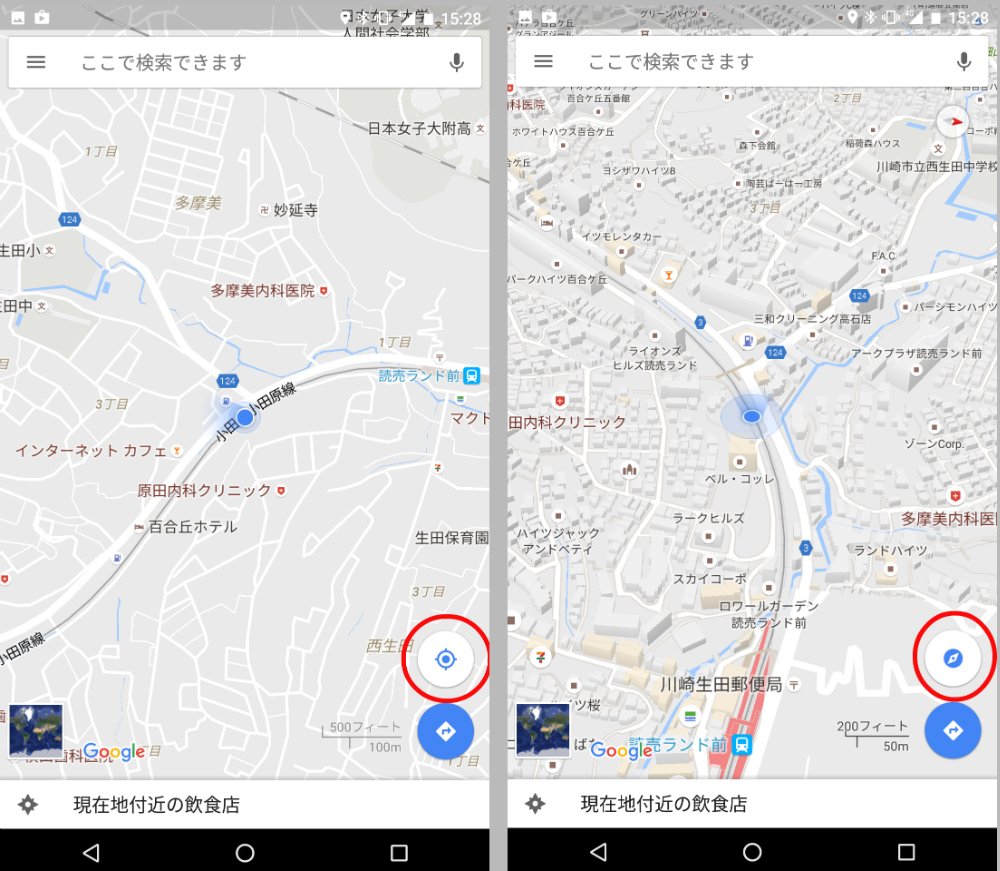
また、ナビ表示のモード選択による混乱も深刻です。グーグルマップには、常に北を画面上部にする「ノースアップ」と、自分の進行方向を画面上部にする「ヘディングアップ」の2種類が存在します。画面右上のコンパスアイコンをタップすることでノースアップヘディングアップ切り替えが可能ですが、意図せずノースアップになっていると「右に曲がったのに画面上では左に進んでいる」ように見え、空間認知のパニックを引き起こします。徒歩ナビ方角固定を利用する際は、コンパスアイコンの赤い針がどちらを向いているかを常に把握することが迷走回避の鉄則です。
一般に知られていない盲点|AR「ライブビュー」設定と最新技術の賢い活用術
電子コンパスやGPSの電波が建物に反射して乱反射(マルチパス)を起こす大都市のビル街において、コンパス調整以上に威力を発揮するのが「ライブビューARナビ設定」です。
ライブビュー機能は、スマートフォンの背面カメラで周囲の街並み(建物の外観、看板、ランドマーク)をスキャンし、Googleの保有する膨大なストリートビュー画像データベースと瞬時に照合するVPS(Visual Positioning Service)技術を採用しています。これにより、地磁気がどれほど狂っていようとも、数センチ単位・角度1度未満の極めて高い精度で端末の向いている方角を特定します。
使い方はシンプルで、徒歩ルート案内中に画面下部に表示される「ライブビュー」アイコンをタップし、カメラを周囲の建物に向けるだけです。わずか2〜3秒周囲を映すだけで、実際の景色の上に大きな青い矢印が浮かび上がり、進むべき方向をダイレクトに指し示してくれます。
ただし、この強力な機能にも弱点があります。特徴的な看板や建物が少ない住宅街、夜間で周囲が暗すぎる環境、あるいは吹雪や濃霧などの悪天候下ではストリートビューデータとの画像一致率が下がり、機能が制限されます。状況に応じて電子コンパスの手動調整とARナビを使い分けるハイブリッドな運用が求められます。
【プロの結論】おすすめできる設定・慎重になるべき設定の判断基準
スマートフォンの位置・方位精度を最大限に引き出すためには、自身の利用シーンとハードウェア環境に応じた適切な環境構築が欠かせません。
▼ 積極的に導入すべき設定と習慣
・Wi-FiスキャンおよびBluetoothスキャンの常時オン(周囲のアクセスポイント情報が位置測位を強力にアシストするため)
・MagSafeやスマホリングを装着した状態での定期的な8の字キャリブレーション
・視覚的な方向感覚に自信がない場合の「ヘディングアップ(進行方向が上)」モードへの固定
▼ 避けるべき・慎重になるべき要素
・留め具に強力なネオジム磁石を採用している厚手の手帳型スマートフォンケース(センサーへの継続的な磁化を引き起こす)
・地下鉄の出口直後、歩行速度に乗る前の方位表示を鵜呑みにして走り出す行為
・省電力モード(バッテリーセーバー)の常用(バックグラウンドでのセンサーサンプリングレートが低下し、方角の追従が遅れる)
【グーグルマップ 方角】に関するよくある質問(FAQ)
Q1:スマホを8の字に振っても青い扇形が細くならず、精度が上がらない場合は?
A1:装着しているスマホケースにマグネットが含まれていないか確認し、一度ケースを外した状態で再度8の字スイングを行ってください。また、電波塔や線路の近くなど強烈な磁場を発生させる場所から数十メートル離れて試すことも有効です。それでも改善しない場合は、端末の再起動を行うことでセンサー制御プロセスがリフレッシュされます。
Q2:歩いている途中に地図が勝手に回転して見失ってしまいます。方角を固定する方法は?
A2:画面右上にある赤い「コンパス針」アイコンをタップしてください。針が赤い北向きのマークに固定されると「ノースアップ(常に北が上)」になり、歩行中の画面の揺れや急な回転を防ぐことができます。進行方向を上にしたい場合は、再度タップして「ヘディングアップ」に切り替えてください。
Q3:iPhoneの設定画面でコンパスの調整を有効にする項目が見当たりません。
A3:iOSの「設定」アプリを開き、「プライバシーとセキュリティ」>「位置情報サービス」> 最下部の「システムサービス」へと進みます。その一覧の中にある「コンパスの調整」トグルスイッチが「オン(緑色)」になっているか確認してください。これがオフになっているとOSレベルの磁気補正が働きません。
Q4:地下街から地上に出た直後、現在地の方角が180度逆を向いてしまいます。故障でしょうか?
A4:端末の故障ではありません。地下ではGPS衛星の電波が遮断されており、周囲の鉄骨による磁気シールド効果でコンパスが迷走しています。地上に出てから5〜10メートルほど一定方向に歩くか、空が見通せる場所でAR「ライブビュー」を起動して周囲の建物をスキャンすれば即座に正常化します。
まとめ:最新設定とコンパス調整でストレスのないナビゲーションを
グーグルマップで方角が狂う現象は、ハードウェアの欠陥ではなく、都市の磁気環境やセンサーの特性によって引き起こされる物理現象です。青い扇形の照射範囲を意識し、違和感を覚えたら即座に「8の字キャリブレーション」を実行すること、そしてビルの谷間では「ライブビューAR」を賢く活用することが、迷子をゼロにする最短の近道となります。
日常の移動や旅行先での貴重な時間を無駄にしないためにも、お使いの端末設定を今一度見直し、快適で確実なナビゲーション環境を手に入れてください。 (出典: グーグルマップ 方角(Yahoo!ニュース))
テクノロジーやライフスタイル領域を中心に執筆活動を行っています。趣味は写真撮影と旅行です。
