LINEでメッセージ送信できない?障害情報と今すぐ試す復旧手順
メッセージの吹き出しの横に突如として現れる赤い「!」マーク。何度再送ボタンをタップしても矢印のサークルが回り続け、一向に相手へ届かない――日常の最重要連絡ツールとなったLINEが突如として機能停止に陥ると、プライベートの約束はおろか、ビジネスの緊急連絡や家族間の安否確認にまで深刻な影響が及びます。
現在起きている送信トラブルは、LINEのサーバー全体がダウンしている大規模なシステム障害なのか、それとも契約キャリアの通信規制や自身のスマートフォン端末に起因する一時的な不具合なのか。原因の切り分け方からリアルタイムの障害確認手段、そしてトーク履歴を守りながら安全に復旧させる具体的なステップを徹底的に解説します。
📌 【この記事の重要ポイントまとめ】
- 要点1:メッセージ送信失敗の原因は「LINEサーバーの大規模障害」「通信回線のトラブル」「端末・アプリの不具合」の3層に大別される。
- 要点2:全体の障害か個人環境の問題かは、外部障害監視サイトやSNSのリアルタイム検索、公式アナウンスで数分以内に判別可能。
- 要点3:焦ってアプリを再インストールするとトーク履歴が消失するリスクがあるため、アプリ再起動とキャッシュ削除から段階的に試すのが鉄則。
【リアルタイム発生状況】大規模障害か自分だけの不具合かを見分ける3つの確認法
LINEでメッセージが送信できなくなった際、最初に行うべきは「問題が自分側の端末・回線にあるのか、それともLINE側のサーバーで起きているのか」の切り分けです。LINE側のサーバーが停止している場合、どれほど端末を操作しても解決せず、LINE側のサーバー復旧を待つしかありません。以下の3つの外部情報ソースを活用して、現在の状況を客観的に判定してください。
1. 外部障害検知サイト(Downdetector等)の波形を確認する
通信障害やWebサービスの稼働状況を24時間監視している「Downdetector(ダウンディテクター)」などの障害情報サイトは、極めて高精度な一次ソースとなります。全国のユーザーから「LINEにつながらない」「メッセージが送れない」というレポートが一定時間内に数十件〜数千件規模で急増している場合、LINE障害リアルタイムの発生確率が極めて高いと判断できます。グラフの急激なスパイク(突出)は、広域障害の動かぬ証拠です。
2. SNS(X/旧Twitter)でのリアルタイム検索
公式の発表よりも早く、最も迅速に現場の異変を捉えられるのがSNSです。検索窓に「LINE 送れない」「LINE 障害」「LINE サーバー落ち」などのキーワードを入力し、「最新」タブで投稿を確認します。同一時刻に数十秒単位で同様の悲鳴が投稿されていれば、ほぼ間違いなくサービス側のシステムエラーです。一方で、直近数時間に同様の投稿が皆無であるなら、問題は自身の利用環境にあると絞り込めます。
3. LINE公式アカウントおよび公式サイトのアナウンス
LINEヤフー社は、大規模な通信トラブルが発生した際に「LINE公式Xアカウント(@LINEjp_official)」や「LINE公式お知らせページ」を通じてLINE不具合公式発表を行います。ただし、公式発表はエンジニアによる障害規模の確認と影響範囲の特定を経てから行われるため、障害発生から告知まで15分〜30分程度のタイムラグが生じることが一般的です。「公式が出ていないから障害ではない」と即断せず、まずはSNSや監視サイトの動向を優先して照合してください。
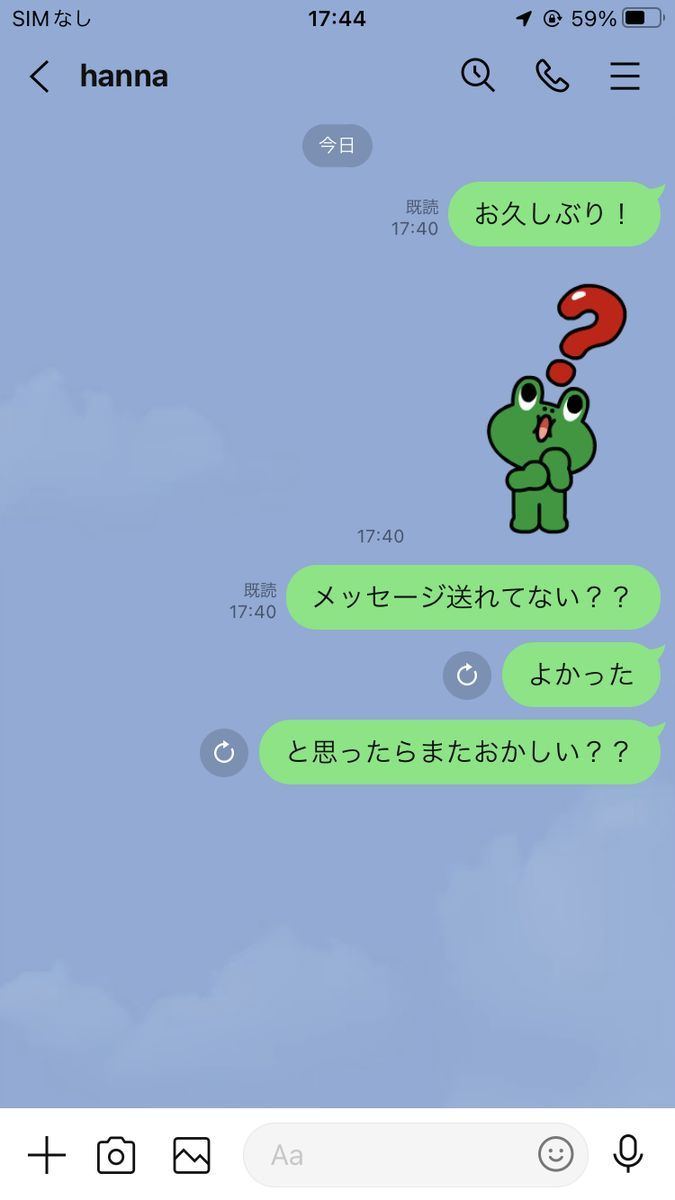
メッセージ横の「!」マークは何を意味する?送信失敗の主原因とエラーのメカニズム
LINEのトークルームでメッセージの横に表示される赤い「!」マークは、技術的には「端末から送信されたデータパケットがLINEの管理サーバーに正常に到達しなかったこと(リクエストタイムアウト)」を意味します。このLINE送信エラーびっくりマークが表示される背景には、主に4つの根本的な要因が潜んでいます。
第一に、LINEサーバー落ち現在の影響です。LINEは日々数億通のメッセージを処理していますが、データセンター内のロードバランサー(負荷分散装置)の障害やデータベースの同期エラーが発生すると、特定のリージョンや特定のアカウント群で一時的にメッセージの受け付けが遮断されます。この場合、テキストのみ送信できずスタンプは送れる、あるいは画像・動画などの大容量メディアだけが送信失敗するといった部分的な機能不全が生じるケースも珍しくありません。
第二に、ユーザー側のデータ通信環境の極端な不安定化です。地下鉄乗車中や大型商業ビルの奥深く、イベント会場などの密集地では、スマートフォンのアンテナピクトが立っていても実効速度が数Kbps以下に低下していたり、パケットロスが多発したりします。また、街中の微弱なフリーWi-Fiに端末が勝手に接続してしまい、ログイン認証画面で通信がスタックしている状態も、LINEメッセージ送れない原因として頻発しています。
第三に、アプリ内部のキャッシュ肥大化とメモリリークです。長期間スマートフォンを再起動せず、LINEアプリ内で大量の写真や動画、トークデータをやり取りしていると、一時ファイル(キャッシュ)が数ギガバイト規模に膨らみ、アプリ内部のデータベース処理が極端に遅延します。これが原因でローカル処理がタイムアウトし、送信エラーを引き起こす現象が確認されています。
第四に、極めて稀なケースとしてアカウント自体の利用制限(ペナルティ)が挙げられます。短時間での同一メッセージの一斉送信や過剰な友だち追加など、利用規約に抵触する挙動が検知された場合、運営側のスパムフィルターによって一時的にメッセージ送信機能が凍結されることがあります。この場合はエラーメッセージの文言が通常と異なる場合があるため注意が必要です。
【徹底比較】LINE障害発生時の症状・原因別の状況と推奨アクション一覧
メッセージが送れないトラブルに直面した際、発生している具体的な症状に応じて取るべきアプローチは180度異なります。以下の比較表を参考に、自身の状況に合致する原因と最適な対処法を特定してください。
| 発生している症状 | 主な推定原因 | 確認すべき指標・ソース | 推奨される対処法 |
|---|---|---|---|
| 全トークで「!」マークが出る | LINE側の大規模サーバー障害、または通信キャリア全体の通信障害 | Downdetector障害情報、Xのリアルタイムトレンド | 端末を弄らず待機。急ぎの連絡はSMSや別アプリへ切り替え |
| テキストは届くが画像・動画だけ送れない | LINEメディアサーバーの局所的障害、または通信速度制限(ギガ死) | キャリアのデータ残量確認、回線速度テスト(Speedtest) | Wi-Fi環境への切り替え、または画像の圧縮送信 |
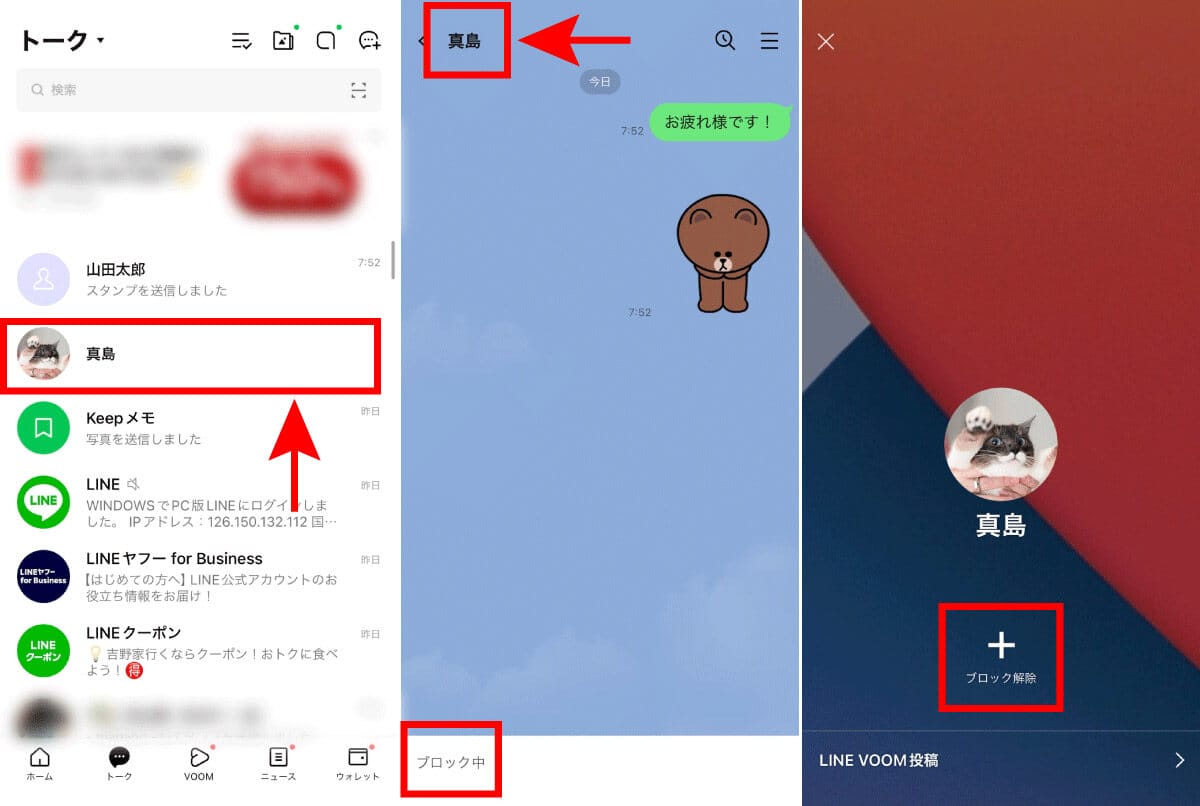
| 特定の相手だけに送信できない | 相手のアカウント削除・凍結、またはネットワークの一時的不整合 | 他の友だちへのテスト送信(届くか否か) | 相手側の設定確認。※ブロック時は「!」ではなく「未読」が続く |
| 送信中を示す矢印が延々と回り続ける | 接続先Wi-Fiの不通(認証切れ)、またはアプリ内キャッシュの肥大化 | ブラウザで別Webサイト(Yahoo!等)が開けるかテスト | Wi-FiのOFF/ON、機内モードのリセット、キャッシュ削除 |
| メッセージ送信時にアプリが強制終了する | アプリ本体のバグ、端末OSの非互換性、端末メモリ(RAM)不足 | App Store / Google Playの最新アプリアップデート情報 | LINEアプリの最新版更新、端末の完全再起動 |
【実態検証】利用者の生の声とネットの反応から見える通信トラブルの実情
LINEがダウンした際、SNSやネット掲示板上ではどのような反応が起きているのか。過去のインシデントにおけるLINEネットの反応を検証すると、単に「送れない」という不便さだけでなく、人間関係やビジネスシーンにおける特有のトラブルパターンが浮き彫りになります。
「未読スルーや既読無視と誤解されかけた」という現場の焦燥
XやYahoo!知恵袋などの投稿で特に目立つのが、LINEメッセージ届かない理由がシステム側にあると気づかず、対人関係の軋轢に発展しかけたケースです。「急ぎの用件でメッセージを送ったのに、画面上は送信完了に見えて相手には届いていなかった」「相手からの返信が遅いと怒っていたら、実はLINEの通信障害で受信が半日遅延していた」といった手記や告白が多数寄せられています。送信側でエラーが表示されずにサーバー内で滞留する「サイレント遅延」は、人間関係に不要な疑心暗鬼を生む深刻な盲点です。
ビジネス連絡の寸断と復旧までの体感時間
業務連絡やシフト調整をLINEグループで行っている現場からは、「商談の合流場所が伝わらず立ち往生した」「業務連絡が全停止した」という切実な声が相次ぎます。過去の大規模障害の統計データを見ると、LINE障害復旧見込みは、軽微なルーティングエラーであれば30分〜1時間以内、主要データベースのクラッシュやハードウェア障害の場合は2時間〜4時間程度を要するのが平均的なタイムラインです。この復旧までのタイムラグをどう乗り切るかが、ビジネスパーソンにとって死活問題となります。
一般に知られていない盲点と危険な誤解|絶対にやってはいけないNG行動
LINEが動かなくなった際、焦りから誤ったトラブルシューティングを行い、事態をさらに悪化させてしまうユーザーが後を絶ちません。ここでは、絶対に避けるべきNG行動と、安全かつ正しいLINEトーク送信失敗対処法を明示します。
【危険なNG行動】安易なアプリのアンインストールと再インストール
「動かないからとりあえずアプリを消して入れ直そう」という判断は最も危険です。トーク履歴のクラウドバックアップ(iCloudやGoogleドライブ)を直近で取得していない状態でアプリを削除すると、過去のすべての写真・トーク履歴・ダウンロードしたデータが完全に消滅します。また、サーバー障害中に再インストールを試みると、今度は電話番号認証やSMSコード受信の段階でエラーが発生し、LINEアカウント自体にログインできなくなる「二重遭難」に陥ります。
【推奨される安全な手順】段階的トラブルシューティング
端末側の不具合を解消するには、データを一切失わない以下の安全な順序で作業を実行してください。
- 通信回線のリフレッシュ:スマートフォンの「機内モード」を一度ONにし、10秒待ってからOFFに戻す。これで基地局との接続が再確立されます。
- LINEアプリの完全終了(タスクキル):画面下部からスワイプしてアプリスイッチャーを出し、LINEを上にスワイプして完全に終了させ、再度立ち上げます。
- スマートフォンの再起動:端末の電源を完全に切り、30秒ほど置いてから再起動します。これにより端末内のメモリ断片化が解消されます。
- アプリ内のキャッシュ削除(データは消えません):
LINEの「ホーム」>「設定(歯車マーク)」>「トーク」>「データの削除」へ進み、「キャッシュ」のみを選択して削除します。※写真やボイスメッセージ、トーク履歴そのものは消えないため安全です。
これらの手順を実施してもLINEアプリ再起動キャッシュ削除で改善しない場合は、個人環境ではなく上位ネットワークまたはLINEサーバー側の障害と断定できます。
【プロの結論】デジタルインフラ依存社会におけるリスク管理と代替手段の選択基準
総務省の情報通信白書等によると、日本国内におけるLINEの月間アクティブユーザー数は9,000万人を超え、事実上の社会インフラとして定着しています。しかし、単一のクローズドなプラットフォームにすべてのコミュニケーションを依存することは、インフラリスク管理の観点からは極めて脆弱な状態と言わざるを得ません。
LINEが止まった際にパニックに陥らないためには、「どの連絡手段をバックアップ(代替網)として用意しておくべきか」という明確なクライテリア(判断基準)を持つことが不可欠です。
代替コミュニケーションツールの使い分け基準
- SMS(ショートメッセージサービス):最も信頼性が高い緊急連絡網。相手の電話番号さえ知っていれば、アプリの稼働状況やOSの違いに左右されず、電波さえあれば確実に届きます。緊急の待ち合わせや安否確認にはSMSが第一選択肢です。
- オープンなSNSダイレクトメッセージ(X、Instagram):日常的に繋がっている友人や知人に対して、LINE障害時の即時連絡手段として機能します。
- ビジネス特化型ツール(Slack、Chatwork、Teams):業務連絡においては、LINEワークスや個人LINEへの依存を避け、独立した認証基盤を持つビジネスチャットを標準化しておくことが、事業継続計画(BCP)の基本原則です。
「LINEがつながらない時間」を、対人関係のトラブルや業務停止に直結させないためのデジタル・リダンダンシー(冗長化)を日頃から整えておくことが、デジタル社会を生き抜く最も賢明な防衛策です。
【line メッセージ 送信 できない 障害情報】に関するよくある質問(FAQ)
Q1:メッセージ横の「!」マークを再送しても消えません。相手には届いていますか?
A1:いいえ、届いていません。「!」マークが表示されている状態は、LINEのサーバーへデータが送信できていないことを示しています。再送しても改善しない場合は、通信環境を切り替えるか、サーバーの復旧を待ってから再度タップしてください。
Q2:LINEのキャッシュを削除すると、過去のトーク履歴や写真は消えてしまいますか?
A2:トーク履歴やアルバムの写真が消えることはありません。「設定」>「トーク」>「データの削除」から「キャッシュ」のみを削除する場合、一時的に保存されている動作ファイルのみが消去されるため、テキストや受信済みの画像データ本体は保持されます。ただし、「すべてのトーク履歴を削除」を誤って選ばないよう注意してください。
Q3:相手からブロックされている場合、メッセージ送信時に「!」マークが出ますか?
A3:いいえ、ブロックされても「!」マークは出ません。ブロックされている相手にメッセージを送った場合、送信自体は通常通り成功し、画面上は何のエラーも出ません。ただし、相手側の画面には届かないため、どれだけ待っても「既読」がつかない状態になります。「!」が出るのは通信やシステムのエラーが原因です。
Q4:LINEの大規模障害が発生した場合、復旧までどのくらい待てばいいですか?
A4:過去の事例では、小規模な不具合であれば30分〜1時間程度、大規模なデータセンター障害の場合は2時間〜数時間程度で段階的に復旧することが大半です。復旧直後はアクセスが集中して一時的に重くなるため、公式X(旧Twitter)等で復旧のアナウンスがあってから数分置いてメッセージを送信するのが確実です。
まとめ:慌てず冷静な現状把握と段階的アプローチを
LINEでメッセージが送信できないトラブルに遭遇した際は、まず「外部監視サイトやSNSでの障害発生の有無の確認」を行い、自分だけの問題なのか全体の問題なのかを特定することが最優先です。
全体のシステム障害であれば、ユーザー側でできる操作はないため、無理に再インストールなどを行わず静かに復旧を待つのが最も安全な選択です。一方で、自身のみの不具合である場合は、通信回線のリフレッシュ、タスクキル、端末の再起動、キャッシュ削除という安全な手順を一つずつ試行してください。日常の連絡網が寸断されたときこそ、冷静な切り分けと代替ツールの活用がトラブルを最小限に防ぐ鍵となります。 (出典: line メッセージ 送信 できない 障害情報(Yahoo!ニュース))
情報を整理して届けることが得意なWebディレクター。ユーザー視点に立った記事作成を目指しています。
