ドコモメールWi-Fi利用設定エラーの原因と直せる手順【2026】
自宅や職場のWi-Fiに接続した途端、ドコモメールの送受信が突然停止し、「認証エラー」や「アカウントエラー」といった警告メッセージに悩まされる事例が頻発しています。ドコモの本人確認強化やパスキー認証への移行に伴い、従来の接続設定のまま放置していた端末で通信遮断が起きるケースが後を絶ちません。
本稿では、2026年時点の最新認証環境に基づき、Wi-Fi接続時にドコモメールが送受信できなくなるメカニズムを解剖します。dアカウントの認証トラブル解消からiPhoneのプロファイル再設定、IMAP専用パスワードの発行手順まで、現場で実証された確実な復旧プロセスを網羅的にお届けします。
📌 【この記事の重要ポイントまとめ】
- 要点1:Wi-Fi接続時のエラーは、dアカウントのセキュリティ強化に伴う「認証の不整合」や「古い構成プロファイル」が最大の原因。
- 要点2:設定の再構築時はWi-Fiを必ずOFFにし、ドコモのモバイル回線(spモード)を経由してdアカウント認証を通すのが鉄則。
- 要点3:標準メールアプリやPCでの送受信には、Web版dアカウント管理画面からの「IMAP専用パスワード」発行が必須となっている。
【なぜ起きる?】Wi-Fi接続時にドコモメールが送受信できない根本原因
ドコモメールは本来、ドコモのデータ通信回線(spモード)を直接経由することで、ユーザーの契約電話番号とSIMカード情報を自動照合し、パスワード入力なしで安全に接続できる仕組みを採用しています。しかし、Wi-Fi環境下ではこの回線認証が利用できないため、dアカウントによるID・パスワード認証(トークン認証)へと切り替わります。エラーが発生するのは、まさにこの切り替え処理の瞬間です。
代表的な要因として、dアカウントのパスワード変更後に端末側の保存情報が更新されていないケースや、2段階認証の仕様変更によって従来の認証トークンが無効化された事例が挙げられます。また、ドコモメールWi-Fi利用設定そのものが「未設定」状態に戻っていたり、My docomo上でのWi-Fi利用許可フラグが外れていたりすることも少なくありません。
さらに見落とされがちなのが、連続した認証失敗によるアカウントロックです。誤ったネットワーク暗証番号やパスワードを連続3回以上入力すると、セキュリティ保護のためにdアカウント自体がロックされ、モバイル回線を含めたすべての通信が遮断される仕組みになっています。これが「突然メールが一切届かなくなった」と訴えるユーザーの多くに見られる共通パターンです。
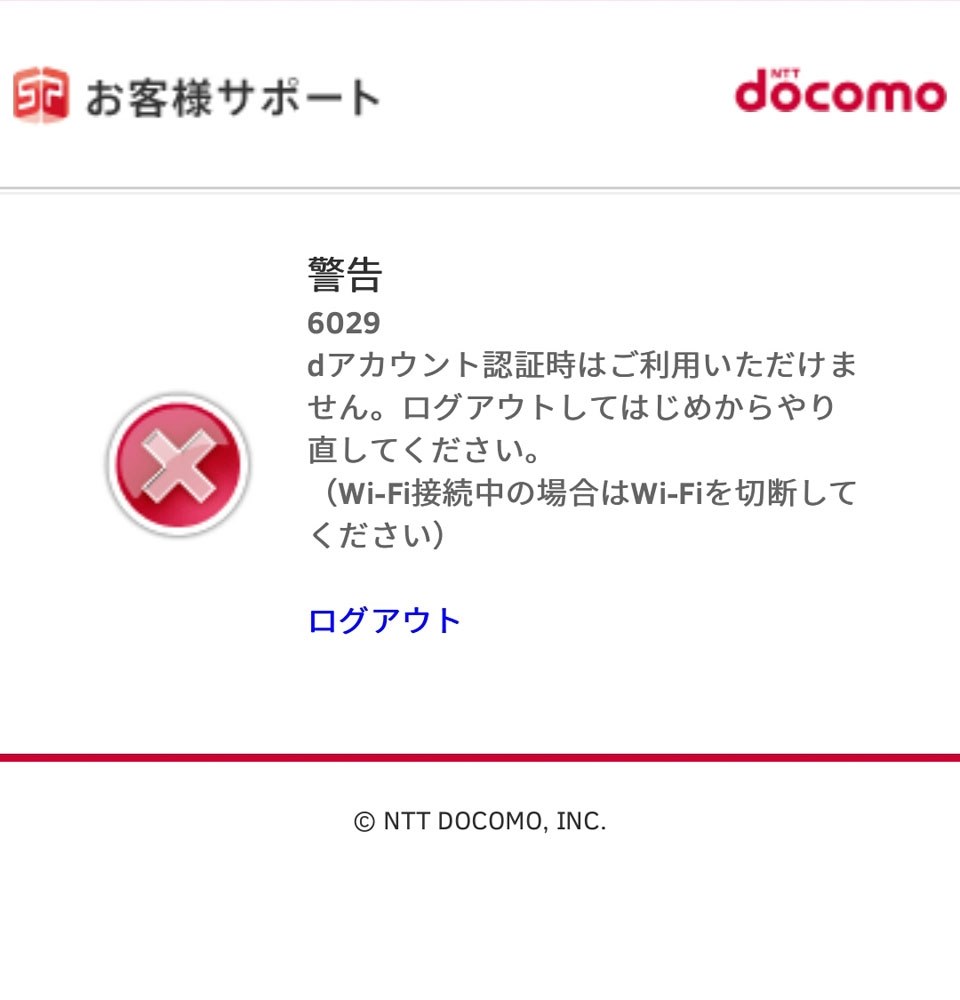
【エラー別対処表】症状から特定するトラブル原因と即効アプローチ
一口に「Wi-Fi利用設定エラー」といっても、画面に表示されるダイアログやエラーコードによって対処法は明確に分かれます。以下の比較表を参考に、現在発生している症状に応じた正確なアプローチを選択してください。
| エラー画面・症状 | 主な発生原因 | 一般的な一次対処 | 編集部の推奨解決フロー |
|---|---|---|---|
| 「パスワードが正しくありません」(iPhone標準メール) | パスキー移行に伴うIMAP認証エラー | dアカウントのパスワード再入力 | My docomoより「IMAP専用パスワード」を新規発行して適用 |
| 「サーバへの接続に失敗しました」(403/500系エラー) | Wi-Fi利用設定の無効化・構成プロファイル破損 | 端末の再起動・Wi-Fiのオン/オフ | プロファイルを完全削除後、モバイル回線下で再インストール |
| 「spモード回線から接続してください」 | 認証設定ページへのWi-Fiアクセス規制 | Wi-Fiルーターの再起動 | Wi-Fiを物理的に切断し、spモード(4G/5G)単独で設定URLを開く |
| 「ネットワーク暗証番号がロックされました」 | 数字4桁の入力ミス(3回連続超過) | 翌日までの時間経過待ち | ドコモショップ窓口またはドコモインフォメーションセンターでロック解除 |
【2026年最新手順】iPhone・AndroidでWi-Fi利用設定を再構築する完全ガイド
認証システムのアップデートに対応した、最も確実な復旧手順を端末別に解説します。作業を行う前に、必ず「端末のWi-Fiをオフにして、ドコモのモバイルデータ通信(4G/5G)を有効化」してください。この準備を怠ると、最初の手順で確実に弾かれます。
iPhoneにおけるドコモメールプロファイル再インストール手順
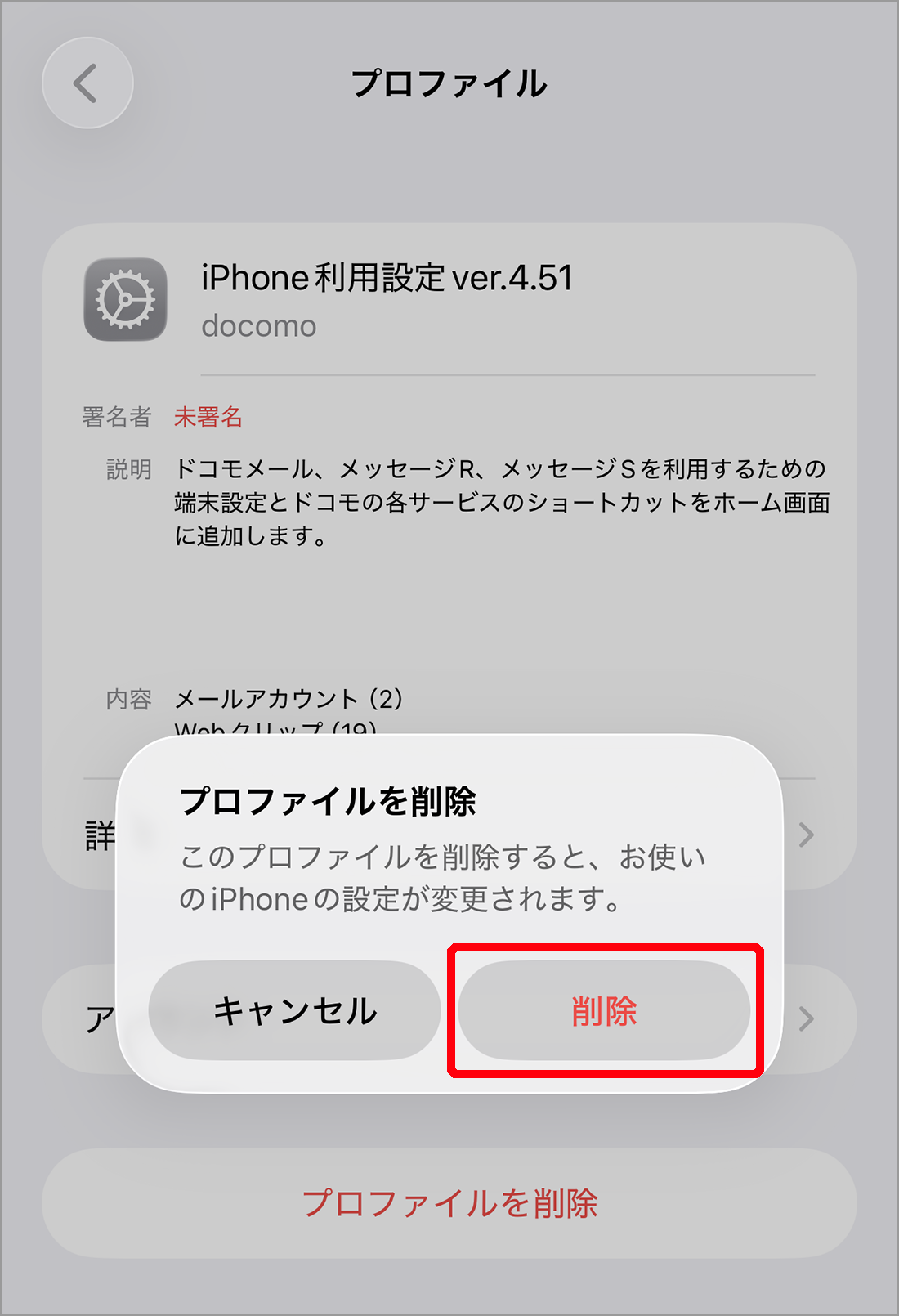
iPhoneの標準メールアプリでエラーが消えない場合、古い構成プロファイルが競合している可能性が極めて高いため、一度削除して最新版を取得し直すのが最短ルートです。
1. 既存プロファイルの削除:「設定」>「一般」>「VPNとデバイス管理」を開き、「ドコモメール」プロファイルをタップして「プロファイルを削除」を実行します。
2. モバイル回線での接続確認:Wi-Fiをオフにし、画面上部に「4G」または「5G」が表示されていることを確認します。
3. Safariから設定サイトへアクセス:Safariを開き、ブックマークの「My docomo(お客様サポート)」から「設定(メール等)」>「ドコモメール設定サイト」へ進みます。
4. dアカウント認証とプロファイルダウンロード:4桁のネットワーク暗証番号を入力後、「ドコモメール利用設定(iPhone初期設定)」を選択し、プロファイルをダウンロードします。
5. プロファイルのインストール:「設定」アプリのトップに戻り、上部に表示される「プロファイルがダウンロード済み」をタップしてインストールを完了させます。
Androidにおけるdアカウント設定アプリの同期修正
Android端末では、NTTドコモが提供する「dアカウント設定アプリ」の認証トークンが切れていることが送受信障害の直接原因となります。
1. 「dアカウント設定」アプリを起動し、現在ログイン中のアカウント状態を確認します。
2. パスキー認証またはセキュリティコードの再認証を求められた場合は、画面の指示に従って認証を完了させます。
3. ドコモメールアプリを開き、「メール設定」>「Wi-Fi利用設定」を選択して、利用設定が「有効」になっていることを再確認します。
【盲点とネットの誤解】「パスワード再入力」だけでは直らない構造的落とし穴
インターネット上の掲示板や知恵袋では「dアカウントのパスワードを打ち直せば直る」という回答が散見されますが、これは現在の認証仕様においては重大な誤認です。
NTTドコモはセキュリティ強化策としてパスキー(生体認証)の普及を強力に推し進めています。これに伴い、パスキーを設定したdアカウントでは、従来の「アカウント共通パスワード」をメールクライアントに入力しても認証が拒否される仕様に変更されました。標準メールアプリやPC、サードパーティ製アプリでドコモメールを送受信するには、My docomoのセキュリティ管理画面から「IMAP専用パスワード」を個別に発行し、それを端末側のパスワード欄に設定しなければなりません。
また、セキュリティコードが届かないトラブルも多発しています。これは、Wi-Fiに接続したまま設定を進めた結果、ドコモ側からのSMSがタイムリーに受信できない状態に陥っているか、My docomoに登録されている「連絡先メールアドレス」が無効になっていることが主な原因です。認証設定を行う際は、一時的にWi-Fiを切り、SMSを受信できる電波環境を確保することが必須条件となります。
【実態検証】利用者の生の声とサポート現場目線で見えたトラブルの現場
サポートデスクの現場データやSNS上のユーザー検証結果を分析すると、特定のライフイベントや手続きの直後にWi-Fiエラーが集中している実態が浮かび上がります。
最も多いのが「料金プラン変更(eximo・irumo・ahamoへの移行)」のタイミングです。eximoやirumoへ変更した際、あるいはahamoで「ドコモメール持ち運び(月額330円)」を契約した際、内部的な認証フラグが一度初期化されることがあります。契約を変更したユーザーは「プランを変えただけだから設定はそのまま使える」と思い込みがちですが、実際には認証トークンの再発行が必要となり、Wi-Fi環境下で即座に通信遮断が発生します。
さらに、光回線ルーターの買い替えやメッシュWi-Fiの導入時に、ルーター側のセキュリティ機能(高度なパケットフィルタリングやDNS制限)がドコモのメールサーバ(spmode.ne.jp)へのポート通信(ポート993/465)を遮断しているケースも報告されています。端末側の設定をいくら見直しても改善しない場合は、ルーター側のセキュリティレベル設定を一時的に標準へ戻す検証が有効です。

【プロの結論】確実にドコモメールを維持すべき人・代替手段に切り替えるべき人の判断基準
ドコモメールのWi-Fi利用設定は、セキュリティの高度化に伴い、初期設定やトラブル時のリカバリー難易度が年々上昇しています。ここで一度、ご自身の利用環境においてキャリアメールを維持し続ける価値があるかを冷静に見極める必要があります。
ドコモメールの利用を維持すべきユーザー
- 公的機関・銀行・古くからの知人にドコモメールアドレスを登録している人:登録変更の手間が大きく、重要な通知の受信漏れが致命傷になる場合は、本稿の手順でIMAP専用パスワードを発行し、正しく環境を再構築して維持するのが得策です。
- ドコモメール専用アプリ(Android)の操作性に慣れ親しんでいる人:アプリ内で自動的に認証更新が行われるため、一度環境を整えればトラブルの発生頻度は低く抑えられます。
GmailやiCloudへの一本化を検討すべきユーザー
- 複数のデバイス(iPhone、iPad、Mac、Windows PC)でメールを一括管理したい人:ドコモメールは機器ごとのプロファイル管理やIMAPパスワード管理が煩雑であり、同期ズレのリスクが常に伴います。
- ahamo等の格安プランを利用しており、月額料金を極限まで抑えたい人:ドコモメール持ち運びオプションのコスト(年間3,960円)を削減し、汎用性の高いクラウドメールへ移行することで、将来の端末変更やキャリア乗り換え時のトラブルを根本から排除できます。
【ドコモメールwi-fi利用設定エラー】に関するよくある質問(FAQ)
Q1:Wi-Fiを切ると送受信できるのに、Wi-Fiをつなぐとエラーになるのはなぜですか?
A1:モバイル回線接続時は「SIMカードによる回線認証」が働くため自動で通信できますが、Wi-Fi接続時は「dアカウントによるID・パスワード認証」が必要になるためです。Wi-Fi利用設定が無効になっているか、dアカウントの認証情報(またはIMAP専用パスワード)が間違っていると、Wi-Fi接続時のみエラーが発生します。
Q2:My docomoでWi-Fi利用設定をしようとするとエラー画面になります。
A2:Wi-Fiに接続した状態で設定ページを開いていることが原因です。Wi-Fiをオフにしてドコモのモバイル回線(4G/5G)に切り替えた上で、再度My docomoのメール設定ページへアクセスし、4桁のネットワーク暗証番号を入力してください。
Q3:IMAP専用パスワードとは何ですか?どこで確認できますか?
A3:dアカウントのパスキー認証導入に伴い新設された、メールアプリ専用の認証用パスワードです。My docomoの「設定」>「ドコモメール設定サイト」>「IMAP専用パスワードの発行・確認」から生成できます。英数字で構成された専用パスワードを、端末のメールアカウント設定のパスワード欄に入力して使用します。
Q4:ネットワーク暗証番号を忘れてロックがかかってしまった場合はどうすればいいですか?
A4:暗証番号を3回連続で間違えると当日中はロックされます。翌日になればロックは自動解除されますが、暗証番号自体を忘れてしまった場合はドコモショップ店頭(要本人確認書類)または郵送での再設定手続きが必要です。
まとめ:最新のセキュリティ仕様を理解して快適なメール環境を取り戻す
ドコモメールのWi-Fi利用設定エラーは、単なる通信障害ではなく、ドコモが進めるセキュリティ基盤のアップデートと端末側の設定のズレによって引き起こされる構造的な問題です。
トラブルに直面した際は、焦ってパスワードを連打するのではなく、まず「Wi-Fiを切り、モバイル回線で設定サイトにアクセスする」「必要に応じてIMAP専用パスワードを新規発行する」「iPhoneの場合はプロファイルを再インストールする」という3原則を確実に実行してください。仕組みを正しく把握し、適切な手順を踏めば、Wi-Fi環境下でも安定したメール送受信環境を確実に復旧させることが可能です。 (出典: ドコモメールwifi利用設定エラー(Yahoo!ニュース))
情報を整理して届けることが得意なWebディレクター。ユーザー視点に立った記事作成を目指しています。
