Outlook送信メール取り消しの手順と成功条件!社外宛て・既読の真相
宛先を間違えた、添付ファイルを忘れた、あるいは社外秘の数字を誤って送信してしまった――送信ボタンを押した直後、背筋が凍るような冷や汗を流した経験は誰にでもあるはずです。ビジネスシーンにおいて、メールの誤送信は単なるケアレスミスにとどまらず、情報漏洩や信用の失墜に直結する重大インシデントへと発展しかねません。
焦るあまり「すぐに取り消したい」と画面をクリックしたものの、実はOutlookのメール取り消し機能には厳格な制約が存在します。環境や相手の状況によっては、取り消しが失敗するばかりか「誤送信した事実をかえって強調してしまう」という最悪の展開を招くケースも少なくありません。本稿では、2026年現在のMicrosoft 365および各種Outlook環境における送信メール取り消しの手順、成功するための必須条件、そして失敗を防ぐための根本的な防衛策を徹底解説します。
📌 【この記事の重要ポイントまとめ】
- 要点1:送信済みメールを回収する「メッセージの取り消し」は、同一組織内のExchange/Microsoft 365アカウント同士かつ相手が未開封の場合のみ成功する。
- 要点2:社外宛てやGmail等への誤送信は仕様上「取り消し不可能」であり、取り消し要求を送ると「〇〇がメッセージを取り消したがっています」という通知が相手に届いてバレる逆効果を生む。
- 要点3:誤送信の被害を確実に防ぐには、送信直後に数秒〜数分間の猶予を作る「送信保留ルール」および「送信を元に戻す」機能の事前設定が最強の自衛策となる。
【2026年最新】Outlookで送信メールを取り消す2つの方法と操作手順
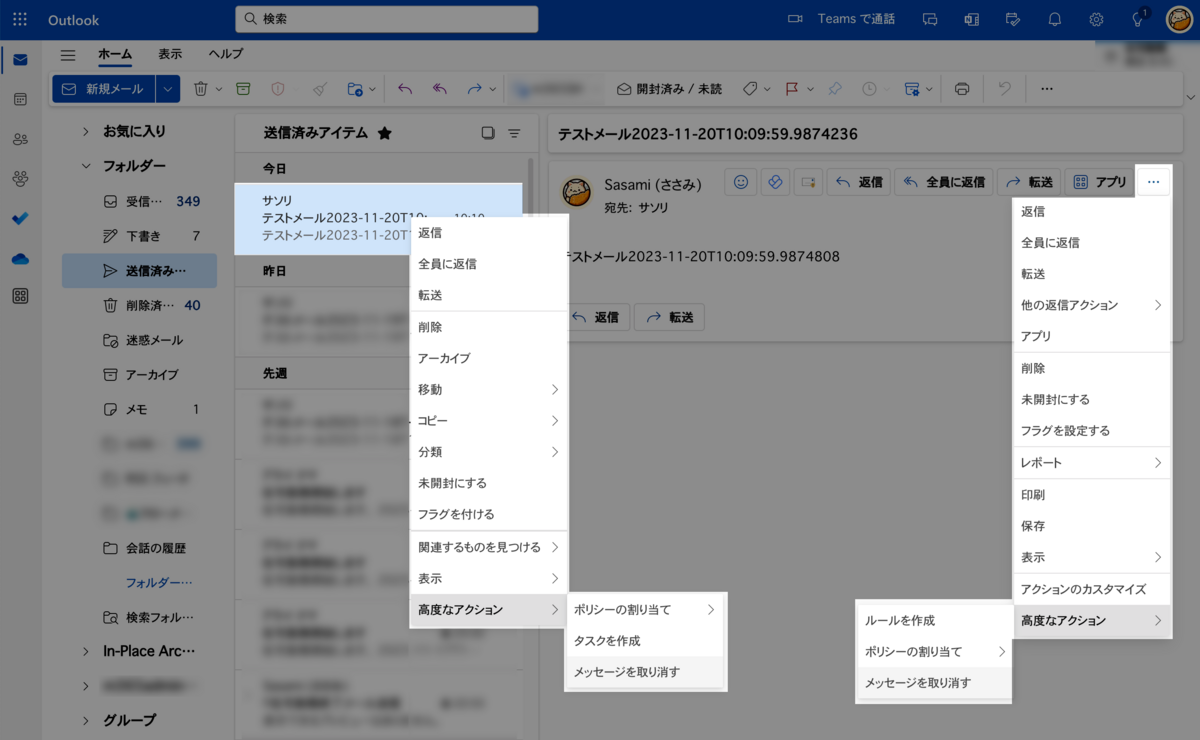
Outlookにおけるメールの送信取り消しには、大きく分けて「送信済みメールの削除(リコール機能)」と「送信直後のキャンセル(元に戻す機能)」という全く異なる2つのアプローチが存在します。利用しているOutlookのバージョン(従来のクラシック版、新しいOutlook、Web版)によって操作手順が異なるため、自身の環境に合わせて迅速に操作する必要があります。
1. 従来のOutlook(クラシックデスクトップアプリ版)での「メッセージの取り消し」手順
従来のOutlook(デスクトップ版)に備わっているリコール機能は、送信トレイを離れて相手の受信トレイに届いたメールを強制的に回収・削除しようとする機能です。
- 左側メニューの「送信済みアイテム」フォルダーを開く。
- 取り消したい誤送信メールをダブルクリックして、別ウィンドウで開く(閲覧ウィンドウ上では操作不可)。
- 上部リボンの「メッセージ」タブ内にある「アクション」をクリックし、ドロップダウンから「メッセージの取り消し」を選択する。
- ダイアログボックスが表示されたら、「未読ならば、受信トレイから削除する」または「未読ならば、削除して別のメッセージに置き換える」を選択する。
- 「各受信者に対する取り消し状況を確認する」にチェックを入れた状態で「OK」をクリックする。
2. 新しいOutlook(New Outlook)・Web版での「送信の取り消し」手順
Web版Outlookや「新しいOutlook(New Outlook)」では、Gmailと同様に送信ボタンを押した後の数秒間、送信処理を保留する「送信の取り消し」機能が主流となっています。
- メール作成画面で「送信」ボタンをクリックする。
- 画面下部(または左下)に「送信中... [元に戻す]」という通知バーが表示される。
- 設定した保留時間内(最大10秒間)に「元に戻す」をクリックすると、送信が中断され、メールが下書き状態に戻る。

社外宛て・開封済みはどうなる?送信取り消しの決定的な成功条件と制限
多くのビジネスパーソンが最も知りたい疑問は、「社外宛てに送ったメールは取り消せるのか」「相手が既に開封していたらどうなるのか」という点です。結論から述べると、社外宛てや開封済みのメールを取り消すことは技術的に不可能です。
Microsoft公式の仕様上、クラシック版の「Outlook メッセージの取り消し」が完全に成功するためには、以下の4つの必須条件をすべて同時に満たす必要があります。
- 送信者と受信者の双方が同じMicrosoft 365 / Exchange組織に所属していること(同じ会社のドメイン同士であること)
- 受信側のユーザーが該当メールをまだ開封(既読)していないこと
- 受信側のOutlookが起動しており、仕分けルール等で別フォルダーへ移動されていないこと
- 送信プロトコルにPOPやIMAPを使用していないこと
もし社外の取引先(Gmail、Yahoo!メール、他社独自ドメインなど)に向けて「メッセージの取り消し」を実行した場合、相手のメールサーバーに対して送信元のOutlookが干渉することはできません。その結果、相手には元の誤送信メールに加えて「〇〇は次のメッセージを取り消したいと考えています:[件名]」というタイトルの追跡メールが別途届くことになります。これにより、誤送信した事実が相手に明確に通知され、かえって「何が書かれていたのか」と強い興味を抱かせてしまうという深刻な二次被害を引き起こします。
【徹底比較】Outlook環境別・誤送信対策と取り消し機能の違い一覧
一口に「Outlook」と言っても、企業で長年使われてきた従来のデスクトップ版と、クラウドネイティブなWeb版・新しいOutlookでは仕様が大きく異なります。それぞれの機能特性と制限を以下の比較表にまとめました。
| 機能・条件項目 | 従来のOutlook(クラシック) | 新しいOutlook / Web版 | スマホアプリ版(iOS/Android) |
|---|---|---|---|
| 取り消し機能の名称 | メッセージの取り消し(Recall) | 送信の取り消し(Undo Send) | なし(機能非対応) |
| 社外宛ての取り消し | 不可(取り消し通知が届く) | 保留時間内(〜10秒)なら可能 | 不可 |
| 開封済みメールの回収 | 絶対に不可 | 未送信扱いのため該当せず | 不可 |
| 有効なタイムリミット | 相手が開封するまでの間 | 送信後 最大10秒間 | 設定なし |
| 事前設定の要否 | 不要(標準搭載) | 要設定(初期値は0秒の場合あり) | ― |

【実態検証】「相手にバレる?」現場の生々しい証言とパニックの罠
現場のビジネスパーソンやシステム管理者へのヒアリング、および各種コミュニティに寄せられる生の声を集約すると、誤送信直後の「取り消し操作」がいかに多くのトラブルを拡大させているかが浮き彫りになります。
IT企業で社内ヘルプデスクを担当する関係者は次のように証言します。「毎月必ず『社外の顧客に見積金額の記載ミスを送ってしまい、慌ててメッセージの取り消しを押したら相手から【取り消し通知が届きましたが何ですか?】と電話が来て余計に大事になった』という相談が寄せられます。社外宛てには機能しないという仕様を知らないユーザーが非常に多いのが実情です」。
心理学における「カリギュラ効果(禁止されるほど見たくなる心理)」と同様に、「メッセージを取り消したい」という通知は、受け取った側に対して「ここには見られては困る秘密が書かれている」と強烈にアピールするシグナルとして機能してしまいます。相手がまだメールを読んでいなかったとしても、取り消し通知が届いた瞬間に元のメールを急いで確認されるという皮肉な結果を招くのです。
一般に知られていない盲点とネットの誤解|失敗する理由を解剖
インターネット上のQ&Aサイトなどでは「Outlookなら送信後でも自由にメールを消せる」という誤った言説が散見されますが、技術的な裏付けを確認すると多くの落とし穴が存在します。メッセージの取り消しが失敗する典型的なケースは以下の通りです。
1. スマートフォンアプリ版Outlookからは操作不可
iPhoneやAndroidの「Outlookモバイルアプリ」には、送信済みメールを取り消す機能は一切実装されていません。出先でスマートフォンから誤送信してしまった場合、どれだけ画面を探しても取り消しボタンは見つからず、PCを開いて操作するまでの間に相手に読まれてしまうという決定的なタイムラグが生じます。
2. 受信側の仕分けルールによるブロック
社内の同一Exchange環境であっても、受信者が「特定の件名や差出人のメールを受信トレイ以外のフォルダー(例:案件用フォルダーなど)に自動移動する」という仕分けルールを設定している場合、取り消し処理は失敗します。リコール処理は「受信トレイ」にあるメッセージのみを対象とするためです。
3. プレビュー表示による「自動開封」判定
相手がOutlookの閲覧ウィンドウ(プレビュー画面)を表示した状態で作業している場合、メールが届いた瞬間にシステム上で「開封済み」と判定されるケースがあります。人間が実際に文章を読んでいなくても、システムが既読とみなした時点で取り消しは完全に不可能となります。
【プロの結論】二度と焦らないための送信保留ルールと組織防衛策
誤送信が発生した後に「メッセージを取り消す」という手段に頼るのは、極めて成功率の低いギャンブルに過ぎません。情報セキュリティおよび組織リスク管理の観点から導き出される唯一の正解は、「そもそも誤送信しても物理的に外部へ出ない仕組み(送信遅延・保留)」を事前に構築しておくことです。
クラシック版Outlook:「送信保留ルール(1〜3分遅延)」の構築手順
送信ボタンを押してから指定した時間(例:2分間)、メールをOutlookの「送信トレイ」に留めるルールを作成することで、宛先間違いや添付漏れに気づいた際に確実に送信を停止できます。
- 「ファイル」タブ > 「仕分けルールと通知の管理」をクリックする。
- 「新しい仕分けルール」をクリックし、ステップ1で「送信メッセージにルールを適用する」を選択して「次へ」。
- 条件選択画面では何もチェックを入れずに「次へ」をクリック(「すべての送信メッセージに適用されますか?」に「はい」と答える)。
- 処理選択画面で「指定した時間 配達を延期する」にチェックを入れ、下部のリンクから「2分」(1〜120分で任意指定)に設定する。
- 例外条件(至急送信したい特定キーワードなど)を設定し、「完了」をクリックしてルールを有効化する。
Web版・新Outlook:「送信を元に戻す(10秒遅延)」の設定手順
- 画面右上の歯車アイコン(設定)をクリックする。
- 「メール」 > 「作成と返信」を選択する。
- 「送信の取り消し」セクションまでスクロールし、スライダーを「10秒」(最長値)に設定して「保存」をクリックする。
人間は誰しも集中力の低下やマルチタスクによってミスを犯す生き物です。ヒューマンエラーを個人の注意力だけで防ぐことは不可能です。あらかじめ「2分間のクーリングオフ期間」をシステム的に設けておくことこそが、自分自身のキャリアと組織の機密情報を守る最強の防壁となります。
【送信メール 取り消し outlook】に関するよくある質問(FAQ)
Q1:社外の取引先(Gmailや他社ドメイン)宛てに送ったメールは取り消せますか?
A1:いいえ、取り消せません。「メッセージの取り消し」機能は同一組織内のExchange環境でのみ動作します。社外宛てに取り消し操作を実行すると、相手に取り消し要求の通知メールが届くだけで、元のメールを削除することはできません。速やかに訂正とお詫びのメールを再送するのが適切な対応です。
Q2:スマートフォンのOutlookアプリから送信メールを取り消すことはできますか?
A2:スマホ版(iOS / Android)のOutlookアプリには送信取り消し機能はありません。取り消し操作を行いたい場合は、PC版のOutlookから操作する必要があります。
Q3:メッセージの取り消しが成功したかどうかはどこで分かりますか?
A3:クラシック版で「各受信者に対する取り消し状況を確認する」にチェックを入れて実行した場合、取り消し処理の結果(成功または失敗)が送信者の受信トレイにシステムメッセージとして通知されます。
Q4:Web版Outlookの「送信を元に戻す」待機時間は何分まで延ばせますか?
A4:Web版および新しいOutlookの「送信を元に戻す」機能は、最長で「10秒」までしか設定できません。より長い猶予(1〜5分など)を確保したい場合は、クラシック版Outlookの仕分けルール機能で「配達を延期する」設定を利用してください。
まとめ:パニックを防ぐ正しい初動と仕組み化によるリスク回避
誤送信に気づいた瞬間、人は強いパニック状態に陥り、効果のない「取り消しボタン」を連打して事態をさらに悪化させてしまいがちです。しかし、Outlookのシステム構造を正しく理解していれば、無駄なあがきで相手の不信感を買うリスクを回避できます。
もし社外宛てや開封済みのメールを誤送信してしまった場合は、取り消し機能に頼るのではなく、「直ちに正しい内容と誠実なお詫びを記載した訂正メールを送る」「必要に応じて電話で一報を入れる」という初動対応の迅速さが何よりも重要です。そして今日のうちに、すべてのOutlook環境で「送信遅延設定」を有効化し、二度と冷や汗を流さない盤石な業務環境を整えておきましょう。 (出典: 送信メール 取り消し outlook(Yahoo!ニュース))
毎日更新されるトレンド情報を分析・発信中。役立つ裏技やおすすめ情報を分かりやすく紹介します。
