IPadに電話番号はある?通話できない理由と確認・発信の裏ワザ
iPadのセルラーモデルを契約した際、契約書や設定画面に「090」「080」「070」から始まる電話番号が割り当てられているのを見て、「この番号でスマホのように電話ができるのだろうか」と疑問を持った経験はないでしょうか。結論から言えば、iPadに電話番号自体は割り振られているものの、一般的な携帯電話回線を使った音声通話はできません。
大手キャリアの公式発表資料やサポート窓口でも「iPadには通話機能はなく、設定されている番号はデータ通信契約を識別するためのもの」と明記されています。しかし、正しい仕組みを理解し、iPhoneとの連携機能や各種通信アプリを活用すれば、iPadを作業中の大画面受話器として便利に使いこなすことが可能です。本稿では、セルラー版iPadの番号の正体、確認手順、通話できない技術的背景から、実際に電話を発着信させる具体的な裏ワザまで徹底解説します。
📌 【この記事の重要ポイントまとめ】
- 要点1:iPadに割り振られた電話番号は「データ通信専用の識別番号」であり、単体での通常の音声通話や電話番号宛SMSの受信はできない仕様。
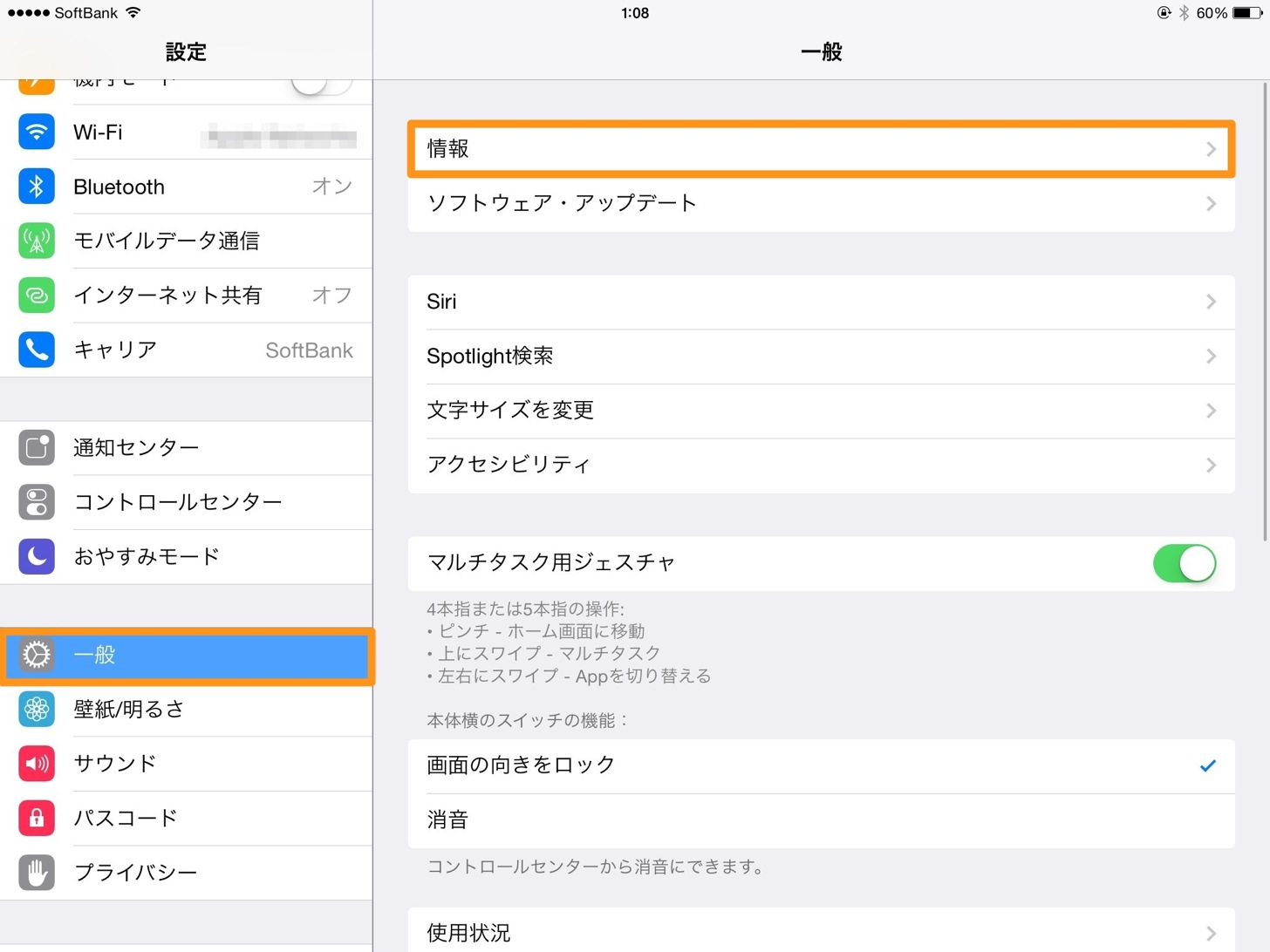
- 要点2:自身の番号は「設定」>「一般」>「情報」の「モバイルデータ通信番号」から簡単に確認可能(Wi-Fi専用モデルには番号が存在しない)。
- 要点3:同一Apple AccountのiPhoneと連携させる「他のデバイスでの通話」や、LINE・050 IP電話・FaceTimeを活用すれば、iPad経由での電話発着信が実現する。
【驚きの構造】iPadに電話番号はある?「通話できない」決定的な理由
大手キャリア(NTTドコモ、au、ソフトバンク、楽天モバイル)や格安SIMでiPad セルラーモデル 電話番号を発行した際、契約書やSIMカードの台紙に11桁の番号が記載されています。そのため「電話機として使えるはずだ」と誤解されがちですが、これには通信規格と製品設計上の明確な理由があります。
ソフトバンク等の公式サポート情報によると、iPadに割り当てられている番号は「モバイルデータ通信番号」と呼ばれ、iPad データ通信専用SIMと同様に、基地局と端末がデータ通信回線を確立し、契約者を識別するためのIDとしてのみ機能しています。
なぜ電話番号があるのに発信・着信ができないのか、その主な理由は以下の3点に集約されます。
- ハードウェア設計上の制限:iPad本体には、通常の携帯電話回線(VoLTEなど)で音声を送受信する音声処理回路や電話アプリ(標準のダイヤラー)が組み込まれていません。
- キャリア側の契約仕様:キャリアが提供するiPad向けプランはデータ通信専用であり、音声通話帯域の利用が契約上制限されています。
- SMS機能の制限:通常の携帯電話番号宛てに送られるiPad SMS 受信 できない仕様となっており、電話番号宛てのショートメッセージ送受信機能は省かれています(Apple端末同士の「iMessage」は利用可能)。
つまり、iPadに割り振られた番号は「通信キャリアがデータ利用料を管理・請求するための個別識別コード」に過ぎず、スマートフォンと同じような電話回線としての通話機能は物理的・論理的に遮断されているのが真相です。

【2026年最新】iPadの電話番号(モバイルデータ通信番号)確認方法
「契約プランの変更」「キャリアのマイページ登録」「修理の申し込み」などの場面で、iPadの電話番号の提示を求められることがあります。手元でiPad 電話番号 確認方法をチェックする手順は極めてシンプルです。
iPad 電話番号 どこに書いてあるのか迷った際は、以下のOS標準画面から数ステップで確認できます。
- ホーム画面から「設定」アプリを開く。
- 左側メニューから「一般」をタップする。
- 右側の一番上にある「情報」を選択する。
- 画面中央付近にある「モバイルデータ通信番号」(または「SIM」欄の番号)を確認する。
なお、物理SIMカードだけでなくiPad eSIM 電話番号表示の場合も、同じ「情報」画面内の「eSIM」または「モバイル通信プラン」項目に11桁の番号が表示されます。
※Wi-Fi専用モデル(Wi-Fiモデル)にはモバイル通信モジュールやSIMスロット自体が搭載されていないため、この項目は表示されず、電話番号も一切存在しません。
もし開通直後で画面上に「不明」と表示される場合は、一度端末を再起動するか、通信事業者のプロファイルが正常にインストールされているかを確認してください。それでも表示されない場合は、契約時に送付された「契約内容確認書」や納品書、各キャリアのマイページ(My docomo、My au、My SoftBankなど)から確認できます。
iPadで電話をかける・受ける5つの方法|手段別の徹底比較表
iPad単体での電話番号通話は不可ですが、インターネット回線やAppleのエコシステムを活用すれば、iPadから電話を発信・着信する方法は複数存在します。それぞれの通信方式、コスト、相手側の条件を一覧表で比較しました。
| 通話方法・ツール | 発信可能な相手 | 発生する費用・月額 | 編集部の見解・実用度 |
|---|---|---|---|
| iPhone連携(セルラー通話) | 一般の固定電話・携帯電話全般 | 無料(親機iPhoneの通話料に準拠) | ★★★★★ 最も自然に使える。デスクワーク時の受話に最適。 |
| FaceTime(オーディオ/ビデオ) | iPhone・iPad・Macユーザー限定 | 完全無料(データ通信量のみ) | ★★★★☆ Appleユーザー間なら極めて高音質で快適。 |
| 050 IP電話アプリ | 一般の固定電話・携帯電話全般 | 月額0〜500円程度+従量通話料 | ★★★★☆ iPad単独で独自の電話番号を持ちたい場合の決定打。 |
| LINE(iPad版アプリ) | LINE友だち(LINE Out等の例外あり) | 完全無料(データ通信量のみ) | ★★★★★ スマホと同一アカウントで同時ログイン可能。 |
| iPad単体セルラー通話 | 利用不可(発信・着信ともに不可) | ー | ★☆☆☆☆ 端末仕様上、不可能。 |
【裏ワザ解説】iPad×iPhone連携で普通の電話を発着信させる設定手順
iPhoneを所有しているユーザーであれば、Appleのエコシステムである「iPhoneセルラー通話」機能を利用するのが最もスマートです。この設定を行えば、iPhoneにかかってきた通常の電話(090や03などの番号宛て)をiPadで受けたり、iPadの「連絡先」や「FaceTime」アプリからiPhoneの回線を経由してiPad 電話をかける方法として固定電話や携帯電話へ発信できます。
iPhone側の初期設定
- iPhoneの「設定」>「モバイル通信」(または「電話」)を開く。
- 「ほかのデバイスでの通話」をタップし、スイッチをオンにする。
- 「通話を許可」一覧から、通話を共有したいiPadの名前をオンにする。
iPad側の受け入れ設定
- iPadの「設定」>「FaceTime」を開く。
- FaceTimeをオンにし、「iPhoneから通話」の項目をオンにする。
この機能が動作するための前提条件は、両方の端末で同一のApple Account(Apple ID)にサインインしていること、および同一のWi-Fiネットワークに接続されていること(※一部キャリアではWi-Fi通話対応により別ネットワークでも可能)です。
作業中にiPhoneが別室で充電されていても、デスク上のiPadでそのままハンズフリー通話やヘッドセット通話ができるため、テレワークや在宅勤務時の生産性向上に直結します。
【実態検証】利用者の生の声と現場目線で見えたリアル
実際にiPadを通話デバイスとして活用しているユーザーの間では、アプリごとの使い勝手や落とし穴について活発な意見が交わされています。SNSやコミュニティで報告されている代表的な実態を検証しました。
1. iPad版LINEアプリの利便性と落とし穴
iPad LINE 電話 かけ方については、App Storeで配信されているiPad専用のLINEアプリを利用するのが基本です。スマホ版のLINEアカウントと連動(サブ端末としてログイン)できるため、アカウントを新規作成する必要がありません。作業中にiPadの大画面でビデオ通話をしながら資料を確認できる点が絶賛されています。ただし、スマホ側で「他端末ログイン許可」をオフにしているとログインできない点には注意が必要です。
2. 050 IP電話アプリ運用のリアル
iPhoneを持たず、iPadを単体でビジネス専用の電話機にしたい層からはiPad 050 IP電話アプリ(「My050」や「LaLa Call」など)が重宝されています。月額数百円程度で専用の050番号が付与され、一般の電話番号とも相互発着信が可能です。ただし、110番や119番といった緊急通報には発信できないというIP電話特有の法的・技術的制約があるため、メインの緊急連絡手段としては使えない点に留意しなければなりません。
3. SMS認証が受け取れずアプリ登録で詰まるトラブル
知恵袋やサポートコミュニティで頻出しているのが、「iPadの電話番号を使ってWebサービスや銀行アプリのSMS認証をしようとしたがコードが届かない」というトラブルです。前述の通り、セルラー版iPadの番号はSMS送受信に非対応のため、認証用電話番号としてiPadのモバイルデータ通信番号を登録することはできません。認証には必ずSMSが受信できるスマートフォンの電話番号を用意する必要があります。
4. 公式サポートへのアクセス
設定やハードウェアの不具合で相談したい場合、Appleサポート 電話番号 iPad窓口(0120-277-535)へ問い合わせるか、iPad内の「Apple Support」アプリからチャットや通話予約を行うのが最も確実です。アプリから予約すれば、自身の端末モデル情報が自動送信された状態でスムーズに専門アドバイザーと対話できます。
【プロの結論】セルラーモデルを選ぶべき人・Wi-Fi版で十分な人の判断基準
「電話番号があるなら通話ができると思ってセルラー版を買ったのに後悔した」というミスマッチを防ぐため、端末選びと運用方針の明確な判断基準を提示します。
セルラーモデル(Cellular版)を選ぶべき人
- 外出先・移動中での利用頻度が高い人:テザリングの手間なく、画面を開いた瞬間に単体でクラウド接続やマップ利用を行いたいビジネスパーソン。
- 050 IP電話を活用してiPadを独立した受発注端末にしたい店舗・個人事業主:Wi-Fi環境が不安定な現場でも、モバイルデータ通信でIP通話を維持したいケース。
- GPS機能を必須とする人:セルラーモデルには高精度GPSが内蔵されているため、カーナビ用途や位置情報ゲームを大画面で楽しみたい層に適しています。
Wi-Fiモデルで十分な人(おすすめできない人)
- 「iPadをスマホの完全な代わりに1台で運用したい」と考えている人:通常の電話回線通話やキャリアSMSが利用できないため、スマホの代替にはなりません。
- 自宅やオフィスなどWi-Fi環境が整った場所での利用がメインの人:端末価格の差額(約2〜3万円)や毎月の通信回線コストを考慮すると、Wi-FiモデルにiPhone連携を組み合わせる構成が最もコストパフォーマンスに優れます。
【アイパッド 電話番号】に関するよくある質問(FAQ)
Q1:iPadのモバイルデータ通信番号に他のスマホから電話をかけるとどうなりますか?
A1:発信側の端末には「お呼び出しできませんでした」といったアナウンスが流れるか、通話中音が鳴って自動的に切断されます。iPad側には着信履歴や通知は一切表示されません。
Q2:iPad単体でSMS(ショートメッセージ)を受信して、LINEやPayPayの新規登録はできますか?
A2:できません。iPadのデータ通信番号はキャリアのSMS機能に対応していないため、認証コードが届きません。各種サービスの登録には、SMSが受信可能なスマートフォンの電話番号が必要です。
Q3:Wi-FiモデルのiPadでも、iPhoneにかかってきた電話に出ることはできますか?
A3:可能です。同一のApple Accountでサインインし、同じWi-Fiネットワーク環境下にあれば、「他のデバイスでの通話」機能によってWi-FiモデルのiPadでも問題なく電話を受けたり発信したりできます。
Q4:iPadのFaceTimeで通話した場合、通話料は発生しますか?
A4:通話料そのものは無料です。ただし、インターネット回線を利用するためデータ通信量を消費します。セルラー回線利用時は契約ギガ数の消費に注意し、長時間の通話にはWi-Fi環境の利用を推奨します。
まとめ:iPadの特性を理解して賢く通話機能を使いこなそう
iPadに割り振られている電話番号は、データ通信契約を管理するための専用番号であり、単体で通常の音声通話を行うことはできません。このハードウェアおよび回線の仕組みを正しく把握しておくことが、契約時のトラブルや後悔を防ぐ第一歩です。
一方で、iPhoneとの連携機能、FaceTime、iPad版LINE、そして050 IP電話アプリを用いれば、大画面の強みを活かした快適な通話環境を容易に構築できます。自身のライフスタイルや作業環境に合わせて最適な手段を組み合わせ、iPadの利便性を最大限に引き出してください。 (出典: アイパッド 電話番号(Yahoo!ニュース))
SEOライティングとマーケティング戦略の専門家。分かりやすい解説記事で定評があります。
