Apple Musicのプレイリストが消えた?原因と復活手順を徹底解説
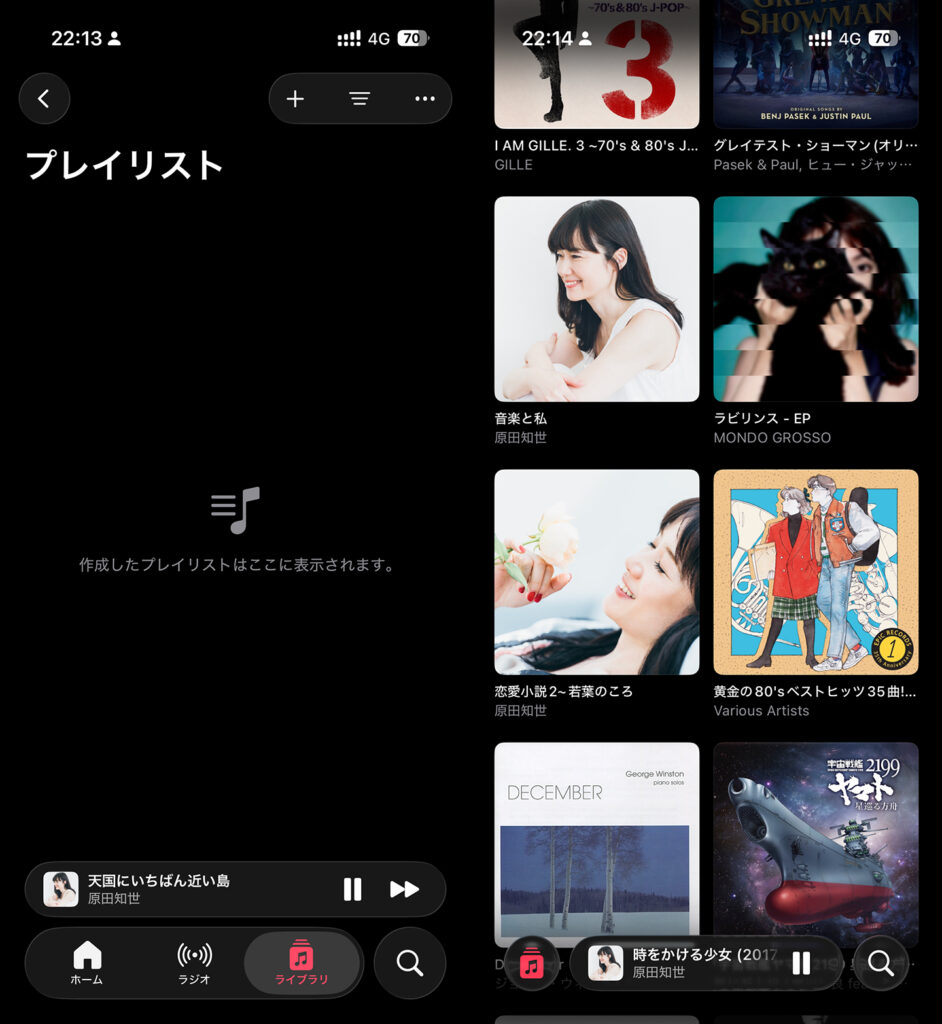
お気に入りの楽曲を集めて大切に作り込んだApple Musicのプレイリストが、ある日突然ライブラリから消え去ってしまうトラブルが報告されています。日々の通勤やワークアウトの相棒となっていた音楽が一瞬で見当たらなくなると、多くのユーザーが「データが完全に消えてしまったのでは」と強い焦燥感を覚えるはずです。
しかし、慌てて最初から作り直す必要はありません。Apple Musicのプレイリストが消えた現象の多くは、データそのものが削除されたわけではなく、同期の切断や設定の不整合による一時的な非表示に過ぎません。2026年現在の最新環境に基づき、トラブルの根本原因と手元の端末ですぐに実践できる確実な復元手順を分かりやすく解説します。
📌 【この記事の重要ポイントまとめ】
- 要点1:プレイリスト消失の最大原因は「ライブラリを同期」設定の無効化やApple IDの認証エラーにある。
- 要点2:iOS設定の再同期やサインインのやり直しを行えば、数分で元のプレイリストを復活させることが可能。
- 要点3:サブスク解約後のデータ保持期限やローカルバックアップの作成法を把握すれば、将来の消失リスクもゼロにできる。
【突然の消失】Apple Musicのプレイリストや曲が消えた決定的な理由
ライブラリから忽然とプレイリストが消えてしまう背景には、Appleのクラウド基盤であるiCloudミュージックライブラリの連携状態や、アカウント認証の仕組みが深く関係しています。Apple Musicで曲が消えた理由として代表的なパターンは以下の通りです。
最も頻発するのが、何らかの拍子に端末の「ライブラリを同期」設定が勝手にオフになってしまうケースです。この設定が無効化されると、クラウド上に保存されているプレイリスト情報が端末側へ反映されなくなり、画面上からはあたかもデータがすべて消えたように見えてしまいます。
また、Apple IDからのサインアウトに伴うプレイリストの一時消去も典型的な原因の1つです。App StoreやiCloudの不具合解消のために一度サインアウトすると、端末内のオフライン保存データやプレイリストのリンクが端末から一掃されます。さらに、クレジットカードの有効期限切れによるサブスクリプションの意図しない自動解約や、Apple側のサーバーで発生している一時的なシステム障害も無視できません。
【即効対処】消えたプレイリストを一瞬で復活させる最新の復元手順
消えてしまったプレイリストを取り戻すための具体的な復元ステップを順番に解説します。基本的には設定アプリからのわずかな操作で、クラウドからデータを再取得することが可能です。
まずは最も効果的な「ライブラリ同期の再有効化」を試してください。
【手順1:同期設定の再確認と切り替え】
1. iPhoneの「設定」アプリを開き、アプリ一覧から「ミュージック」を選択します。
2. 「ライブラリを同期」のスイッチを確認します。
3. オフになっている場合は「オン」に切り替えます。すでにオンになっている場合も、一度オフにしてから5秒ほど待って再度オンにすることで、クラウドとの再接続が強制的にトリガーされます。
4. ミュージックアプリを開き、上部に「ライブラリを同期中…」と表示されるのを確認します。
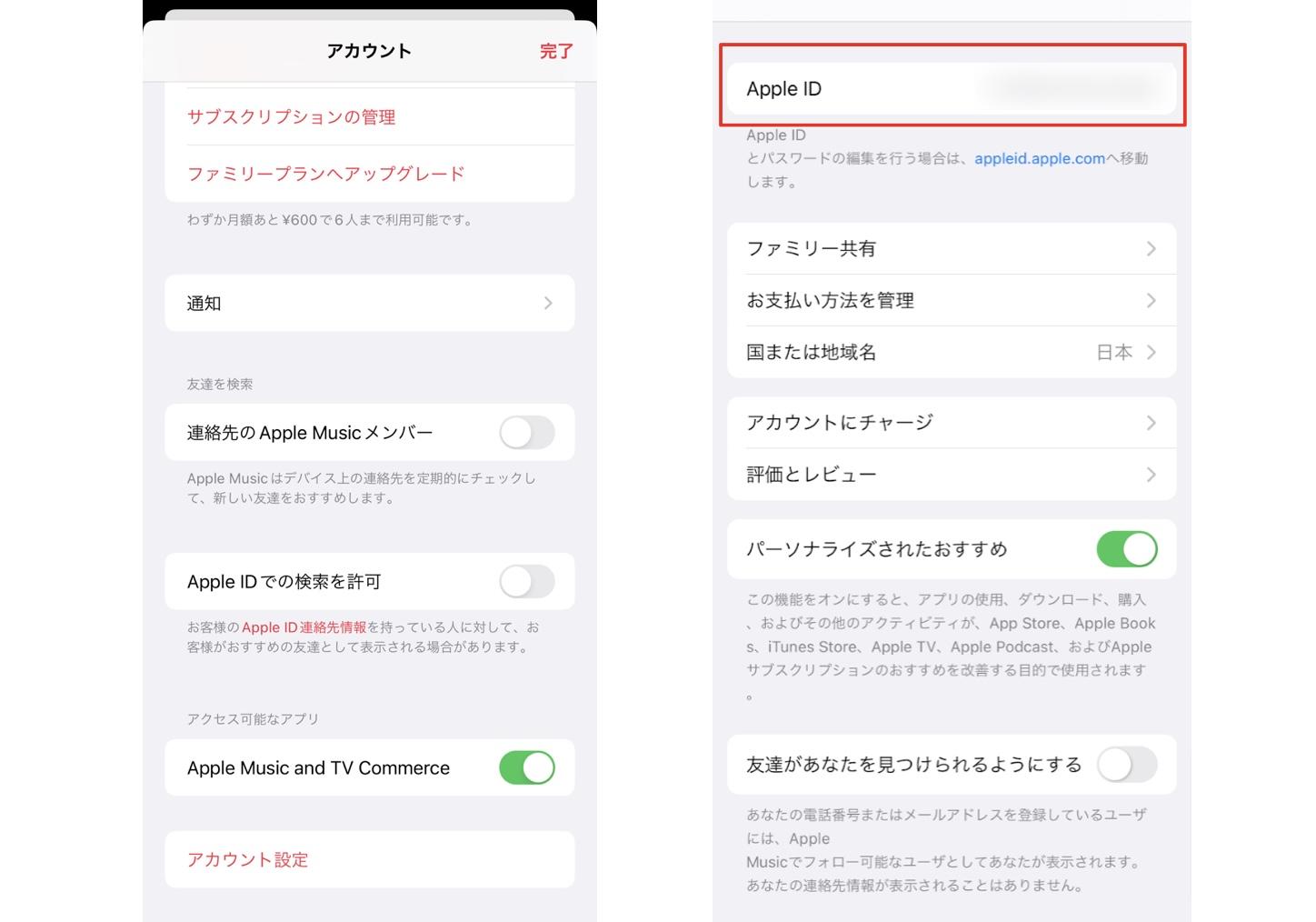
上記で改善しない場合は、Apple IDのセッション情報を更新するために再サインインを行います。「設定」>「自分の名前(Apple ID)」から一度メディアと購入をサインアウトし、再度ログインし直すことで、認証の不整合に起因する非表示トラブルはほぼ解消されます。
iPhoneアップデートや設定変更で音楽が消えた場合の落とし穴
「iOSのソフトウェアアップデートを適用した直後に音楽が消えた」という報告は後を絶ちません。OSのメジャーアップデートやパッチ適用時に、プライバシー保護やキャッシュ最適化の観点から各種同期設定が初期化(オフ)される挙動が発生するためです。
アップデート直後は端末内部のインデックス再構築にリソースが割かれるため、ミュージックアプリ内の通信が一時的にタイムアウトし、ライブラリの読み込みに失敗することがあります。こうした場合は、Wi-Fi環境に接続した状態で端末を再起動し、アプリを立ち上げたまま数分間放置するのが効果的です。
また、ストレージの空き容量が極端に逼迫している場合、iOSが自動的にダウンロード済み楽曲のキャッシュを削除する仕様が存在します。プレイリストの枠組みは残っているのに楽曲ファイルだけが再生できない場合は、端末ストレージの確保と楽曲の再ダウンロードを行ってください。
サブスク解約後の保存期間と再契約時にプレイリストを戻す条件
Apple Musicを一度解約した後に「以前のプレイリストを戻したい」と再契約するケースでは、契約終了からの経過時間が決定打となります。
Appleの公式な仕様として、サブスクリプション解約後のプレイリスト保存期間は厳密に公表されていませんが、解約後およそ30日〜90日程度であれば、同一のApple IDで再契約することでクラウド上のプレイリストが自動的に復活する傾向にあります。しかし、この猶予期間を過ぎると、サーバー側からメタデータが完全に破棄され、復元が不可能になるリスクが跳ね上がります。
再契約後にプレイリストが自動で戻らない場合は、「設定」>「ミュージック」内の同期がオンになっているかを確認し、過去に購入した楽曲であれば「購入済み」履歴から再取得を試みる必要があります。
二度と失わないために!Apple Musicプレイリストのバックアップ作り方
クラウド同期は非常に便利な仕組みですが、予期せぬトラブルやアカウント移行時の保険として、ローカルへのバックアップを保持しておくことが推奨されます。
MacやWindows PCを利用できる環境であれば、「ミュージック」アプリ(またはiTunes)からプレイリストの定義ファイル(XML形式)を書き出す方法が最も確実です。
【PCを使ったプレイリストのエクスポート手順】
1. PCでミュージックアプリを開き、バックアップしたいプレイリストを選択します。
2. 上部メニューの「ファイル」>「ライブラリ」>「プレイリストを書き出す…」をクリックします。
3. ファイル形式を「XML」に指定してPCローカルや外部ドライブに保存します。
万が一クラウドからリストが消滅した場合でも、保存したXMLファイルを「プレイリストを読み込む」からインポートすれば、一瞬で元通りの構成を再構築できます。また、iPhone単体で運用している場合でも、信頼できるサードパーティ製のライブラリ移行アプリや、各プレイリストの「共有リンク」をメモアプリ等に控えておく自衛策が極めて有効です。
【apple music プレイリスト 消えた】に関するよくある質問(FAQ)
Q1:プレイリストの名前だけ残って中身の曲だけがグレーアウトして消えています。なぜですか?
A1:楽曲の配信権の都合でApple Music上での配信が終了したか、コンテンツの規制(ペアレンタルコントロール)がかかっている可能性があります。また、通信制限などによりクラウドからのストリーミングが遮断されている場合も同様の表示になります。
Q2:Apple IDを変更したら以前のプレイリストは引き継げますか?
A2:異なるApple ID間でのプレイリスト直接統合はできません。ただし、旧アカウントで作成したプレイリストの「共有リンク」を発行して新アカウント宛てに送信し、新アカウント側でライブラリに追加することで実質的な引き継ぎが可能です。
Q3:Android版のApple Musicアプリでプレイリストが消えた場合の直し方は?
A3:Android端末の場合は、アプリ内の「設定」から一度サインアウトして再サインインするか、端末設定のアプリ管理から「キャッシュを消去」を実行した上で同期を行ってください。
まとめ:プレイリスト消失は冷静な設定見直しと事前バックアップで防げる
Apple Musicでプレイリストが見当たらなくなった場合、慌てて楽曲を一から探し直す必要はありません。トラブルの大多数は「ライブラリを同期」の設定が外れていることや、Apple IDのセッション切断による一時的な表示エラーです。まずは設定アプリから同期のオン・オフを切り替え、端末の再起動を試すことが解決への最短ルートとなります。
何年もかけて育て上げた大切なプレイリストを永続的に保護するためにも、定期的なXMLエクスポートや共有リンクの保管といった自衛策を習慣化し、快適なリスニング環境を維持していきましょう。 (出典: apple music プレイリスト 消えた(Yahoo!ニュース))
テクノロジーやライフスタイル領域を中心に執筆活動を行っています。趣味は写真撮影と旅行です。
