Steam Linkをテレビで遊ぶ方法!終了の真相と最新接続ガイド
パソコンのデスク前に縛られることなく、リビングの大型テレビで美麗なPCゲームを楽しみたいゲーマーにとって、Valveが提供する「Steam Link(スチームリンク)」は極めて魅力的なソリューションです。しかし、いざ自宅のテレビで遊ぼうと調べると、「サムスン製テレビでのアプリ終了」といった不穏な情報や、映像のカクつき・入力遅延に関するトラブルの声が目に入り、導入をためらっている方も少なくないはずです。
かつて発売されていた専用のハードウェア端末から、現代のスマートテレビやストリーミングデバイス向けアプリへと役割を変えたSteam Link。一部テレビでのアプリ配信終了の背景と真実を紐解きつつ、テレビの大画面で圧倒的に快適なゲーム体験を実現するための最適な接続手順、そして遅延を極限まで削ぎ落とす実践的な設定テクニックを分かりやすく解き明かします。
📌 【この記事の重要ポイントまとめ】
- 要点1:サムスン製テレビ向けアプリはサポート終了済みだが、Android TVやストリーミング端末を経由すれば現在もテレビの大画面で快適にプレイ可能。
- 要点2:操作遅延や画面のカクつきを劇的に抑える鍵は、ホストPC・受信機器双方の「有線LAN接続」とテレビ側の「ゲームモード設定」にある。
- 要点3:Fire TV StickやGoogle TV端末を活用することで、高価なスマートテレビを買い替えることなく数千円台から導入できる。
【一部アプリ終了の真相】サムスン製テレビでの提供終了と2026年最新の動作環境
テレビでSteamゲームを遊ぼうとした多くのユーザーが直面した最大の混乱が、サムスン製スマートテレビにおける公式アプリの配信停止でした。以前はSamsung Smart TVのアプリストアから直接Steam Linkをダウンロードでき、追加の外部機器を用意することなく手軽に遊べる点が支持を集めていました。しかし、Valveおよびサムスンは2023年末から2024年にかけてアプリのサポートを正式終了し、テレビ内のストアからも姿を消す事態となりました。
このサムスン製テレビでの提供終了の背景には、サムスンが自社のスマートハブにおいてクラウドゲーミングサービス(Xbox Cloud GamingやGeForce NOWなど)の統合へ大きく舵を切ったことや、独自OS(Tizen)上での継続的なメンテナンスコストとユーザー需要のバランスなど、プラットフォーム側の戦略転換が大きく影響しています。決してSteam Linkという技術自体が廃止されたわけではありません。
現在における動作環境は明確に整理されています。かつて販売されていた黒い手のひらサイズの専用ハードウェア端末はすでに製造・販売が終了していますが、その中核技術は「Steam Linkアプリ」として洗練を重ねてきました。Android TVやGoogle TVを搭載したテレビ、Apple TV、さらには各種外付けストリーミングデバイスにおいて、現在もアクティブにアップデートが続けられています。専用アプリを利用すれば、リビングにいながら自室のゲーミングPCを呼び出し、まるで据え置き型ゲーム機を直接接続しているかのようなシームレスなプレイが可能です。
【テレビへの接続方法】大画面でSteamを遊ぶための対応機種と機器の選び方
テレビの大画面へSteamのゲーム画面を出力するにあたり、最もシンプルかつ手軽な方法はAndroid TVやGoogle TVを標準搭載したスマートテレビを利用することです。ソニーの「BRAVIA」、シャープの「AQUOS」、ハイセンス、TCLなどの主要メーカーから発売されている対応モデルであれば、テレビ内のGoogle Playストアから直接「Steam Link」アプリをインストールするだけで接続準備が整います。
一方で、自宅のテレビがAndroid TV非対応の場合や、内蔵プロセッサの処理能力が控えめなエントリーモデルの場合でも、テレビを買い替える必要はありません。HDMI端子に挿して使う外付けのストリーミングデバイスを中継させるアプローチが極めて実用的です。
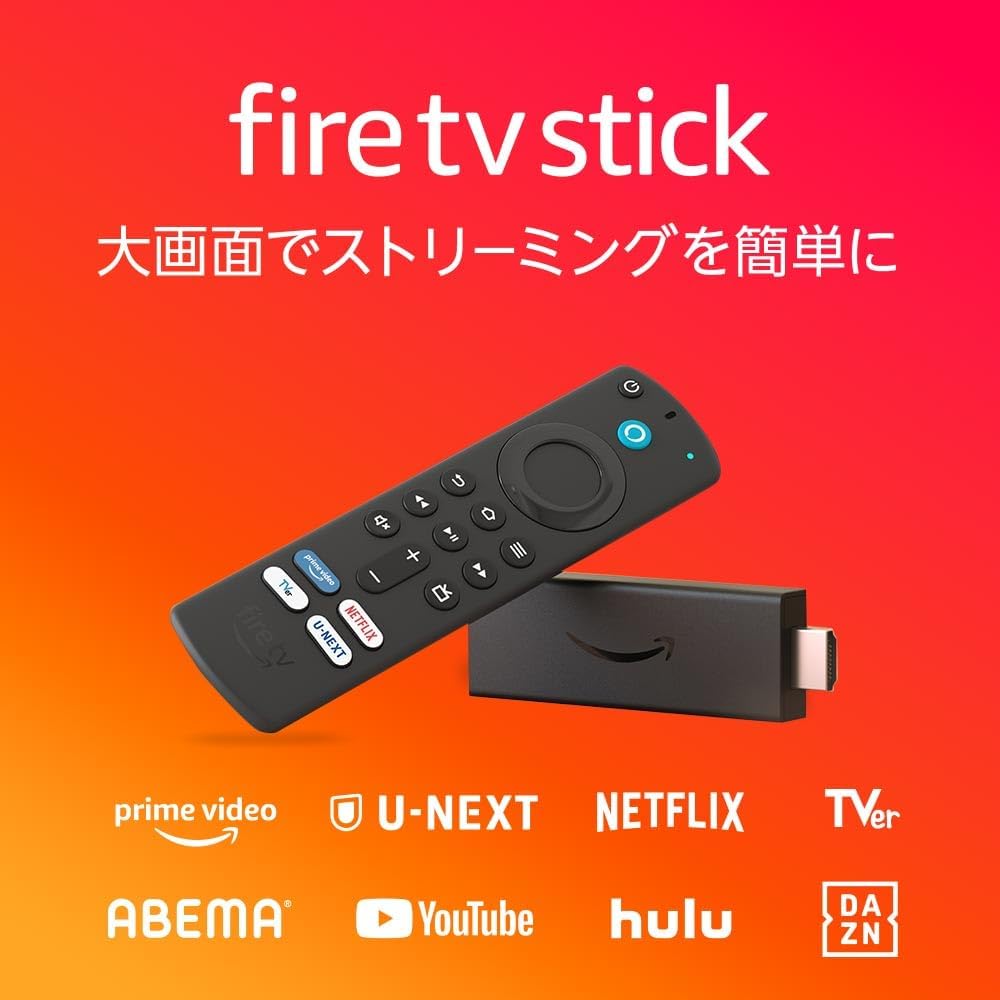
定番の選択肢として挙げられるのが「Chromecast with Google TV」です。Google Playストアに完全対応しているためセットアップが容易で、デコード処理能力も安定しています。また、多くの家庭に普及している「Amazon Fire TV Stick」を活用する方法も根強い人気を誇ります。Fire TVシリーズは独自のFire OSを採用しているためAmazonアプリストア上に公式Steam Linkは並んでいませんが、裏技的にAPKファイルを直接サイドロードするか、あるいは低遅延なサードパーティ製ストリーミングクライアントを導入することで、驚くほど軽快なプレイ環境を構築できます。予算や手持ちのデバイスに合わせて最適な接続ルートを選び出せます。
【Steam Linkアプリのテレビ初期設定】起動からPCペアリングまでの手順
テレビ側でアプリをインストールした後は、ホストとなるゲーミングPCとのペアリング作業に進みます。複雑なネットワーク設定を意識することなく、画面の指示に従うだけで完結する直感的な導線が整えられています。
まず前提条件として、ゲーミングPCとテレビ(または外付けデバイス)が同じローカルネットワーク(同一ルーターの配下)に接続されていることを確認してください。そのうえで、PC側でSteamクライアントを起動し、設定メニュー内の「リモートプレイ」項目で「リモートプレイを有効にする」のチェックがオンになっているかを確かめます。
続いてテレビ側のSteam Linkアプリを起動すると、ネットワーク上にあるホストPCの検索が自動的に始まります。対象のPC名が表示されたらそれを選択すると、テレビ画面に4桁のPINコードが表示されます。同時にPC側にも認証コードの入力ポップアップが立ち上がるため、テレビに表示された数字をそのままPCに入力すればペアリングは完了です。
接続が成功すると、テレビ画面にPCのBig Pictureモードがそのままミラーリング出力されます。以降はテレビ側のコントローラー操作だけで、ゲームの起動から設定変更、終了までをすべてリビングからリモート完結できるようになります。
【遅延・カクつきをゼロにする対策】有線LANと通信最適化の決定版
Steam Linkをテレビで遊ぶ際、最も多くのユーザーがつまずくのが「操作に対して画面がワンテンポ遅れる」「激しいアクションシーンで画面がブロックノイズだらけになりカクつく」という通信品質の問題です。PCから送られてくる高解像度映像をリアルタイムでデコードしながら遊ぶ仕組み上、ネットワークのわずかな揺らぎがダイレクトに使用感へ跳ね返ってきます。
このストレスを根本から排除するための最も強力かつ決定的な対策が「ホストPCとテレビ双方の有線LAN接続」です。どれほど最新のWi-Fi規格を用いていても、住宅の壁や家具、電子レンジなどの家電から生じる電波干渉によって瞬間的なパケットロス(ジッター)が発生し、これがカクつきの主原因となります。ルーターからPC、そしてテレビまでをLANケーブルで直接繋ぐだけで、遅延の数値は劇的に改善し、体感できるラグはほぼ皆無の領域へと進化します。
もしどうしても配線の都合でWi-Fiを使わざるを得ない場合は、最低でも5GHz帯(または6GHz帯)の帯域幅を確保し、テレビとルーターの間に障害物を置かないレイアウトを徹底してください。また、Steam Linkアプリ内の詳細設定も見直しが必要です。
アプリ側のストリーミング設定で、画質優先の「美観」から「高速」または「バランス」へ変更し、帯域幅の制限を自動ではなく「30Mbps〜50Mbps」程度に固定することで、フレームレートの急激なドロップを防ぐことができます。さらに盲点となりやすいのがテレビ本体の映像設定です。テレビの画質補正機能(倍速駆動やノイズリダクションなど)が有効になっていると、テレビ内部の画像処理だけで数十ミリ秒の表示遅延が上乗せされてしまいます。テレビ側の映像モードを必ず「ゲームモード」に設定し、余計なポストプロセスをカットすることが快適なプレイへの必須条件です。
【コントローラーのBluetooth接続】快適な操作環境を整える周辺機器
リビングでPCゲームを遊ぶ醍醐味は、ソファに深く腰掛けてワイヤレスコントローラーで直感的に操作できる点にあります。Steam Linkは幅広いゲームパッドに対応しており、普段使い慣れているコントローラーをそのままテレビに接続して活用できます。
代表的な対応コントローラーと接続形態は以下の通りです。
- PlayStation 5用 DualSense / PS4用 DualShock 4:テレビ本体やストリーミング端末のBluetooth設定画面から簡単にペアリング可能。振動機能やスティックの追従性も優秀です。
- Xbox ワイヤレス コントローラー:Bluetooth接続の安定性に定評があり、SteamのUIとの親和性も抜群。ボタン表記がゲーム内のプロンプトと一致するため操作ミスが起きにくいメリットがあります。
- Nintendo Switch Proコントローラー:Bluetoothペアリングに対応しており、Steam側でボタン配置の入れ替え(A/B・X/Yの反転設定)も柔軟に行えます。
ここで1点、操作感を研ぎ澄ますためのプロの視点をお伝えします。テレビや格安ストリーミング端末の内蔵Bluetoothチップは、アンテナ強度が弱かったり、複数デバイスの接続時に微細な入力ラグが発生したりするケースが見受けられます。もしPCがリビングと同じ部屋、あるいは壁一枚隔てた隣室にあるなら、「コントローラーをテレビではなく、PC本体に直接ワイヤレス接続(専用USBドングル等)する」という裏技が非常に有効です。コントローラーの信号を直接PCに届けることで、テレビを経由する分の入力遅延を完全にスキップでき、競技性の高いゲームでも違和感なく立ち回れるようになります。
【利用者のリアルな評判・レビュー】テレビ出力のメリットと注意点
実際にSteam Linkをテレビに導入したユーザーからは、どのような評価が寄せられているのでしょうか。国内外のコミュニティやSNSに集まる生の声を集約すると、プレイスタイルやプレイするタイトルによって評価がはっきりと二分される傾向が見えてきます。
圧倒的に高い満足度を示しているのは、RPG、シミュレーション、アドベンチャー、オープンワールド探索系タイトルを好む層です。「『ペルソナ』シリーズや『Baldur's Gate 3』のようなじっくり腰を据えて遊ぶゲームは、PCデスクのチェアに何時間も座るよりリビングの大型4Kテレビでソファに寝転がりながらプレイする方が圧倒的に没入できる」「家族や友人と一緒にインディーのパーティーゲームをリビングで囲めるのが最高」といった絶賛の声が並びます。
一方で、手厳しいレビューが集まるのはミリ秒単位の反射速度が勝敗を左右するオンラインFPS(『Apex Legends』や『VALORANT』など)や、フレーム単位の猶予しかない格闘ゲームです。どれほど有線LANを敷き詰め、低遅延設定を突き詰めたとしても、ストリーミング配信という構造上、数ミリ秒から十数ミリ秒のエンコード・デコード遅延を物理的にゼロにすることは不可能です。「普段240Hzのゲーミングモニターでプレイしている層からすると、どうしてもエイムの吸い付きに違和感が残る」という指摘は避けられません。
ゲームのジャンルに合わせて「シビアな対戦ゲームはPCデスクで、ゆったり楽しむ名作タイトルやオフラインゲームはリビングのテレビで」という使い分けを行うことこそが、Steam Linkを最高に満喫するための賢いスタンスと言えます。
【steamlink テレビ】に関するよくある質問(FAQ)
Q1:Amazon Fire TV StickでSteam Linkを使うのは公式に対応していますか?
A1:Amazonの公式アプリストアには現在Steam Linkアプリが登録されていません。そのため、導入には「Downloader」アプリ等を使ってAndroid向けの公式APKファイルを手動でサイドロードするか、あるいはオープンソースのストリーミングツール(MoonlightやSunshineなど)を代替として活用するのが一般的です。一定の知識を要しますが、手順自体は確立されており、多くのユーザーがFire TV Stick上で快適に動作させています。
Q2:4K解像度や120fpsでテレビ出力して滑らかに遊ぶことはできますか?
A2:技術的には可能ですが、ホストPCのグラフィックボード(GPU)の性能と、受信側端末のデコード能力、そして極めて強固なネットワーク環境が求められます。一般的なスマートテレビや小型ストリーミングデバイスは、4K/60fpsのストリーミングデコード時に発熱やフレーム落ちを起こしやすいため、安定性を最優先するなら「1080p(フルHD)/ 60fps」での運用が最もトラブルが少なく、画質的にも十分美しく楽しめます。
Q3:パソコンとテレビが別の階や離れた部屋にあっても問題なくプレイできますか?
A3:同一のホームネットワークにさえ繋がっていれば、どれほど物理的な距離が離れていてもプレイ可能です。ただし、Wi-Fi電波が減衰しやすい階を跨ぐような配置の場合は、家庭内LANコンセントの活用や、メッシュWi-Fiの導入、あるいは長いフラットLANケーブルを配線するなど、安定した通信経路を確保することが極めて重要になります。
Q4:昔販売されていた四角い専用端末「Steam Link」は今でも使えますか?
A4:すでにハードウェアの生産は終了していますが、ファームウェアの基本機能は現在も維持されており、現役で使い続けているユーザーも存在します。ただし、近年のネットワークプロトコルや最新の高効率映像コーデック(AV1等)には対応していないため、現在の快適性を求めるのであれば、最新のGoogle TV搭載デバイスやApple TVなどへ移行する方がはるかに高画質かつ低遅延で楽しめます。
まとめ:リビングの大画面でPCゲームを満喫するための最適解
サムスン製テレビ向けアプリの提供終了というニュースが一時はユーザーに不安を与えたものの、実態としてはストリーミングデバイスの進化やAndroid TVの普及により、リビングでPCゲームを楽しむハードルはかつてないほど下がっています。
特別な追加投資をしなくとも、手持ちのスマートテレビやFire TV Stick、Chromecastといった手頃な機器を活用すれば、誰でも即座に自室のゲーミングPCとリビングを直結させることが可能です。そして、その体験の質を「妥協の産物」から「極上のゲーム環境」へと昇華させるための鍵は、ホストPCと受信機の有線LAN接続、そしてテレビ本体のゲームモード設定という基本の徹底にあります。
デスク前の狭い視界から解き放たれ、迫力あるサウンドと大画面が広がるリビングへ。Steamの膨大なゲームライブラリをテレビの大画面へと開放し、ワンランク上の自由で贅沢なゲームライフを手に入れてみてください。 (出典: steamlink テレビ(Yahoo!ニュース))


テクノロジーやライフスタイル領域を中心に執筆活動を行っています。趣味は写真撮影と旅行です。
