セコマのネットプリントやり方完全ガイド!スマホ写真やPDFを簡単印刷
北海道を中心に茨城・埼玉でも熱烈な支持を集める「セイコーマート(セコマ)」。地域の生活インフラとして欠かせない存在ですが、店頭に設置されたマルチコピー機を活用したネットプリント機能が、ビジネスや日常の印刷シーンで非常に便利だと評判です。自宅にプリンターがない場合や、外出先で急に書類の提出が必要になったときでも、手元のスマートフォン1台あれば数分でプリントアウトが完了します。
しかし、「どのアプリを使えばいいのか」「PDFや写真の登録手順がわかりにくい」「店頭の機械でどう操作するのか」と迷う方も少なくありません。本稿では、2026年最新のシステム環境に基づき、スマホからのデータ登録から店頭でのマルチコピー機操作、料金体系、トラブル対処法まで、迷わずスムーズに印刷するための全手順を分かりやすく解説します。
📌 【この記事の重要ポイントまとめ】
- 要点1:セコマのネットプリントはシャープの「ネットワークプリント」に対応しており、専用アプリやWEBブラウザから簡単にファイルを登録可能。
- 要点2:スマホで発行された「ユーザー番号」を店頭のマルチコピー機に入力するだけで、PDF文書や写真、シール紙が即座に印刷できる。
- 要点3:会員登録なしでも即時利用可能で、白黒20円・カラー60円からという手頃な料金設定と高画質な仕上がりが大きな魅力。
【2026年最新】セコマのネットプリントとは?基本の仕組みと対応機種
セイコーマートの店頭に設置されているマルチコピー機は、主にシャープ製の高機能複合機が採用されています。ローソンやファミリーマート、ポプラなどと共通の基盤であるネットワークプリントサービス(Network Print Service)と連携しており、インターネット経由でアップロードしたデータを全国のセコマ店舗で即座に出力できる仕組みです。
あらかじめ自宅のパソコンや手元のスマートフォンからクラウド上に写真や文書データをアップロードしておけば、店舗では発行された番号を入力するだけで印刷できます。個人情報の観点からも強固なセキュリティ対策が施されており、アップロードされたデータは設定された保管期限を過ぎると自動的にサーバーから完全消去されるため、機密書類の印刷にも安心して利用可能です。
【スマホ完結】アプリ・WEBから写真やPDFを事前登録する手順
セコマでネットプリントを利用する際、最初に行うのがスマホからのデータ登録です。利用方法には「ネットワークプリント アプリ」を使用するルートと、ブラウザ経由でWebサイトから直接登録するルートの2通りが用意されています。
頻繁に書類や写真を印刷する予定があるなら、無料のアプリをダウンロードしておくのが最も手軽です。一方、「今回1回だけ印刷したい」という場合は、アプリのインストールや会員登録を行わずにブラウザから直接ファイルをアップロードする会員登録なしの簡易登録も選べます。
具体的なファイル登録の手順は以下の通りです。
- ファイルの選択:アプリまたはWeb登録画面を開き、印刷したい「写真」または「文書(PDFなど)」を選択してアップロードします。
- プリント設定の指定:用紙サイズ(A4、B5、L判など)や、カラーモード(白黒/フルカラー)、フチの有無などを設定します。
- ユーザー番号の発行:アップロードが完了すると、英数字で構成されたマルチコピー機 ユーザー番号(またはプリント番号)が画面に表示されます。この番号をスクリーンショットやメモで控えておきます。
なお、日常的にPDF書類のやり取りが多いビジネスパーソンや就職活動中の学生であれば、あらかじめ会員登録(無料)を済ませてログイン利用することをおすすめします。マイページ内で複数ファイルを一括管理でき、店舗での呼び出しも1つのユーザー番号でまとめて行えるため作業効率が格段に向上します。
店頭マルチコピー機の使い方|ユーザー番号の入力から印刷完了まで
スマートフォン側でユーザー番号を取得したら、お近くのセイコーマート店舗へ向かいます。店頭での操作はタッチパネル形式で直感的に進められるよう設計されています。
店内マルチコピー機での基本的な操作手順は次の通りです。
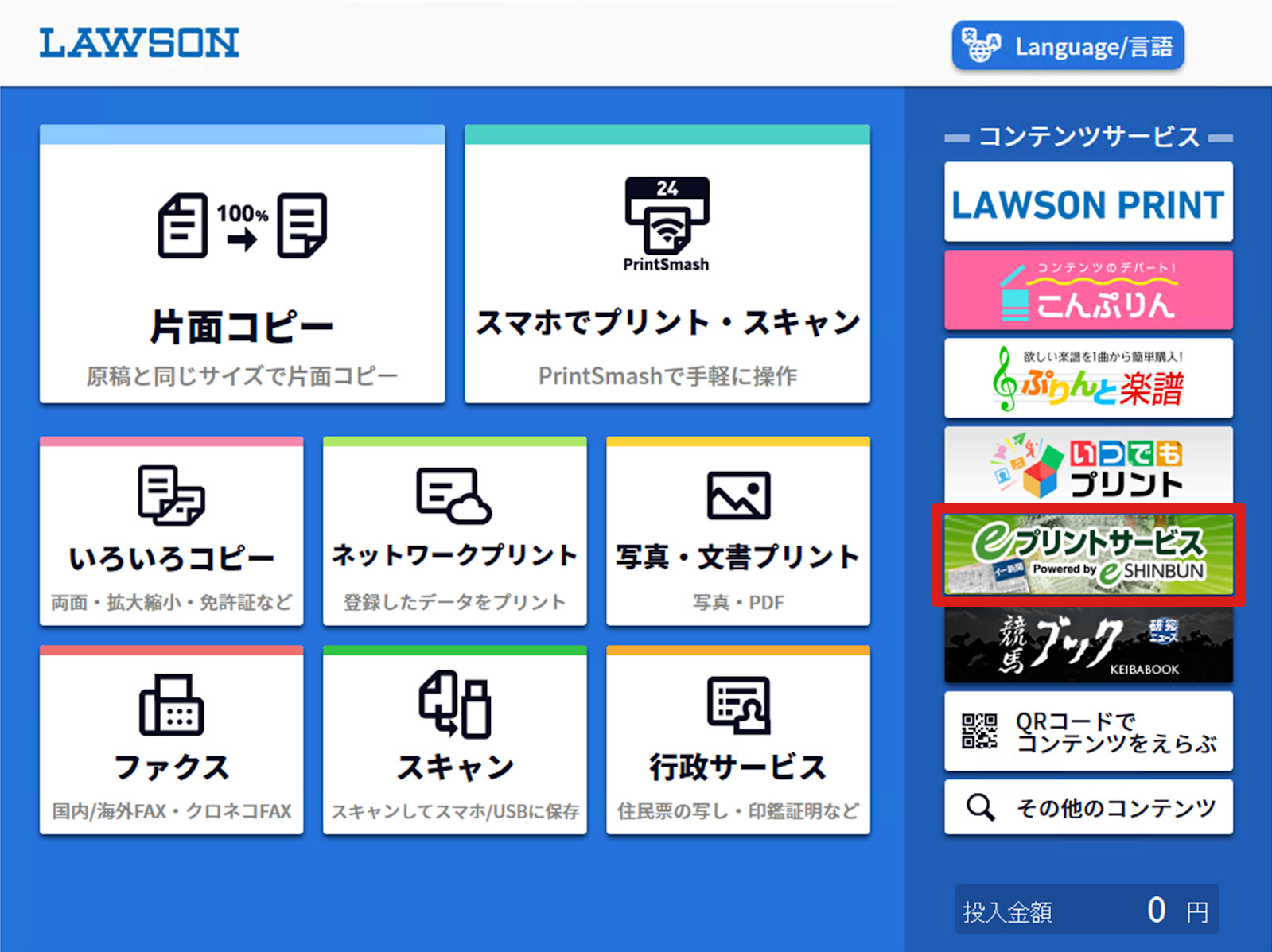
- メニュー画面の選択:マルチコピー機のトップ画面に表示されているメニューから「ネットワークプリント」または「ネットプリント」のボタンをタッチします。
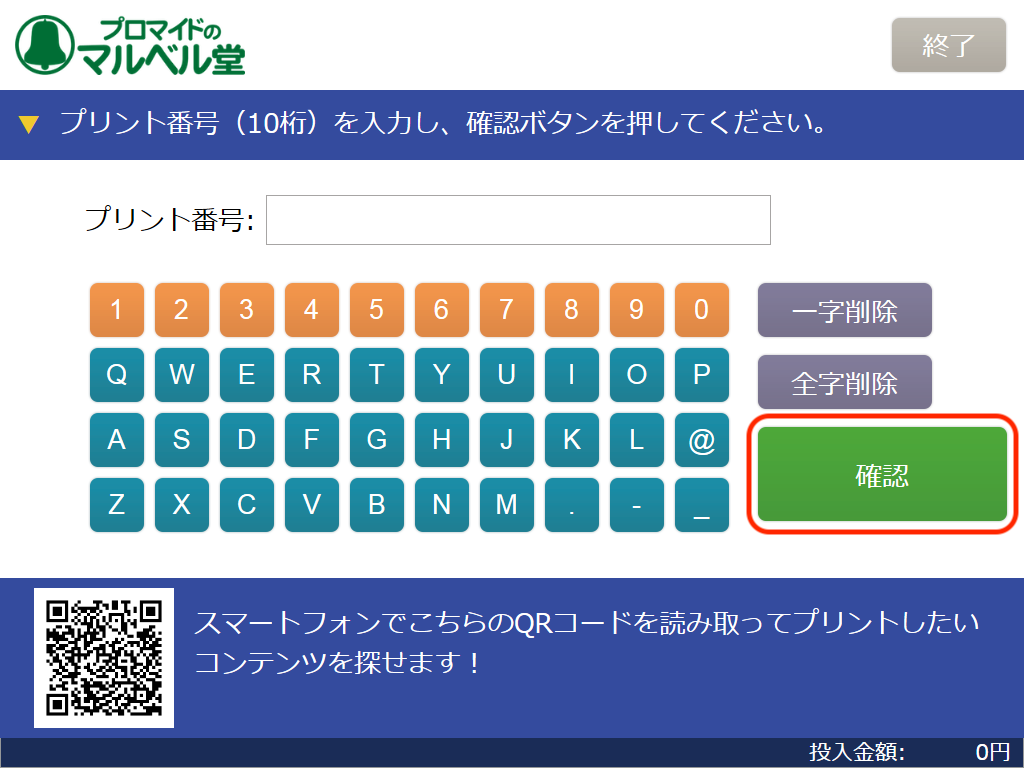
- ユーザー番号の入力:テンキー画面が表示されたら、スマホで控えておいたユーザー番号(またはプリント番号)を入力し、確認ボタンを押します。
- 印刷対象ファイルの確認:画面上にアップロードしたファイル名が一覧表示されます。印刷したいファイルを選択し、部数や白黒・カラーの設定に間違いがないか最終確認します。
- 代金の投入とプリント開始:コイン投入口に必要な印刷料金を投入します(店舗によって電子マネーやキャッシュレス決済に対応している端末もあります)。画面の「スタート」ボタンを押すと印刷が始まります。
- 受け取りと確認:排出口から印刷物とお釣り、必要に応じて領収書を受け取ります。印刷品質やページ抜けがないかその場でチェックしましょう。
セコマのコピー・プリント料金表一覧|写真・文書・シール印刷の価格
セイコーマートのマルチコピー機は、コンビニチェーンの中でも非常にリーズナブルな料金設定が特徴です。文書印刷だけでなく、高光沢写真用紙を使用した写真プリントや、手帳やグッズ作りに便利なシール印刷にも対応しています。
| 印刷タイプ / 用紙サイズ | 白黒 | フルカラー | 備考 |
|---|---|---|---|
| 普通紙(B5 / A4 / B4) | 20円 / 枚 | 60円 / 枚 | 文書・レポート・提出書類など |
| 普通紙(A3) | 20円 / 枚 | 100円 / 枚 | 図面・ポスター・大判書類 |
| 写真用紙(L判) | - | 30円〜40円 / 枚 | 光沢紙・スマホ撮影写真の現像 |
| 写真用紙(2L判) | - | 80円〜100円 / 枚 | 集合写真・記念写真向け |
| シール紙(L判 / 2L判) | - | 200円〜300円 / 枚 | 対応機種設置店舗のみ利用可能 |
| モノクロ通常コピー(白黒) | 10円 / 枚 | - | 原稿台からの直接コピー |
※料金設定やシール紙プリントの対応可否は、店舗に導入されている複合機の型番や時期によって一部異なる場合があります。利用前に現地のマルチコピー機画面で価格をご確認ください。
USB印刷やシール紙にも対応?セコママルチコピー機の便利機能と活用法
セコマのマルチコピー機は、オンラインのネットプリント以外にも多彩なメディア受付機能を搭載しています。通信環境が不安定な場所で作業していた場合や、大容量のデータを持ち運んでいる場合には、USBメモリやSDカードを直接差し込んで出力するUSBダイレクト印刷が役立ちます。
本体前面にあるメディアスロットカバーを開き、USBメモリを挿入して画面の「メディアからプリント」を選択するだけで、端末内のPDFやJPEG画像を読み取ってその場でプリントできます。スマホの通信量を消費したくないときや、ギガ不足でネット接続が遅い状況でも重宝する機能です。
さらに、新型複合機が導入されている店舗ではシール紙へのカラー印刷も行えます。推し活用のステッカー作りや、子どものネームシール、手帳のデコレーション用写真など、普通紙とは一味違うツヤと粘着性のある仕上がりが手軽に楽しめます。
「印刷できない」「番号がエラーになる」原因とトラブル対処法
店頭でネットプリントを実行しようとした際、番号が認識されなかったりファイルが表示されなかったりするトラブルが起こることがあります。慌てずに対処できるよう、代表的な原因と解決策を整理しました。
1. ユーザー番号の有効期限切れ
Webやアプリでデータを登録した際、ファイルには保管期限(通常は登録当日〜数日間)が設定されています。期限を過ぎたデータはサーバーから自動削除されるため、店頭で番号を入力してもエラーになります。有効期限が切れていた場合は、スマホから再度ファイルをアップロードして新しい番号を発行してください。
2. ファイルの容量オーバーや未対応フォーマット
アップロードできるファイルサイズには上限(1ファイルあたり概ね10MB〜20MB以内)があります。また、パスワード保護がかかっているPDFや、特殊なフォントが埋め込まれていないファイルはエラーの原因になります。PDF作成時にパスワードを解除し、画像データは標準的なJPEGやPNG形式に変換してから再登録を試みてください。
3. アプリの一時的な通信エラー
アップロードの途中でスマホの電波が途切れると、データが破損した状態でサーバーに届くことがあります。「登録完了」の通知が正しく届いているか、アプリのマイキャビネット一覧でファイルが正常にプレビュー表示できるかを確認しましょう。
【セコマ ネット プリント やり方】に関するよくある質問(FAQ)
Q1:セイコーマートのネットプリントは会員登録をしなくても使えますか?
A1:はい、会員登録なしでも利用可能です。「ネットワークプリント」のWebサイトまたはアプリから「会員登録なしで利用」を選択し、ファイルをアップロードすればすぐにユーザー番号が発行されます。単発での印刷なら登録不要の手順がもっともスピーディーです。
Q2:セコマのマルチコピー機で領収書(レシート)は発行されますか?
A2:はい、発行されます。印刷終了後、画面上に「領収書を発行しますか?」という確認メッセージが表示されますので、「はい」をタッチするとレシートタイプの領収書が出力されます。経費精算にも問題なく使用できます。
Q3:スマホで撮った写真をL判で印刷する際、フチなし印刷は選べますか?
A3:写真用紙(L判・2L判)への写真プリントであれば、画面上で「フチあり」「フチなし」を選択できます。ただし、普通紙に写真や画像を文書としてプリントする場合は、用紙の端に数ミリの余白(フチ)が入る仕様となっています。
Q4:WordやExcelのファイルを直接アップロードして印刷できますか?
A4:ネットワークプリントサービスではMicrosoft Office(Word、Excel、PowerPoint)のファイル形式にも対応していますが、端末ごとのフォント環境の違いによってレイアウトが崩れるリスクがあります。見た目を完全に固定して綺麗に仕上げるためにも、スマホやPC側で事前にPDF形式へ変換してからアップロードすることを強く推奨します。
まとめ:セコマのネットプリントを使いこなして印刷トラブルゼロへ
セイコーマートのネットプリントは、シャープの信頼性の高いプリントネットワークを活用しており、専用アプリやWebブラウザから誰でも直感的に使いこなすことができます。スマホひとつで事前にデータを登録しておけば、出先での急な書類提出や写真の出力にも慌てる必要はありません。
手頃な印刷料金と綺麗な仕上がり、そしてシール印刷やUSB直接読み込みといった拡張性の高さは、地域密着型コンビニならではの頼もしい利便性です。急ぎの印刷が必要なときはもちろん、日々の書類管理や趣味のプリント作成に、ぜひセコマのマルチコピー機を役立ててみてください。 (出典: セコマ ネット プリント やり方(Yahoo!ニュース))
情報を整理して届けることが得意なWebディレクター。ユーザー視点に立った記事作成を目指しています。
