モバイルICOCA削除後の再登録で残高復元は可能?復活手順と注意点
スマートフォンで日常的に利用しているモバイルICOCAを、ウォレットアプリの整理や端末の不具合解消の際に「うっかり削除してしまった」というトラブルに直面する利用者が後を絶ちません。画面からカードの表示が消え去った瞬間、チャージされていた電子マネー残高や高額な通勤・通学定期券が消失したのではないかと強い不安に襲われることでしょう。
結論から言えば、端末上からカード情報を削除しただけであれば、データはJR西日本のホストサーバに安全に退避されており、正しい手順を踏むことで残高も定期券も完全に復元できます。本稿では、iPhone(Apple Pay)およびAndroid端末における確実な再登録手順から、当日中に復元できない場合のトラブルシューティング、機種変更時の安全な移行フローまで、ITジャーナリストの視点からわかりやすく整理して解説します。
📌 【この記事の重要ポイントまとめ】
- 要点1:端末のウォレットからモバイルICOCAを削除しても、残高や定期券は自動的にJR西日本のサーバへ退避されるため消失しない。
- 要点2:iPhoneはApple Payの「以前追加したカード」、Androidはアプリへの再ログインによって数分で元の状態に復元できる。
- 要点3:カード削除と「退会・払い戻し」は全くの別処理であり、同一日の連続操作による一時的な再登録制限には注意が必要。
【疑問解消】モバイルICOCAを削除しても残高や定期券は戻る?仕組みを徹底解剖
スマートフォンの画面上でカードを削除する操作を行うと、視覚的にはすべてが消滅したように見えます。しかし、モバイルICOCAのシステム構造上、カードの削除は「端末からの紐付け解除」を意味するだけであり、チャージ残高や有効な定期券情報はJR西日本のセンターサーバへ自動的に退避されます。そのため、適切な認証を行って再登録を行えば、以前と寸分違わぬ状態でデータを呼び出すことが可能です。
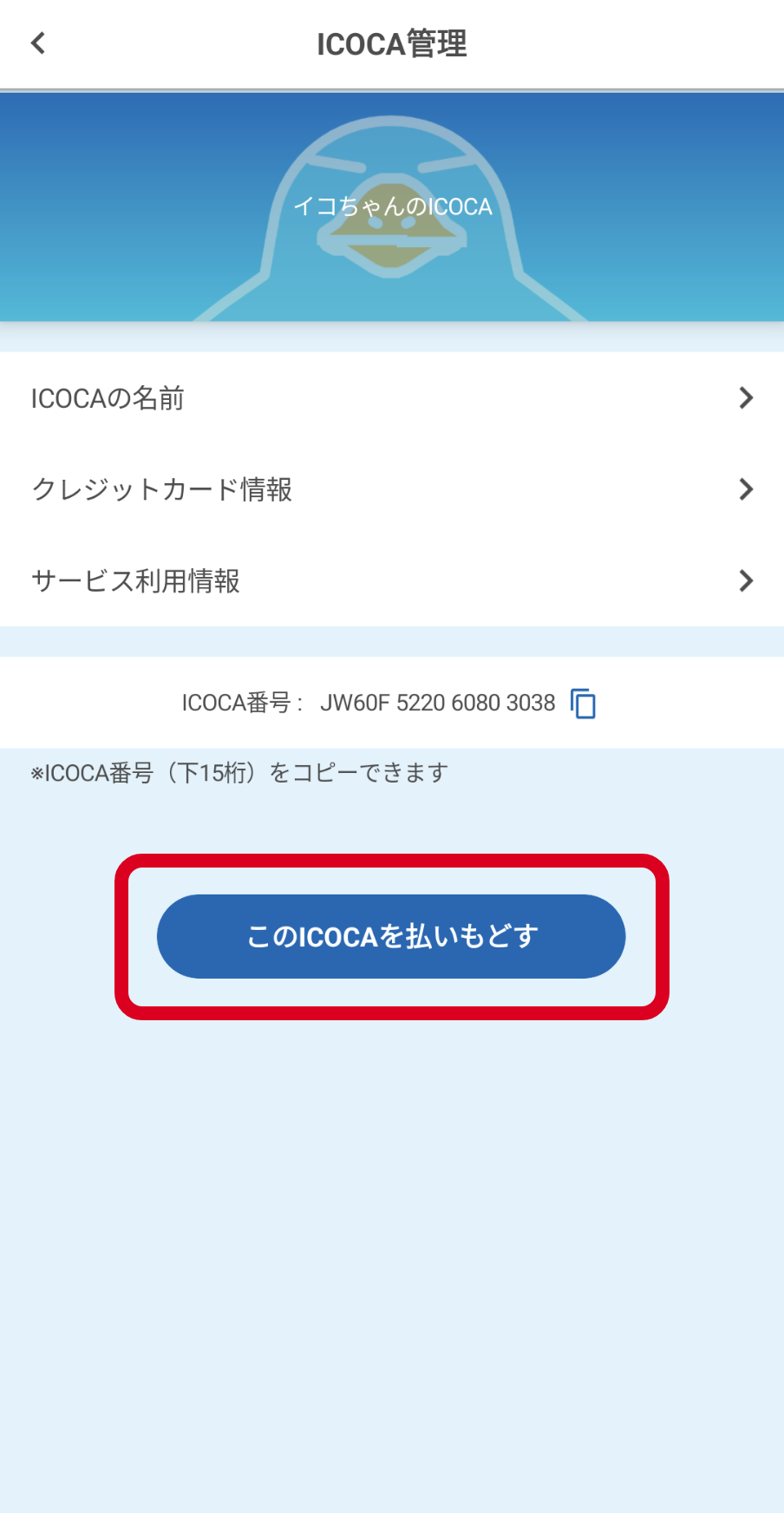
ここで多くのユーザーが混同しやすいのが、「ウォレットからのカード削除」と「サービスの退会・払い戻し」の違いです。専用アプリや会員サポート画面から明示的に払い戻しや会員退会の手続きを実行しない限り、ユーザーが所有する電子マネー資産が失われることはありません。
ただし、再登録をスムーズに進めるためには、発行時に登録したWESTER IDやパスワード、ならびに端末に紐付いているApple IDまたはGoogleアカウントの管理が極めて重要になります。認証情報さえ手元にあれば、深夜のシステムメンテナンス時間帯を除き、いつでも元の状態へ復活させることができます。
【iPhone編】Apple PayからモバイルICOCAを削除した後の再登録・復元手順
iPhoneユーザーがApple Pay(ウォレットアプリ)からモバイルICOCAを削除してしまった場合、再発行や新規購入を行う必要はありません。iOSの標準機能である「以前追加したカード」の読み込みを利用することで、手軽に元のカードを復帰させられます。
具体的な復元ステップは以下の通りです。
1. iPhone標準の「ウォレット」アプリを起動します。
2. 画面右上にある「+(追加)」アイコンをタップします。
3. 画面に表示される選択肢の中から「以前追加したカード」を選択します。
4. 過去に端末へ登録されていたICOCAが表示されるため、対象のカードを選択して「続ける」をタップします。
5. Face IDやTouch IDによる生体認証を完了させると、サーバからカード情報と残高データがダウンロードされます。
カードの復元が完了した後は、必ずApple Payの「エクスプレスカード」設定を再確認してください。再登録直後はエクスプレスカード機能がオフになっているケースがあり、そのまま改札機にかざしても反応しないトラブルが発生します。設定アプリの「ウォレットとApple Pay」から、該当のICOCAがエクスプレスカードに指定されているかを確かめておくと安心です。
【Android編】端末から削除・機種変更したモバイルICOCAの再ログインと再設定
Android端末におけるモバイルICOCAの復元は、おサイフケータイ機能および専用の「モバイルICOCAアプリ」を介して行います。端末の初期化やアプリのアンインストールを行った場合でも、WESTER IDを起点としてデータの紐付けを回復させます。
復元の手順は次の流れで進めます。
1. Google Playストアから「モバイルICOCA」アプリを最新版で再インストールします。
2. アプリを起動し、新規登録ではなく「ログイン」を選択します。
3. もともと利用していたWESTER IDとパスワードを入力してログインを実行します。
4. 画面上にサーバ退避されているICOCAの情報が表示されるため、受け取り・再設定の案内規約に同意します。
5. おサイフケータイの領域へデータが転送され、元の残高および定期券が利用可能な状態に戻ります。
Android環境では、おサイフケータイアプリ内のメモリ状態が影響を与えることがあります。もしアプリ上で受け取りがうまくいかない場合は、おサイフケータイアプリ側で「交通系ICカード」の受け取り保留状態になっていないかを確認し、画面の指示に従って受取操作を完了させてください。
【トラブル対策】モバイルICOCAが再登録できない主な理由と解決策
復元手順通りに進めてもエラーが表示され、再登録が完了しないケースが存在します。焦って何度も操作を繰り返す前に、代表的な原因と照らし合わせて状況を把握することが肝要です。
1. 同一日に複数回の削除・再登録を繰り返したことによるセキュリティ制限
Apple PayやモバイルICOCAのセキュリティ仕様上、1日のうちにカードの削除と追加を短時間で繰り返すと、不正利用防止の観点から一時的に再登録がロックされる場合があります。この制限に抵触した場合は、ユーザー側での解除は不可能です。日付が変わる翌朝(午前5時以降)まで待機してから再試行する必要があります。
2. サーバ反映のタイムラグ
削除操作を行った直後は、JR西日本のサーバ側でデータ退避処理が完了していないことがあります。数分から15分程度時間を置いてから再度ウォレットアプリや専用アプリを開くことで、正常にカードが認識されるケースが多々あります。
3. 登録アカウント(Apple ID・WESTER ID)の不一致
カードを削除した時点と異なるApple IDやGoogleアカウントで端末にサインインしている場合、「以前追加したカード」の一覧にデータが表示されません。必ず当初作成したアカウントと同一のアカウントでログインしているか確認してください。
4. 深夜帯の定期メンテナンス
JR西日本および各プラットフォームでは、毎日未明(おおむね午前0時30分〜午前5時00分頃)に定期システムメンテナンスを実施しています。この時間帯はデータの復元や受け取り処理が遮断されるため、早朝以降に改めて操作を行ってください。
【機種変更ガイド】古い端末から新しいスマホへ確実にデータを移行する方法
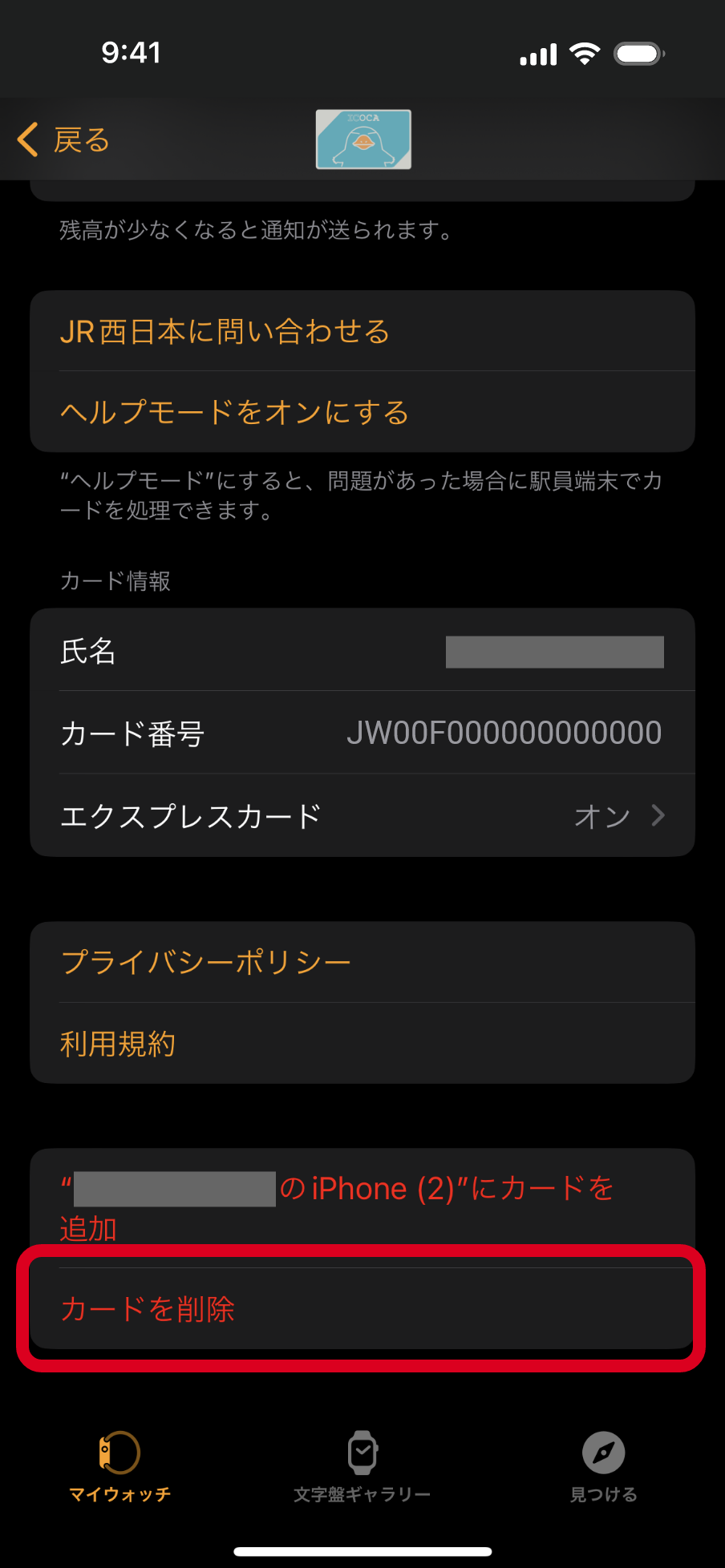
スマートフォンの機種変更に伴うモバイルICOCAの移行は、「旧端末でのカード削除(サーバ退避)」と「新端末での再登録(カード復元)」という2ステップで成り立っています。物理カードのように手渡しで移すのではなく、クラウドサーバを経由させる点が最大の特徴です。
iPhone同士の機種変更であれば、旧端末のウォレットアプリからICOCAを削除し、同じApple IDを設定した新端末のウォレットから「以前追加したカード」を選択するだけで数分で移行が完了します。クイックスタート機能を利用して端末データを丸ごと転送する場合でも、セキュリティの都合上、交通系ICカードは一度サーバへ退避され、新端末側で認証を行って復元するフローが自動的に案内されます。
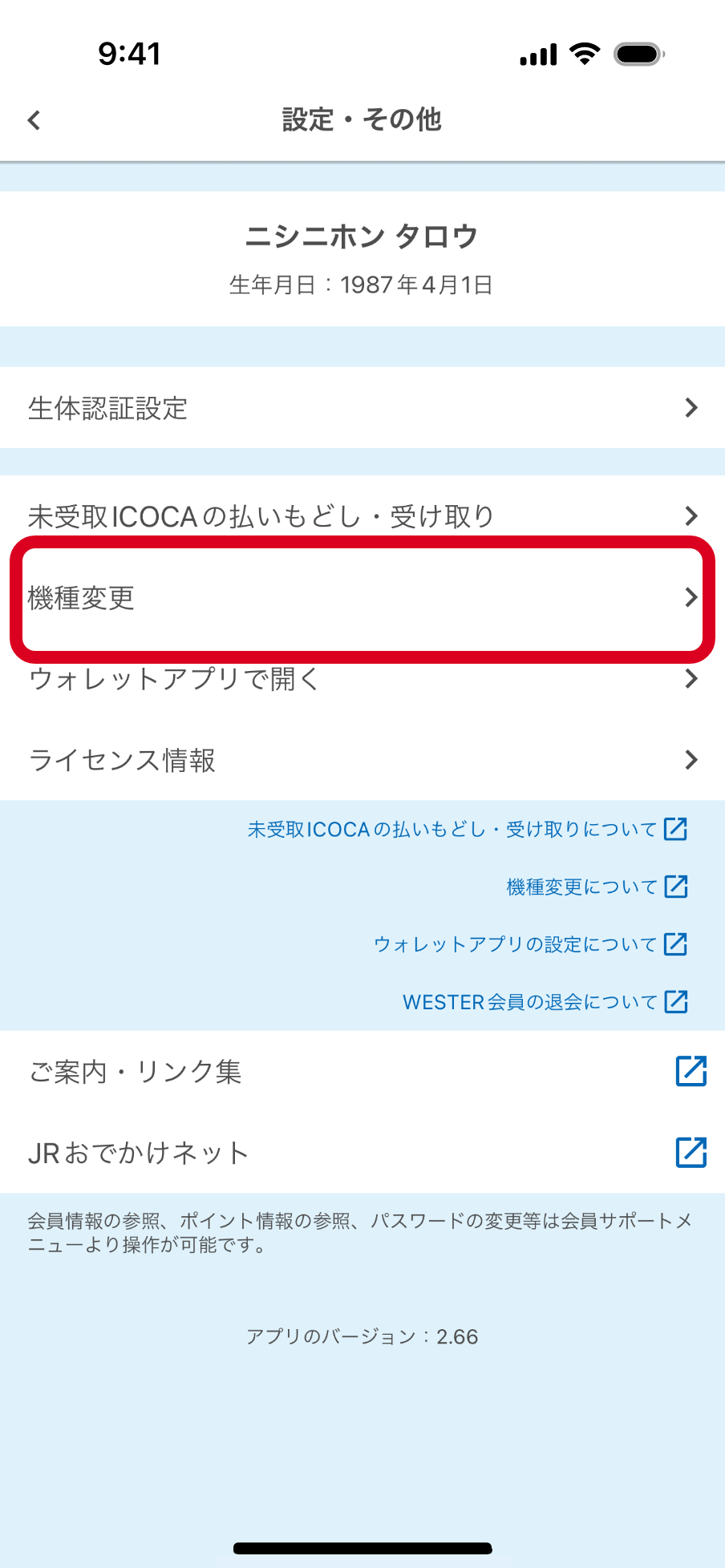
一方、AndroidからAndroidへの移行、あるいはOSをまたぐ移行(iPhoneからAndroid、またはその逆)を検討する際には注意が必要です。Android間の移行はWESTER IDを用いたアプリログインで完結しますが、異なるOS間(iOS ⇔ Android)での残高や定期券データの直接引き継ぎは現在の仕様上対応していません。異なるOSへ端末を変更する場合は、旧端末で残高を使い切るか払い戻し手続きを行い、新端末側で改めて新規発行を行う必要があります。
【モバイルICOCAの削除と再登録】に関するよくある質問(FAQ)
Q1:ウォレットから削除している間、定期券の有効期限は止まりますか?
A1:有効期限は停止しません。カードを削除してサーバに退避させている期間中であっても、定期券の有効期間はカレンダー通りに日数が経過します。復元が完了すれば残りの期間は通常通り利用できますが、利用しなかった期間の日割り補償等はありません。
Q2:誤って削除した際、たまっていたWESTERポイントはどうなりますか?
A2:WESTERポイントは端末ではなくWESTER ID(会員アカウント)に紐付いて管理されているため、カードの削除によってポイントが消滅することはありません。再登録を完了させれば、従来通りポイントの確認やチャージへの利用が可能です。
Q3:機種変更前に旧端末が完全に故障して画面がつかない場合、どうすれば復元できますか?
A3:iPhoneの場合は、PCや別端末から「iCloud.com」にアクセスし、「探す」機能またはアカウント設定から故障端末のApple Pay登録を遠隔削除(サーバ退避)することで、新端末への再登録が可能になります。Androidの場合は、モバイルICOCAサポートセンターへ連絡し、再設定のためのサーバ退避手続きを依頼してください。
まとめ:焦らず正しい復元手順を踏めば残高も定期券も安全
手元の画面からモバイルICOCAが消えてしまうと慌ててしまいがちですが、端末からの削除操作だけであれば、チャージ残高や定期券といった大切な資産が失われることはありません。データは強固なセキュリティを誇るJR西日本のサーバに保護されており、適切なアカウント情報を用いて再登録を行えば、確実に元の状態へ復旧させることができます。
万が一、当日の連続操作による制限やアカウント認証のエラーで即座に再登録できない場合でも、時間を置いて翌朝に試すか、登録情報の確認を行うことで解決への道が開けます。自身の利用端末に合わせた正しいステップを把握し、冷静に対処して毎日のスマートな移動環境を取り戻してください。 (出典: モバイルicoca 削除 再 登録(Yahoo!ニュース))
テクノロジーやライフスタイル領域を中心に執筆活動を行っています。趣味は写真撮影と旅行です。
