Googleマップの方角が狂う原因と直し方!進行方向固定の裏ワザ
見知らぬ街の駅を出て、Googleマップを開いた瞬間に「自分が向いている方向と青い矢印が真逆を指している」「歩き出したら地図が勝手に回転してパニックになった」というトラブルは、日常の移動において最もストレスを感じる瞬間のひとつです。スマートフォンの高性能化が進んだ現在でも、高層ビル群や地下街、マグネットアクセサリーの影響などによって、マップの方角が狂う現象は頻発しています。
端末内部のセンサーがどのような仕組みで向きを検知しているのかを理解し、適切なキャリブレーション手順と表示設定を把握していれば、方向感覚の混乱はわずか数秒で解消できます。本稿では、迷子を劇的に防ぐためのコンパス調整法から、進行方向固定(ヘディングアップ)と北固定(ノースアップ)の使い分け、最新のAR補正技術までを徹底的に解説します。
📌 【この記事の重要ポイントまとめ】
- 要点1:Googleマップの方角が狂う最大の要因は「地磁気センサーの磁気偏差」と「都市キャニオン現象によるGPS精度の低下」にある。
- 要点2:端末を空中でゆっくり「8の字」に動かすキャリブレーションや、カメラで周囲をスキャンするAR補正を使えば、わずか数秒で正確な方位へ復旧可能。
- 要点3:地図の赤い針アイコンをタップして「進行方向固定」と「北固定」を状況に応じて切り替えることが、迷子を防ぐ最強の予防策となる。
【現場検証】Googleマップで「方角が逆」「向きがおかしい」現象が起きる3大原因
駅の改札を出て意気揚々と歩き始めたものの、スマートフォンの画面上ではGoogleマップ青い光向きがおかしい状態になり、進行方向とはまったく異なる方角を指し示していたという経験は誰にでもあるはずです。SNSや知恵袋などのコミュニティでも「Googleマップの矢印が真後ろを向く」「現在地がぐるぐる回転して進めない」といった声は後を絶ちません。このGoogleマップ現在地向き狂う原因を解明するには、スマートフォンが位置と方位を割り出す「3つのセンサー技術」の連動メカニズムを紐解く必要があります。
現在地と向きを特定するために、端末内部ではGPS(全地球測位システム)、電子コンパス(地磁気センサー)、そしてジャイロセンサー(角速度センサー)の3系統が常に協調動作を行っています。それぞれの役割とトラブルの原因は以下の通りです。
第1の原因は、電子コンパスへの局所的な磁気干渉です。電子コンパスは地球が発する微弱な地磁気を検知して北を探知していますが、スマートフォンのケースに埋め込まれたマグネット式留め具、MagSafe対応アクセサリー、モバイルバッテリー、あるいは駅の自動改札機や鉄骨構造物などから強い磁気を受けると、内部の磁気データが瞬時に狂ってしまいます。その結果、センサーが誤った方位を記憶し、マップ上の青い扇形(ビーム)が明後日の方向を向いてしまうのです。
第2の原因は、高層ビル街や地下空間におけるGPS信号の遮蔽・反射(都市キャニオン現象)です。GPS衛星からの電波が超高層ビルの壁面で乱反射(マルチパス)すると、端末は「歩行によって移動しているのか、静止しているのか」を正確に判定できなくなります。特に歩き始めの低速移動時、GPSによる進行ベクトルの計算が乱れ、画面が激しく回転する事態に陥ります。
第3の原因は、OS側のセンサーキャリブレーションデータの蓄積エラーです。端末を長時間スリープ状態のまま持ち歩いたり、急激な温度変化や電磁ノイズに晒されたりすると、内部のスマホジャイロセンサーキャリブレーション値にズレが生じます。これらが複合的に絡み合うことで、画面上の進行方向と現実の視界が完全に乖離する現象が発生します。

【一瞬で解決】iPhone・Android別!コンパス校正と方角の直し方
方向感覚を失った状態で立ち止まり、イライラしながらマップを見つめ直す必要はありません。ここでは、Googleマップ方角直し方2026年最新の標準手順として、OS別の即効キャリブレーションテクニックを解説します。
まず、iOS端末における基本手技がiPhoneコンパス校正8の字スイングです。iPhoneのマップ上で青い光の広がり(扇形)が広くなっている、あるいは向いている方向がズレている場合、端末を手に持ち、手首を柔らかく使って空中で大きな「8の字」を3〜4回描くように滑らかに回転させます。これにより、三軸の地磁気センサーが周囲の磁場環境を再サンプリングし、地磁気の歪みを自動補正します。あわせて、iOSの「設定」>「プライバシーとセキュリティ」>「位置情報サービス」>「システムサービス」内にある「コンパスの調整」がオンになっているかを定期的に確認しておくことが重要です。
一方、AndroidGoogleマップ方角狂うトラブルに対しては、Googleマップアプリ内に実装されている高精度な校正機能が威力を発揮します。手順は極めてシンプルです。
1. Googleマップを開き、現在地を示す青い丸アイコン(現在地ドット)をタップします。
2. 画面下部に表示されるメニューから「コンパスを調整」または「コンパスの調整」を選択します。
3. 画面の指示に従い、スマートフォンを8の字を描くように傾けながら動かします。コンパスの精度が「低」から「高」に切り替われば補正完了です。
さらに、都市部で建物の視界が開けている場所であれば、カメラを活用した「ライブビュー(AR機能)を用いたコンパス調整」が最も確実です。「コンパスを調整」画面で「カメラを使用」を選択し、周囲の建物や街頭の看板にカメラを向けると、Googleストリートビューの膨大な画像データベースと現実の風景がリアルタイムで照合(ビジュアル・ポジショニング・システム=VPS)され、わずか2〜3秒でミリ単位・角度1度未満の極めて高い精度で正確な方角が特定されます。
【迷子をゼロにする】ノースアップとヘディングアップの切り替え&進行方向固定術
コンパスの向きを直しても「自分が曲がると地図も回って現在地が分からなくなる」「北が上になっていないと落ち着かない」という設定上の混乱に直面するケースは少なくありません。Googleマップには、表示モードを切り替える決定的なスイッチが存在します。それが画面右上に小さく表示されるGoogleマップ赤い針アイコンの意味です。
このコンパスアイコンは、現在の地図の向きを表すインジケーターであると同時に、表示モードを瞬時に切り替えるトグルスイッチの役割を果たしています。
赤い針が常に真上(北)を指している状態は「ノースアップ(Googleマップ北を上にする設定)」と呼ばれ、画面の上側が常に絶対的な「北」に固定されます。紙の地図に慣れ親しんでいる人や、都市全体の全体像を俯瞰して把握したい場合にはこの設定が最適です。地図画面を2本指で回転させて方角が変わってしまった場合でも、画面右上の赤い針アイコンを1回タップするだけで、一瞬でGoogleマップ方角固定(北が上)の状態にリセットされます。
一方、自分が向いている実際の景色とスマートフォンの画面表示を完全に一致させたい場合は、「ヘディングアップ(Googleマップ進行方向固定 / Googleマップヘディングアップ切り替え)」を活用します。現在地アイコンをタップしてナビゲーションを開始するか、右下の「現在地ボタン」を複数回タップして追従モードにすることで、自分が進む方向が常に画面の「上」になるよう地図がリアルタイムで自動回転します。この設定にしておけば、「次の交差点を右」という案内に対して、画面の右折方向と現実の右側が1対1で直感的に対応するため、空間把握が苦手な人でも曲がり角を見失うリスクを徹底的に低減できます。

【実態データ比較】端末・環境別のコンパス狂いやすさと対処法一覧
スマートフォンのセンサーは使用環境によって受ける影響が劇的に変化します。各利用シーンにおける狂気の発生頻度と、最も復旧効果の高いアクションを比較データとして整理しました。
| 利用シーン・環境 | 狂いやすさ・主な原因 | 一般的な復旧所要時間 | 推奨される最適対処法 |
|---|---|---|---|
| 超高層ビル街(地上歩行) | 高(GPSマルチパス+鉄骨構造物による磁気乱れ) | 3〜5秒(AR補正時) | カメラを使用した「ライブビューAR校正」を実行 |
| 地下街・地下鉄構内 | 極高(GPS完全遮蔽+Wi-Fi測位の誤差) | 10〜30秒(地上出口まで) | Wi-FiスキャンをONにし、最寄りの地上出口番号を基準に移動 |
| 自動車・バイク車載 | 中(車体金属・マグネットホルダーの磁力) | 自動(走行開始後1〜2秒) | ナビモード(ヘディングアップ)起動+速度ベクトル自動補正に委ねる |
| 手帳型ケース装着時 | 極高(留め具マグネットの定常的な干渉) | 恒常的(ケース装着中) | 磁気不使用ケースへの変更、または8の字キャリブレーションの頻回実施 |
一般に知られていない盲点とネットの誤解
ネット上には「スマホを力任せに激しく振れば直る」「コンパスがおかしい時はGPSを再起動すれば完全に治る」といった俗説が散見されますが、これらには技術的な誤解が含まれています。
まず、「端末を激しく振る」という行為は逆効果になるケースが大半です。ジャイロセンサーと地磁気センサーは、急激な加速度運動を与えられるとノイズとして認識し、校正アルゴリズムが正確なオフセット値を計算できなくなります。重要なのは、「手首を使い、滑らかに円を描くような速度で8の字を回すこと」です。無理な力をかける必要は一切ありません。
また、「GPSのオン・オフで方角が直る」という言説も正確ではありません。GPS単体は「地球上のどの座標にいるか(緯度・経度)」を測るシステムであり、「自分が静止した状態でどの方向を向いているか」は100%電子コンパス(地磁気センサー)に依存しています。GPSによる方位推定は「一定以上の速度で移動している時(進行ベクトル)」にしか機能しません。立ち止まった状態で向きがおかしい場合、操作すべきはGPS設定ではなく、地磁気センサーのキャリブレーションです。
さらに見落とされがちな盲点が「Wi-Fiスキャン機能」と「Bluetooth」の設定です。Googleの位置情報サービスは、周囲のWi-Fiアクセスポイントやビーコン信号をスキャンして現在地と向きの精度を高めるアシスト機能(A-GPS / Wi-Fi測位)を備えています。「バッテリー節約のためにWi-Fiを完全にオフにする」と、高層ビル街や屋内での測位精度が著しく低下し、結果としてコンパスの初期判定が狂う大きな引き金となります。
【プロの結論】空間認知タイプ別のおすすめ設定と判断基準
方向音痴を自覚している人と、地図を読むのが得意な人では、脳内における空間情報の処理プロセスが根本的に異なります。認知心理学の観点からも、自分に合っていないマップ表示設定を使い続けることは認知負荷を高め、重大な道迷いを誘発します。
【ノースアップ(北固定)が向いている人の条件】
・紙の地図や駅周辺案内図を頭の中で回転させずに読める人
・「駅から見て北東のエリアに進む」といった鳥瞰的な位置関係を把握したい人
・移動中に地図が回転すると、今自分が街全体のどこにいるのか見失ってしまう人
【ヘディングアップ(進行方向固定)が向いている人の条件】
・駅を出た瞬間に左右どちらへ進むべきか直感的に判断したい人
・「自分が向いている方向=スマートフォンの画面の上」でないと混乱する人
・曲がり角ごとにスマホの向きを自分の体に合わせて手動で回してしまう人
自分が後者のタイプである場合は、無理に全体を把握しようとせず、Googleマップを「ナビ開始状態(進行方向固定)」にするか、コンパスアイコンをタップして自分の視界と同期させる設定を徹底してください。ツール側の表示を自分の認知特性に最適化することが、迷子を未然に防ぐ最も論理的なアプローチです。
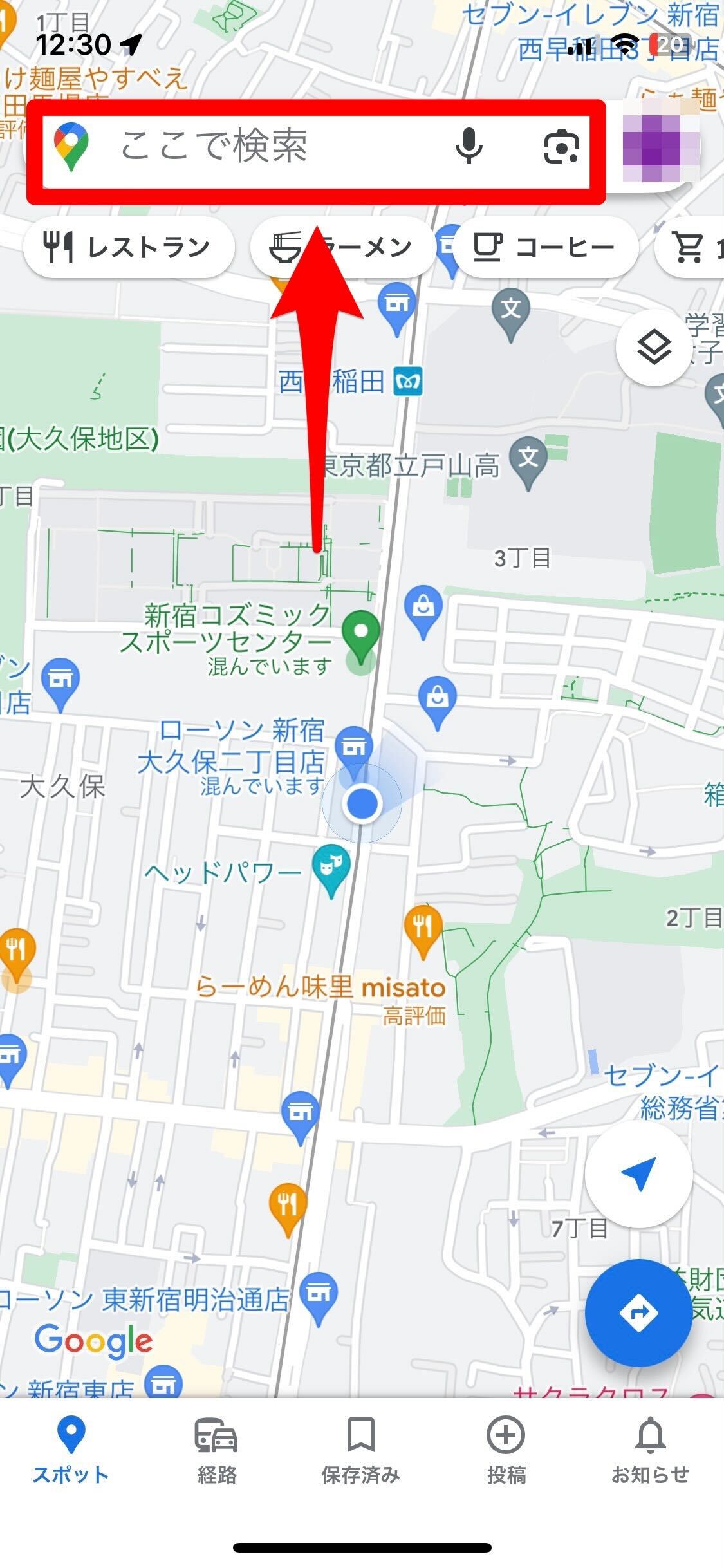
【googleマップ 方角】に関するよくある質問(FAQ)
Q1:青い現在地ドットの周りにある「扇形のビーム」が消えてしまったのですが?
A1:扇形のビーム(方向インジケーター)が表示されない場合、端末の電子コンパスが無効化されているか、位置情報の精度設定が「低」になっている可能性があります。スマートフォンの「位置情報の精度を改善(Google位置情報の精度)」をオンにし、マップ上で青い丸をタップしてコンパス調整を行ってください。
Q2:画面上の「赤い針アイコン(コンパス)」が表示されない時の出し方は?
A2:地図が正確に北を上(ノースアップ)にしている静止状態では、画面をすっきりさせるためにコンパスアイコンが一時的に非表示になる仕様です。地図画面を2本指で少し回転させると、画面右上に赤い針アイコンが即座に再表示されます。
Q3:車載ホルダーや自転車用マウントにスマホを固定すると方角が狂う理由は?
A3:車載ホルダーに内蔵された固定用マグネットや、車体の金属フレーム、車載電装品の電磁波が電子コンパスに干渉していることが原因です。ナビゲーションを開始して一定速度で走行すればGPSの進行ベクトルによって自動補正されますが、静止時の方位ズレを防ぎたい場合は、マグネット不使用の挟み込み式ホルダーを採用することをおすすめします。
Q4:歩き始めに現在地が反対方向に進んでしまう現象を即座に止めるには?
A4:静止状態でのコンパス初期方位が狂っている証拠です。立ち止まり、端末で8の字を描くか、Googleマップの「ライブビュー(カメラ補正)」を起動して周囲の建物を数秒映してください。進行方向のベクトルが瞬時に正しく再計算されます。
まとめ:正しい校正と設定でGoogleマップの方角ストレスをゼロに
Googleマップの方角が狂ったり、進行方向と逆を向いてしまったりするトラブルは、スマートフォンのハードウェア故障ではなく、外部磁気や電波環境によるセンサーの一時的なズレが大半を占めています。「手首を滑らかに使った8の字スイング」と「ARカメラによるライブビュー補正」という2大キャリブレーションをマスターしておけば、どのような不慣れな土地路地でも数秒で正確な方位を取り戻せます。
さらに、ノースアップとヘディングアップの特性を理解し、自分の空間認識スタイルに合わせて赤い針アイコンをタップして切り替えることで、移動時の迷いやストレスは劇的に軽減されます。正しい知識と設定を味方につけて、日々のスマートなナビゲーションを快適に活用してください。 (出典: googleマップ 方角(Yahoo!ニュース))
Webメディアの編集およびコンテンツ作成に従事。正確で質の高い情報発信を心掛けています。
