IPadでMicrosoft Officeは無料?10.1インチの罠と2026年最新活用術
iPadを購入した際、多くのユーザーが直面するのが「Microsoft Office(Word、Excel、PowerPoint)は無料で使えるのか」という疑問です。手軽に持ち運べるタブレットとしてビジネスや学業の現場に浸透したiPadですが、いざ資料を作成しようとすると「サインインを求められて編集できない」「無料だと思っていたのに課金が必要になった」というトラブルが後を絶ちません。
この現象の背後には、Microsoftが長年定めている「画面サイズによる厳格なライセンス境界線」が存在します。ハードウェアの進化とAI機能の統合が加速する現在、iPadにおけるOfficeの互換性や操作環境はどのように変化したのか。本稿では、無料・有料の分岐点からWeb版を活用した裏技、ノートPC代わりとして活用する際の限界まで、現場の取材データをもとに徹底解明します。
📌 【この記事の重要ポイントまとめ】
- 要点1:iPadでOfficeを無料編集できるのは「画面サイズ10.1インチ以下」のモデル(iPad mini等)に限られ、10.2インチ以上の主要モデルはMicrosoft 365の有料契約が必須。
- 要点2:有料の「Microsoft 365 Personal」を契約すればフル機能が解放されるが、マクロ(VBA)非対応や一部UIの制約など、PC版と完全に同一ではない互換性の壁が存在する。
- 要点3:ブラウザ版(Office on the web)を活用すれば10.1インチ以上の端末でも基本編集は無料だが、本格的な業務利用ではキーボード・マウスの挙動を含めた事前検証が不可欠。
【真相解明】iPadでOfficeは無料で使える?10.1インチ制限の決定的な壁
結論から述べると、iPadでMicrosoft Officeのアプリ版を使って無料で新規作成・編集ができるかどうかは、端末の画面サイズが10.1インチ以下か否かによって厳格に分かれています。Microsoft公式発表資料および製品利用規約によると、ディスプレイサイズが10.1インチ以下のデバイスは「一般消費者向けのモバイルデバイス」と見なされ、無料のMicrosoftアカウントでログインするだけで基本的な編集機能が開放されます。
しかし、現行のiPadラインナップの多くはこの境界線を超えています。無印のiPad(第10世代:10.9インチ、第9世代:10.2インチ)、iPad Air(11インチ/13インチ)、iPad Pro(11インチ/13インチ)は、すべて10.1インチを超過しているため、無料アカウントでは「ファイルの閲覧(ビューアー機能)」のみに制限され、文字の入力や保存を試みると有料サブスクリプションへの加入を促すポップアップが表示されます。
現行モデルで無料編集の恩恵を受けられるのは、8.3インチディスプレイを搭載するiPad miniのみです。この仕様を知らずに「iPadを買えばOfficeがタダで使える」と誤認して大型モデルを購入し、編集できずに困惑するユーザーがネット上の知恵袋やコミュニティフォーラムで数多く見受けられます。
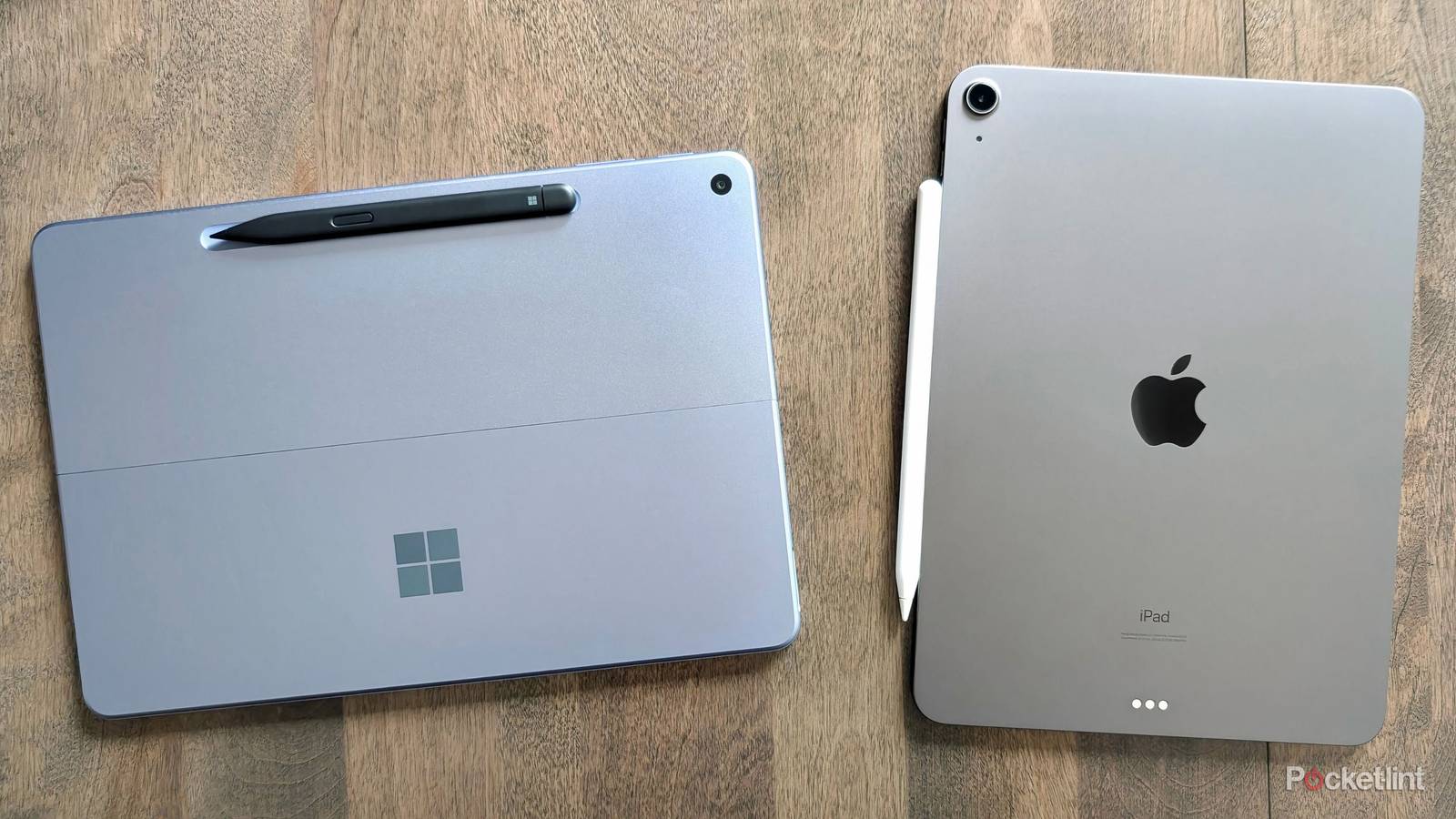
【2026年最新比較】iPad向けMicrosoft 365の料金プランと機能制限一覧
10.1インチを超えるiPadで本格的な編集を行うには、有料の「Microsoft 365」サブスクリプションが必要です。代表的な個人向けプランであるMicrosoft 365 Personal(月額約1,490円/年額約14,900円 ※為替や改定による変動あり)を契約することで、Word、Excel、PowerPointのフル機能がアンロックされ、1TBのクラウドストレージ(OneDrive)や最新のCopilot機能との連携が可能になります。
無料版(iPad miniまたは閲覧のみ)、有料サブスクリプション版、そして裏技として知られるWeb版(Office on the web)の差異を以下の比較表に整理しました。
| 利用形態 | 詳細・機能制限 | 利用コスト | 編集部の見解・評価 |
|---|---|---|---|
| 無料アプリ版(10.1インチ以下) | 基本的なテキスト入力、簡易表作成、簡易スライド作成。高度な書式設定やマクロは非対応。 | 無料(Microsoftアカウント必須) | iPad mini限定。出先でのメモや軽微な修正なら十分実用的。 |
| 無料アプリ版(10.2インチ以上) | 閲覧(ビューアー)機能および印刷のみ。ファイルの新規作成や編集・上書き保存は不可。 | 無料 | 資料確認用と割り切るなら有用だが、作業用としては利用不可。 |
| Microsoft 365 Personal(有料) | 全編集機能の解放、変更履歴の記録、高度なグラフ・ワードアート、Copilot連携、1TB OneDrive。 | 月額約1,490円 / 年額約14,900円 | iPadを本格的な仕事道具にするなら必須の選択肢。 |
| Office on the web(ブラウザ版) | Safari等のブラウザ上で動作。画面サイズ問わず無料編集可能。オフライン動作は不可。 | 無料 | コストをかけずに大画面iPadで時々編集したい場合の最有力裏技。 |
iPadでWord・Excel・PowerPointを使い倒す設定手順とログインの要点
iPadでMicrosoft Officeを利用する場合、App Storeからアプリを導入します。現在、Microsoftは個別アプリである「Word」「Excel」「PowerPoint」の単体版に加え、これらを1つに統合した「Microsoft 365」統合アプリを配信しています。基本機能に大きな差はありませんが、ストレージ容量を節約し、PDF変換やスキャン機能を一元管理したい場合は統合アプリの導入が推奨されます。
導入後の初期セットアップで最も重要なのがMicrosoftアカウントへのログインです。アカウントを所持していない場合は事前に作成し、アプリ起動直後のサインイン画面でメールアドレスとパスワードを入力します。学校(教育機関)や勤務先が「Microsoft 365 Education」や「Business」の法人ライセンスを付与している場合、その組織アカウントでログインすれば、10.2インチ以上のiPadであっても追加料金なしでフル機能の編集権限が付与されます。
プレゼン資料を作成するiPad版PowerPointの編集方法においては、Apple Pencilを活用した手書き描画機能がPC版以上の直感性を提供します。「描画」タブからペンや蛍光ペンを選択し、スライド上に直接注釈を書き込んだり、手書きの図形を正円や四角形に自動補正する機能は、タブレットならではの強力な強みです。

【実態検証】iPadはノートPCの代わりになるか?キーボード操作性と互換性の限界
AppleのMagic Keyboardやサードパーティ製Bluetoothキーボード、トラックパッドを接続することで、iPadの作業環境はノートPCに大きく近づきます。しかし、ハードウェア販売の現場やITmedia等の各種レビュアーによる検証データ、さらには「Microsoft Surface Pro 10 vs iPad Pro」といったハイエンド機比較の論調を見ても、「iPadが完全にWindowsやMacのノートPCの代替になるわけではない」という見解が一致しています。
現場のリアルな使用感から浮き彫りになる限界は以下の3点です。
第一に、Excelにおけるマクロ(VBA)が動作しない点です。iPad版アプリではマクロの実行もコードの記述も一切サポートされていません。企業の基幹システムから出力されたマクロ付き帳票の処理や、高度な自動化スクリプトを走らせる業務は不可能です。
第二に、キーボードショートカットとマウス操作の挙動差です。例えばExcelでの「F2(セル編集)」や「F4(絶対参照の切り替え)」といったWindows特有のファンクションキー操作はiPadOSの仕様上そのままでは機能せず、画面タップを強いられる場面が生じます。修飾キー(Command / Control)の割り当ての違いも、PCの操作体系に慣れたユーザーにはストレス要因となります。
第三に、フォントとレイアウトの互換性崩れです。Windows標準の「メイリオ」や「MSゴシック」などを含むファイルをiPadで開くと、iPadOS側に該当フォントが存在しない場合、代替フォントへと自動変換されます。結果として、作成したWord文書の改行位置がズレたり、PowerPointのテキストボックスから文字がはみ出すといったレイアウト破綻が発生しがちです。
一般に知られていない盲点と裏技|ブラウザ版Officeの賢い活用法
「10.9インチのiPadを持っているが、たまにしかOffice文書を編集しないためサブスクリプション契約は躊躇する」というユーザーにとって、決定的な解決策となるのが「Office on the web(ブラウザ版Office)」です。
iPadの標準ブラウザであるSafariから「office.com」にアクセスし、無料のMicrosoftアカウントでサインインすると、ブラウザ上で動作する軽量版のWord、Excel、PowerPointを無料で利用できます。この方法であれば、10.1インチ制限の対象外となるため、大画面iPadであっても追加コストゼロでセルの入力や文章の編集が可能です。
ただし、ブラウザ版を活用する際には以下の注意点があります:
- 常時インターネット接続が必須:オフライン環境(飛行機内や通信制限下など)ではファイルを開くことも編集することもできません。
- ファイルはOneDrive保存が前提:端末ローカルではなく、クラウド上のOneDriveに保存されたファイルのみを扱います。
- UIのレスポンス:ネイティブアプリと比較して、スクロールや文字入力時の追従性にわずかな遅延を感じる場合があります。
Safariの「共有」メニューから「ホーム画面に追加」を選択しておけば、アプリアイコンのようにホーム画面からワンタップでブラウザ版Officeを立ち上げることができ、利便性が大幅に向上します。
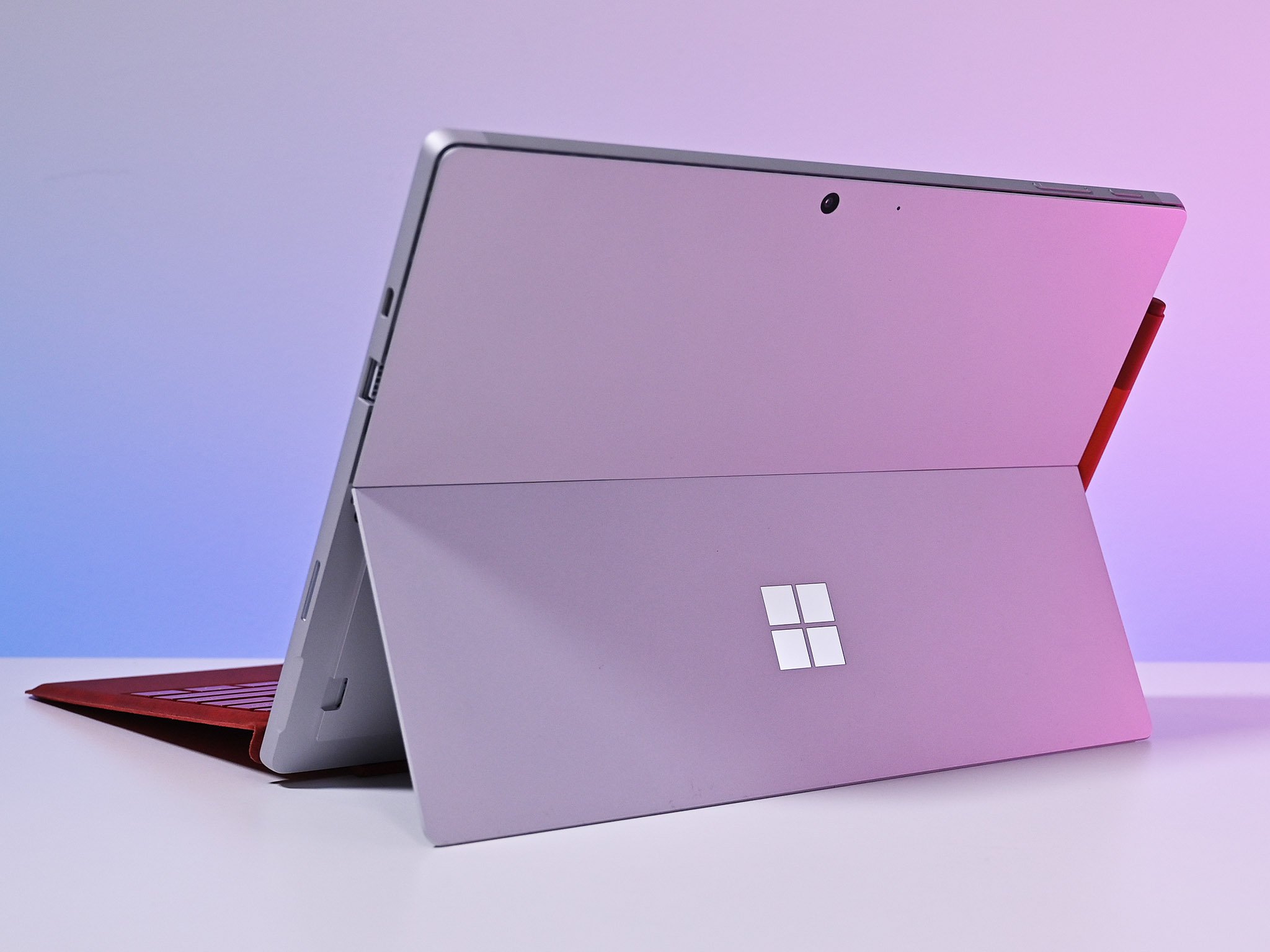
【プロの結論】おすすめできる人・慎重になるべき人の判断基準
iPadとMicrosoft Officeの組み合わせは、用途と期待値の設定次第で「最高のポータブルツール」にもなれば「フラストレーションの温床」にもなり得ます。導入後に後悔しないための明確な判断基準を以下に示します。
▼iPad×Officeの導入が向いている人
- 出先での資料チェックや赤入れ・軽微な修正が中心の人:Apple Pencilによる手書き修正や、PDFへの書き出し、クラウド経由での迅速な確認作業には最適です。
- 学生や教職員で、教育機関のアカウントが付与されている人:無償でフル機能が使え、講義ノートの作成やレポートの下書き、スライド作成を身軽にこなせます。
- iPad miniをメインのメモ・サブ機として運用している人:追加料金なしで公式アプリによる閲覧・編集が完結するため、費用対効果が極めて高くなります。
▼慎重になるべき人(素直にノートPCやSurfaceを選ぶべき人)
- ExcelでVBAマクロや大量の関数、ピボットテーブルを多用する人:iPadOS版の機能制限により、業務が途中で停滞するリスクが極めて高いです。
- 厳密なフォント指定やミリ単位のレイアウト調整が求められる印刷物を扱う人:フォント非互換による体裁崩れを回避できません。
- 外付けキーボードでPCと全く同じスピードの打鍵・ショートカット操作を求める人:Windows専用機のSurface ProシリーズやMacBookを選んだほうが、心理的摩擦なく生産性を発揮できます。
【ipad microsoft】に関するよくある質問(FAQ)
Q1:iPad miniであれば、本当に完全無料でWordやExcelの編集ができますか?
A1:はい。iPad miniは画面サイズが8.3インチであり、Microsoftが定める「10.1インチ以下」の基準を満たしているため、無料のMicrosoftアカウントでログインするだけで新規作成および編集・保存が可能です。ただし、高度な書式設定や変更履歴のトラッキングなど、一部のプロ向け機能は有料版限定となります。
Q2:大学や会社で契約しているMicrosoft 365アカウントをiPadで使えますか?
A2:利用可能です。所属組織からアプリの利用権限が付与されているアカウントであれば、10.2インチ以上のiPadであってもサインインするだけで有料版と同等の全機能が利用可能になります。ただし、組織のセキュリティポリシー(MDM管理等)によっては端末登録が必要な場合があります。
Q3:iPadのOfficeアプリはオフラインでも作業できますか?
A3:アプリ版(App Storeからダウンロードしたもの)であれば、端末ローカルまたは事前にダウンロードしたOneDrive上のファイルをオフラインで編集できます。オンライン復帰時にクラウドへ自動同期されます。一方、ブラウザ版(Office on the web)はオフラインでは利用できません。
Q4:購入済みの買い切り型Office(Office 2021や2024等の永続ライセンス)のプロダクトキーはiPadで使えますか?
A4:使えません。永続ライセンス版のOfficeはWindows PCまたはMac専用のライセンスです。iPadの10.2インチ以上でアプリ版の編集権限を有効化するには、サブスクリプション形式の「Microsoft 365」契約が必須となります。
まとめ:2026年のiPad×Office環境を最適化するロードマップ
iPadにおけるMicrosoft Officeの利用環境は、「10.1インチ」という物理的な制約を正しく理解することから始まります。大画面モデルであっても、無料のブラウザ版でライトに済ませるのか、Microsoft 365を契約してCopilotやクラウド連携を含むフルパワーを引き出すのか、目的を明確に切り分けることが重要です。
PCと全く同じ操作性を期待するとギャップに悩まされますが、タッチUIやApple Pencil、優れた携帯性といったiPad固有の強みとOfficeの基本機能を掛け合わせることで、場所を選ばない軽快なワークフローが構築できます。自身の作業内容がiPadの対応範囲内にあるかを見極め、最適なプランを選択してください。 (出典: ipad microsoft(Yahoo!ニュース))
SEOライティングとマーケティング戦略の専門家。分かりやすい解説記事で定評があります。
